Tutorial Aplikasi Frappe (HR, CRM, Helpdesk, LMS, Drive)
Panduan memakai aplikasi Frappe lain di stack yang sama.
- HR (HRMS) — Karyawan, Absensi, Cuti, Payroll
- CRM — Leads, Deals & Pipeline
- Helpdesk — Tiket & Knowledge Base
- Learning (LMS) — Kursus & Pelatihan
- Drive, Builder, Insights & Lending
HR (HRMS) — Karyawan, Absensi, Cuti, Payroll
Mengelola SDM ISP: karyawan, absensi, cuti, penggajian, dan klaim biaya. Akses: https://hr.dev.inti.net.id/ (atau dari Desk ERPNext → modul HR).
Data contoh: 10 karyawan (mis. Agus Pratama – Sales, Joko Susilo – Teknisi Jaringan, Lia Permata – NOC Engineer).
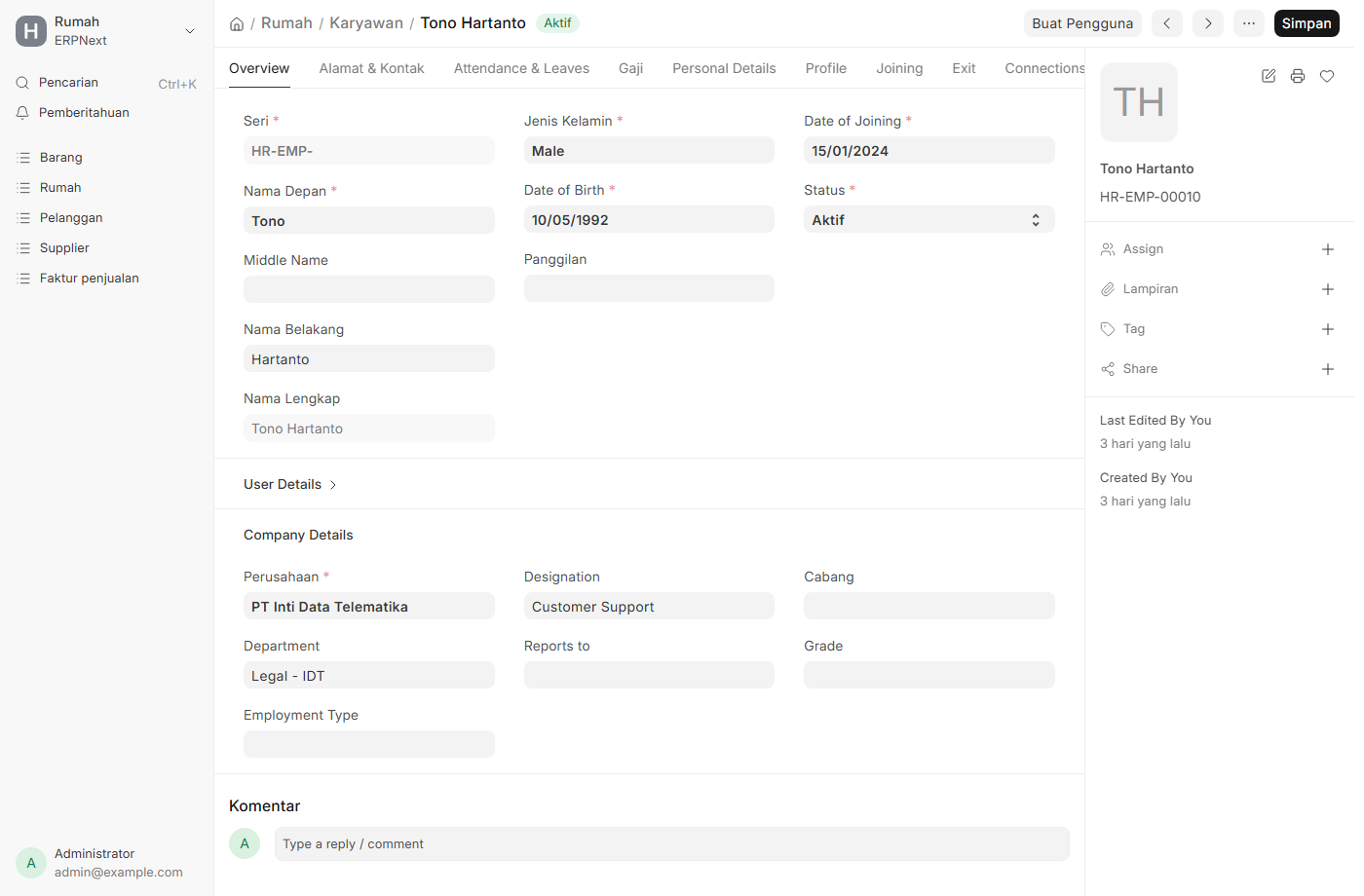
1. Karyawan (Employee)
- Buka HR → Employee (atau Pencarian:
Employee). - Klik + Add Employee. Isi: nama, gender, tanggal lahir, tanggal bergabung, Company, Department, Designation (mis. Teknisi Jaringan).
- Save. Status default Active.
2. Hari Libur & penugasannya (penting)
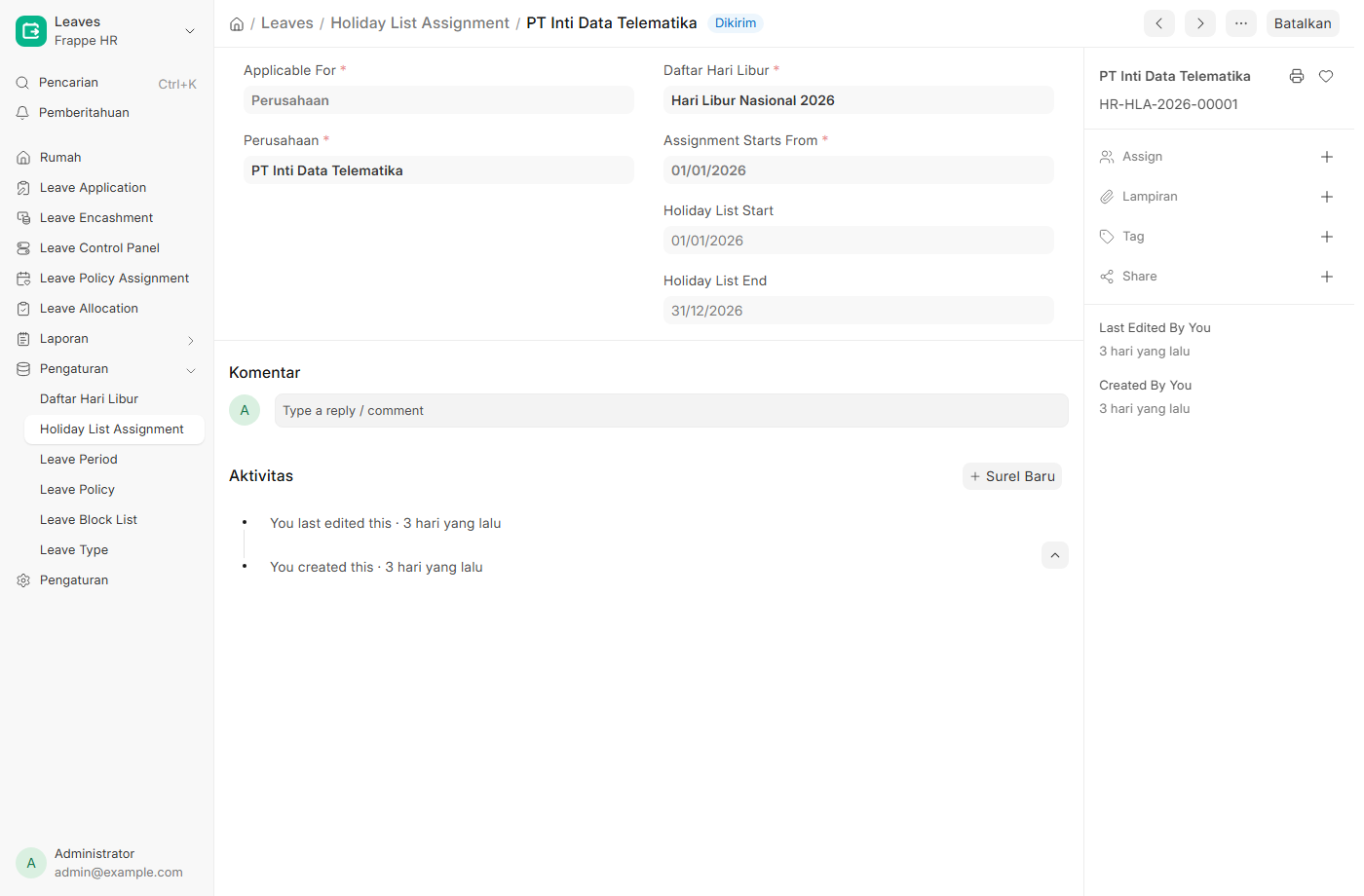
HRMS membaca kalender libur lewat Holiday List Assignment, bukan hanya field di Employee.
1. Pastikan ada Holiday List (mis. Hari Libur Nasional 2026).
2. Buka Holiday List Assignment → New: Applicable For = Company, pilih perusahaan, pilih holiday list, isi From Date, lalu Submit.
Satu assignment level Company berlaku untuk semua karyawan (dipakai saat hitung slip gaji & cuti).
3. Absensi (Attendance)
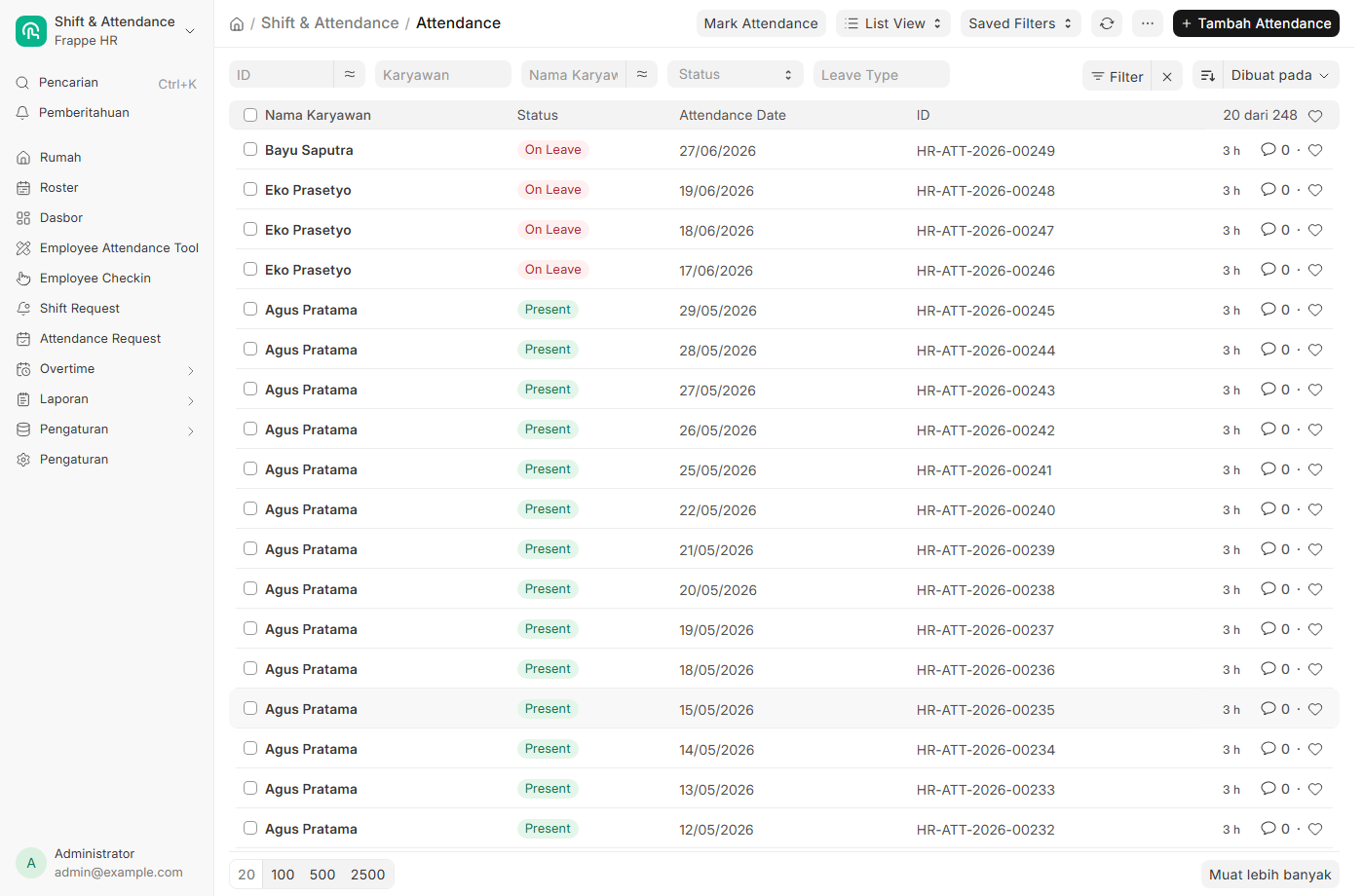
- Manual: HR → Attendance → New → pilih karyawan, tanggal, status (Present/Absent/Half Day) → Submit.
- Massal: gunakan Attendance Tool / Bulk Attendance untuk banyak karyawan sekaligus.
4. Cuti (Leave)
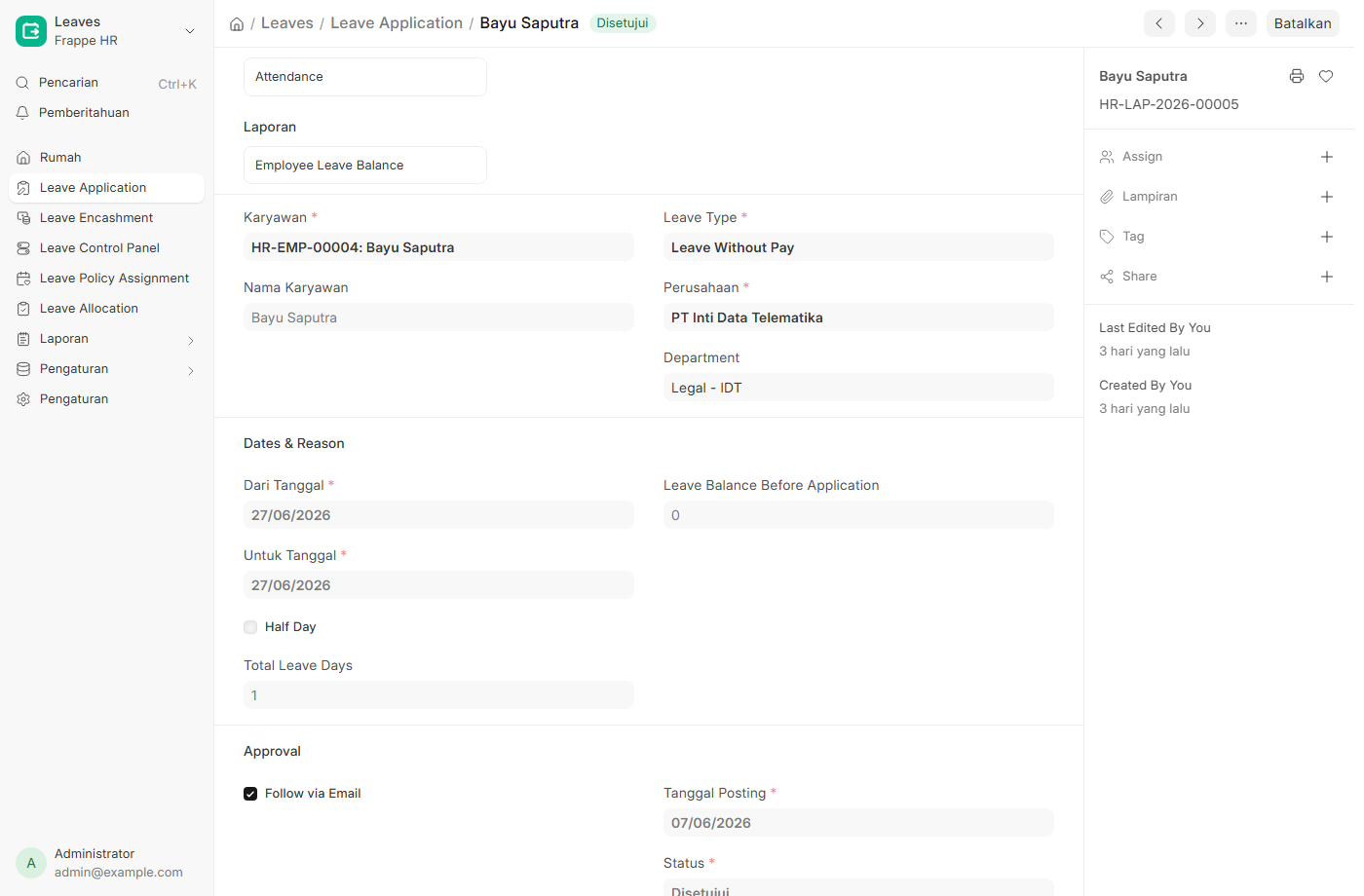
- Leave Allocation → New: beri jatah cuti per karyawan & jenis cuti (mis. Casual Leave 12 hari), Submit.
- Leave Application → New: pilih karyawan, jenis cuti, tanggal, set Status = Approved, Submit.
5. Penggajian (Payroll)
- Salary Component: komponen gaji (mis. Gaji Pokok, Tunjangan Transport = Earning; Potongan BPJS = Deduction).
- Salary Structure (mis. Struktur Gaji Standar): susun earning & deduction, Submit.
- Salary Structure Assignment: tetapkan struktur + gaji pokok (base) ke tiap karyawan, Submit.
- Salary Slip → New: pilih karyawan + periode (awal–akhir bulan) → sistem menghitung dari struktur → Submit. Untuk banyak karyawan sekaligus pakai Payroll Entry.
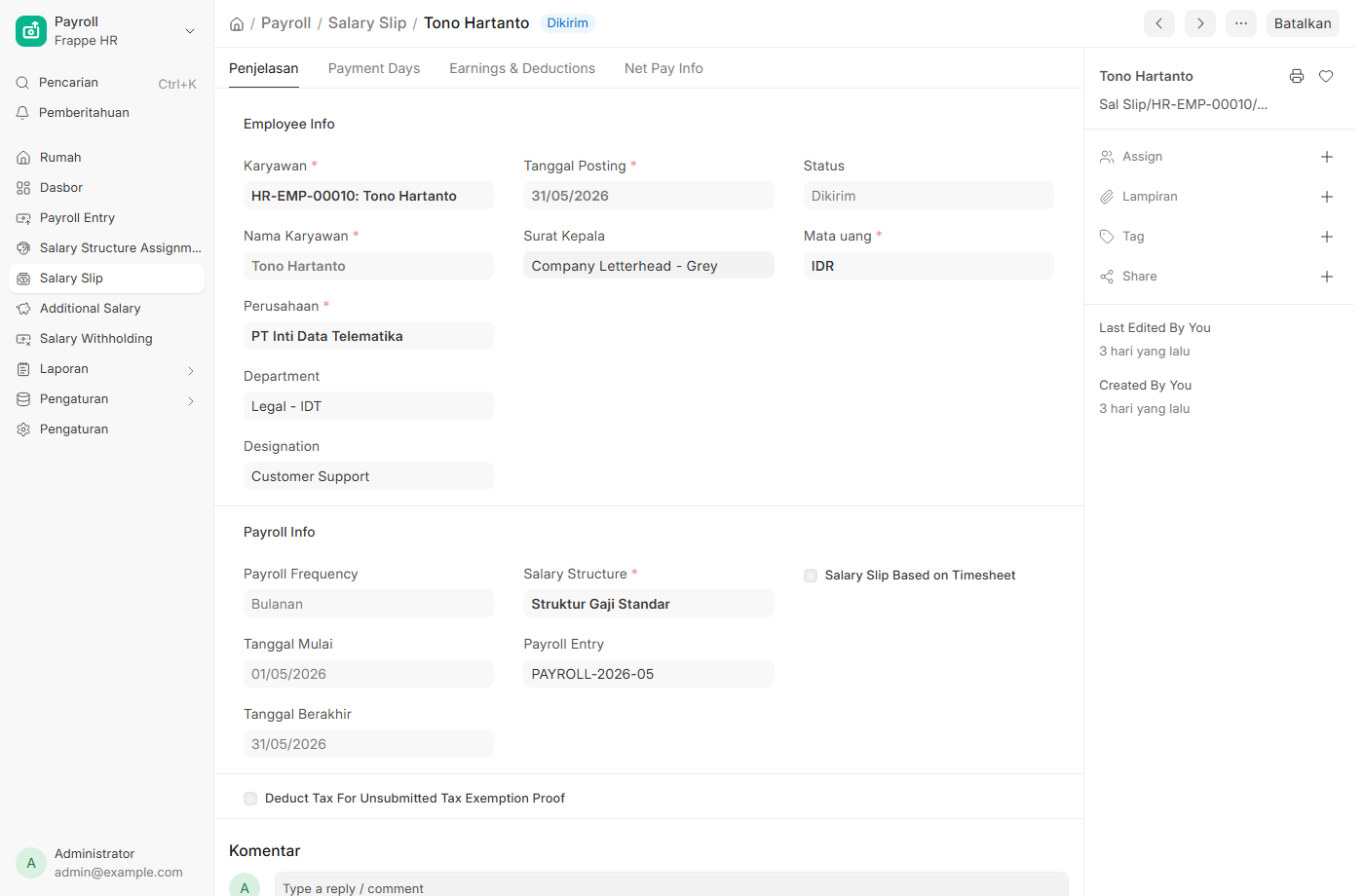
6. Klaim Biaya (Expense Claim)
- Pastikan ada Expense Claim Type (mis. Transport Teknisi) dengan akun default.
- Expense Claim → New: pilih karyawan, tambah baris biaya (tanggal, tipe, jumlah, Cost Center), set Approved, Submit.
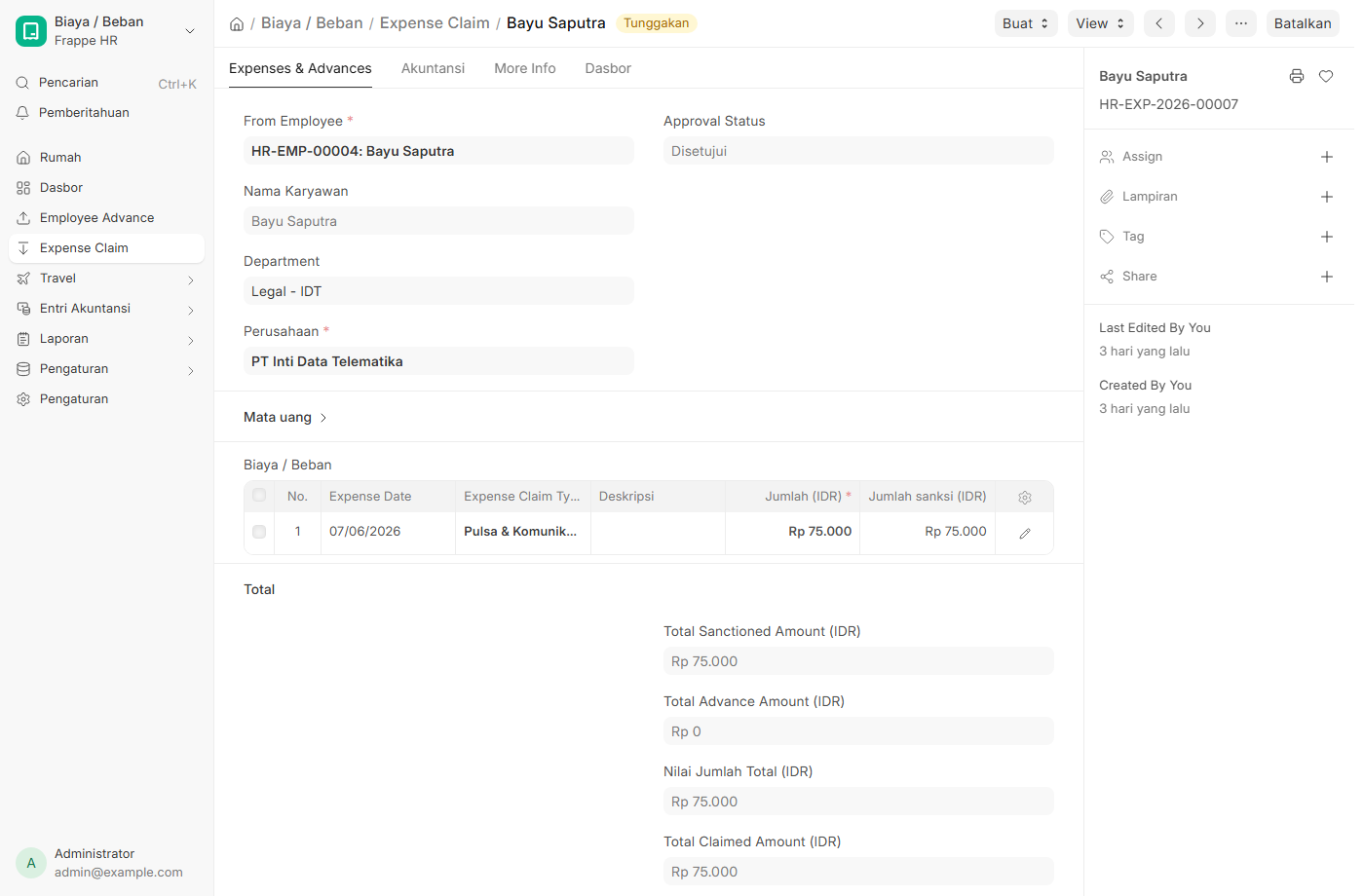
7. Rekrutmen (Recruitment)
Data contoh: 2 lowongan (Teknisi Jaringan Lapangan, Customer Support Agent) + 3 pelamar.
- Job Opening → New: isi posisi, Designation, perusahaan, status Open.
- Job Applicant → New: data pelamar (nama, email) ditautkan ke lowongan; ubah status seiring proses (Open → Hold → Replied → Accepted/Rejected).
- Pelamar yang diterima bisa dijadikan Employee lewat tombol Create → Employee.
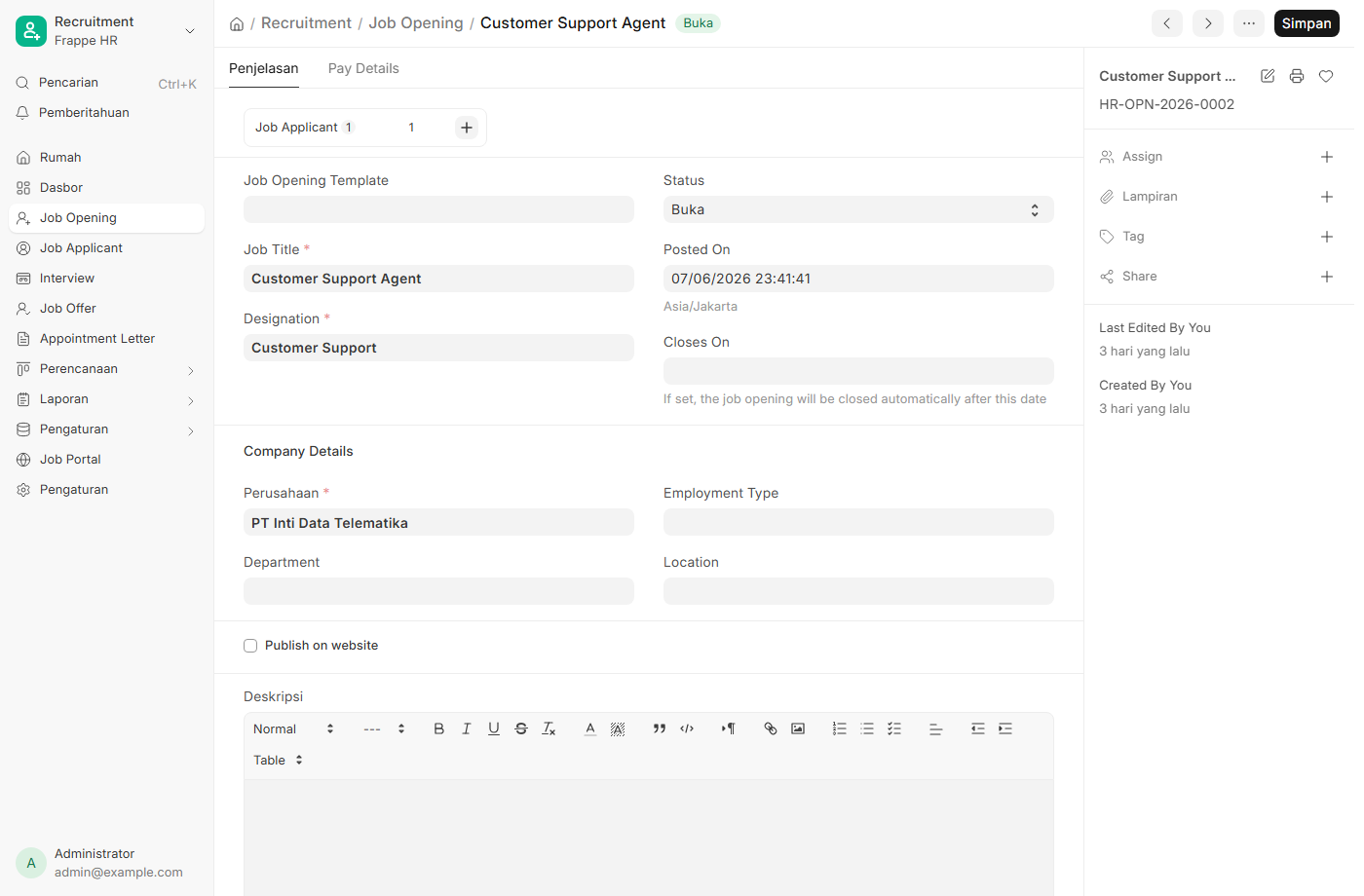
8. Laporan HR
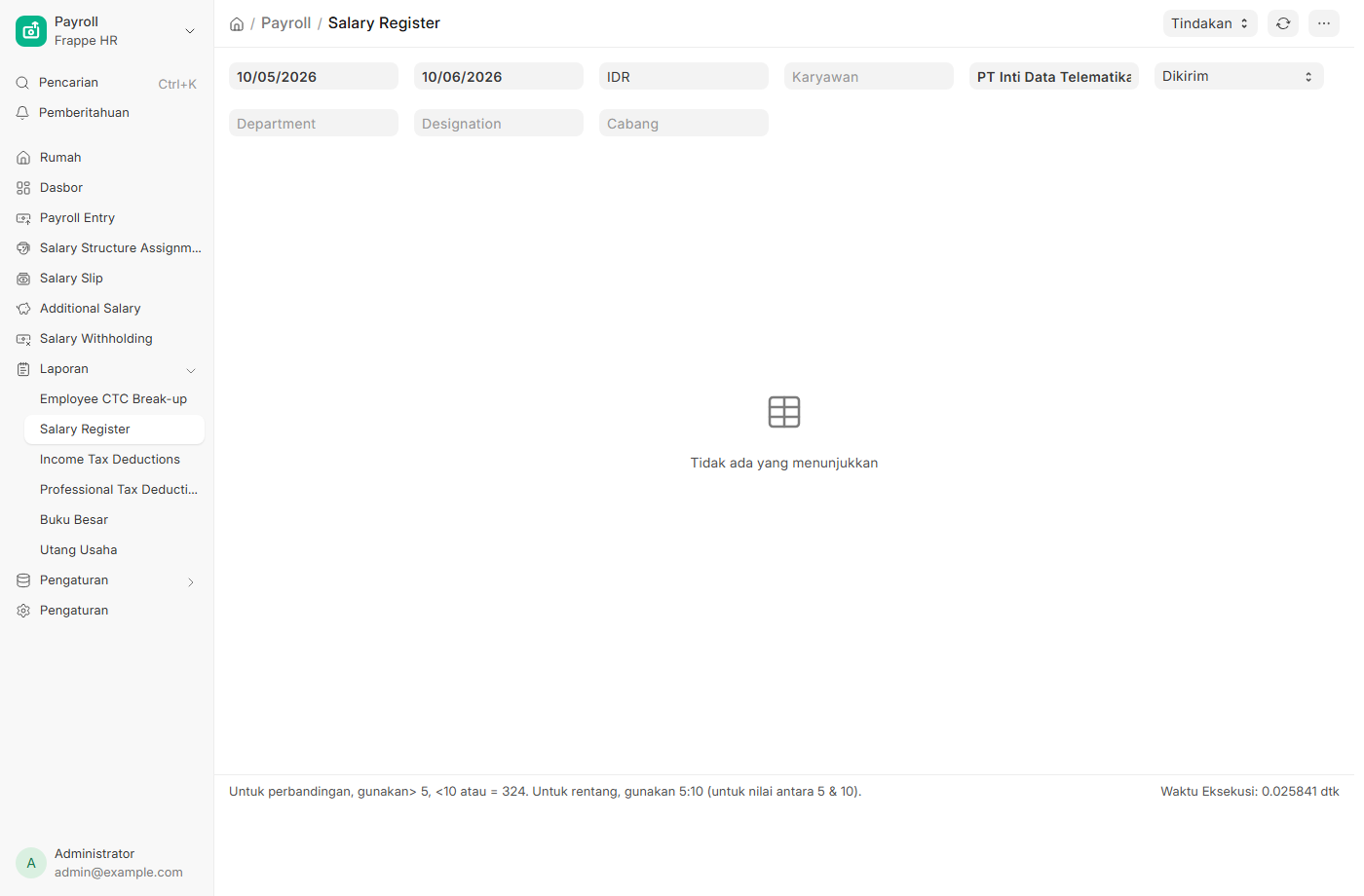
Lewat Pencarian: Employee, Monthly Attendance Sheet, Salary Register, Leave Balance — atur filter perusahaan/periode lalu Refresh.
CRM — Leads, Deals & Pipeline
Mengelola prospek & peluang penjualan ISP (B2B). Akses: https://crm.dev.inti.net.id/.
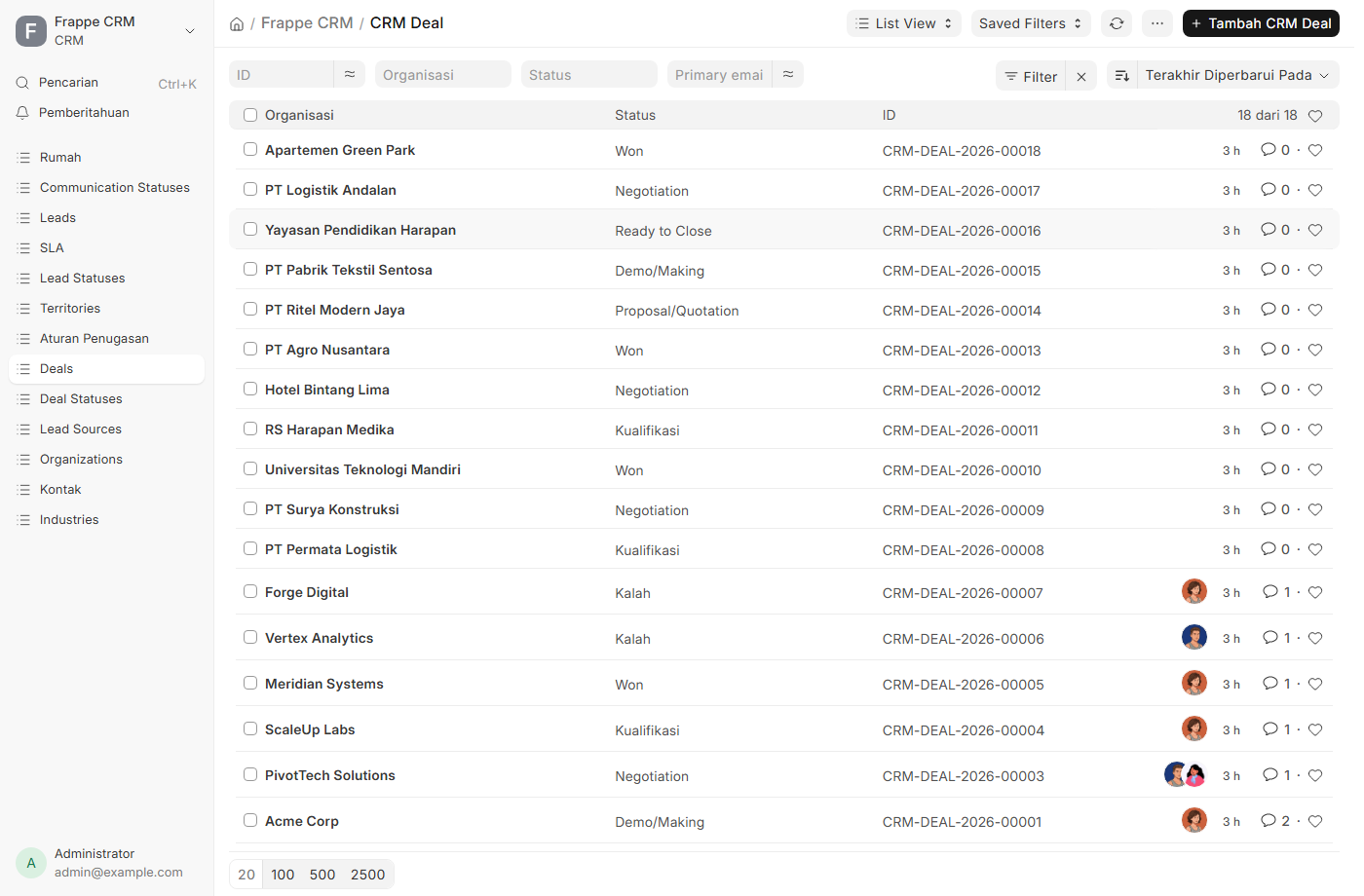
Data contoh: organisasi seperti PT Permata Logistik, Universitas Teknologi Mandiri; leads & deals layanan dedicated/business.
1. Konsep CRM Frappe
Alur: Lead (kontak awal) → dikualifikasi → Deal (peluang dengan nilai) → menang/kalah. Didukung Organization, Contact, Task, dan Call Log.
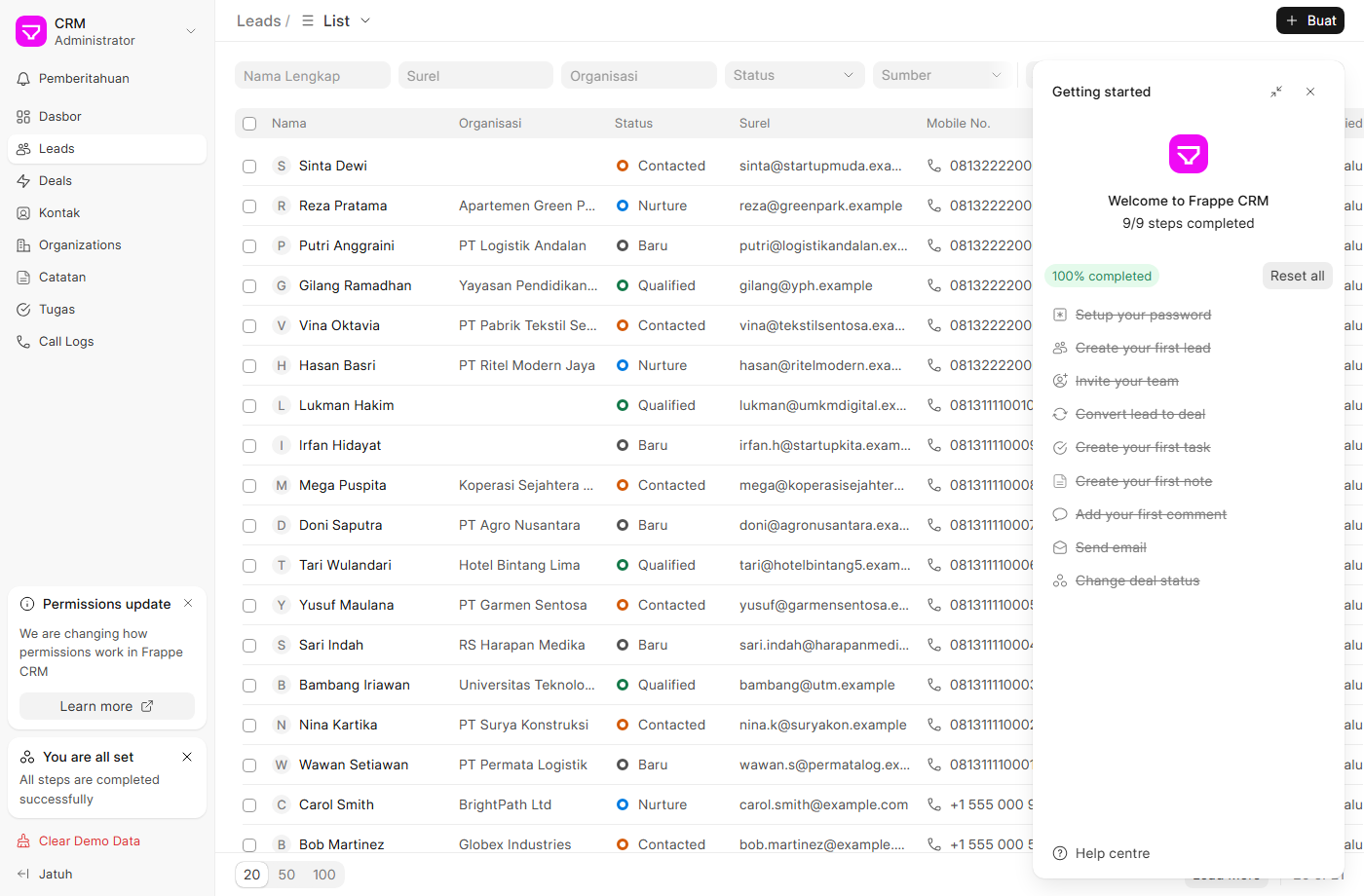
2. Membuat Lead
- Menu Leads → + Create.
- Isi Nama depan/belakang, Email, No. HP, Organization, dan Status (mis. New, Contacted, Qualified).
- Save. Buka lead untuk menambah catatan, tugas, dan log aktivitas.
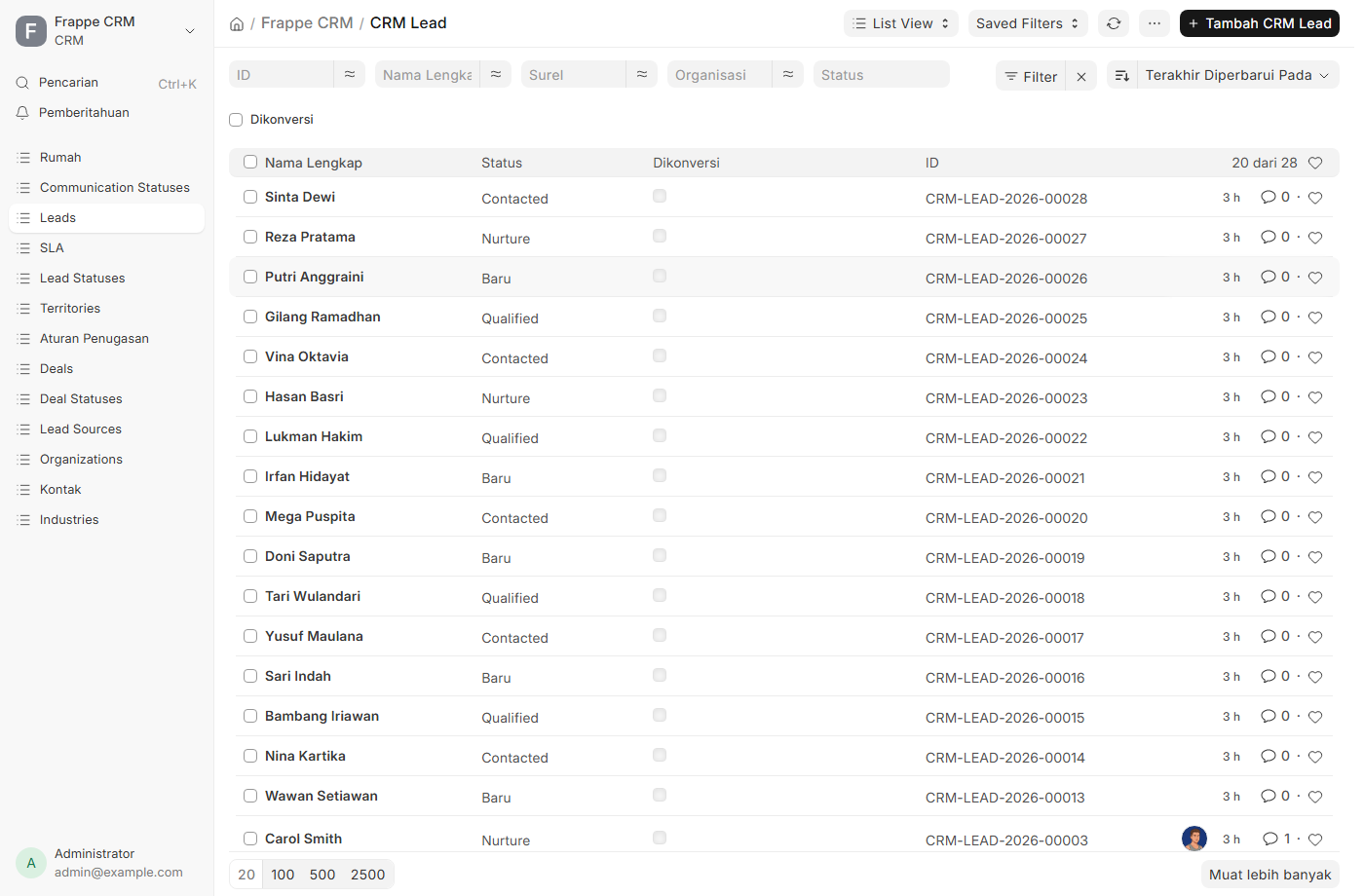
3. Mengubah Lead jadi Deal
- Buka Lead yang sudah Qualified → klik Convert to Deal.
- Lengkapi Deal: organisasi, nilai/anggaran, Status pipeline (Qualification → Proposal/Quotation → Negotiation → Won/Lost), perkiraan tanggal closing.
- Save. Gunakan tampilan Kanban untuk menggeser deal antar tahap.
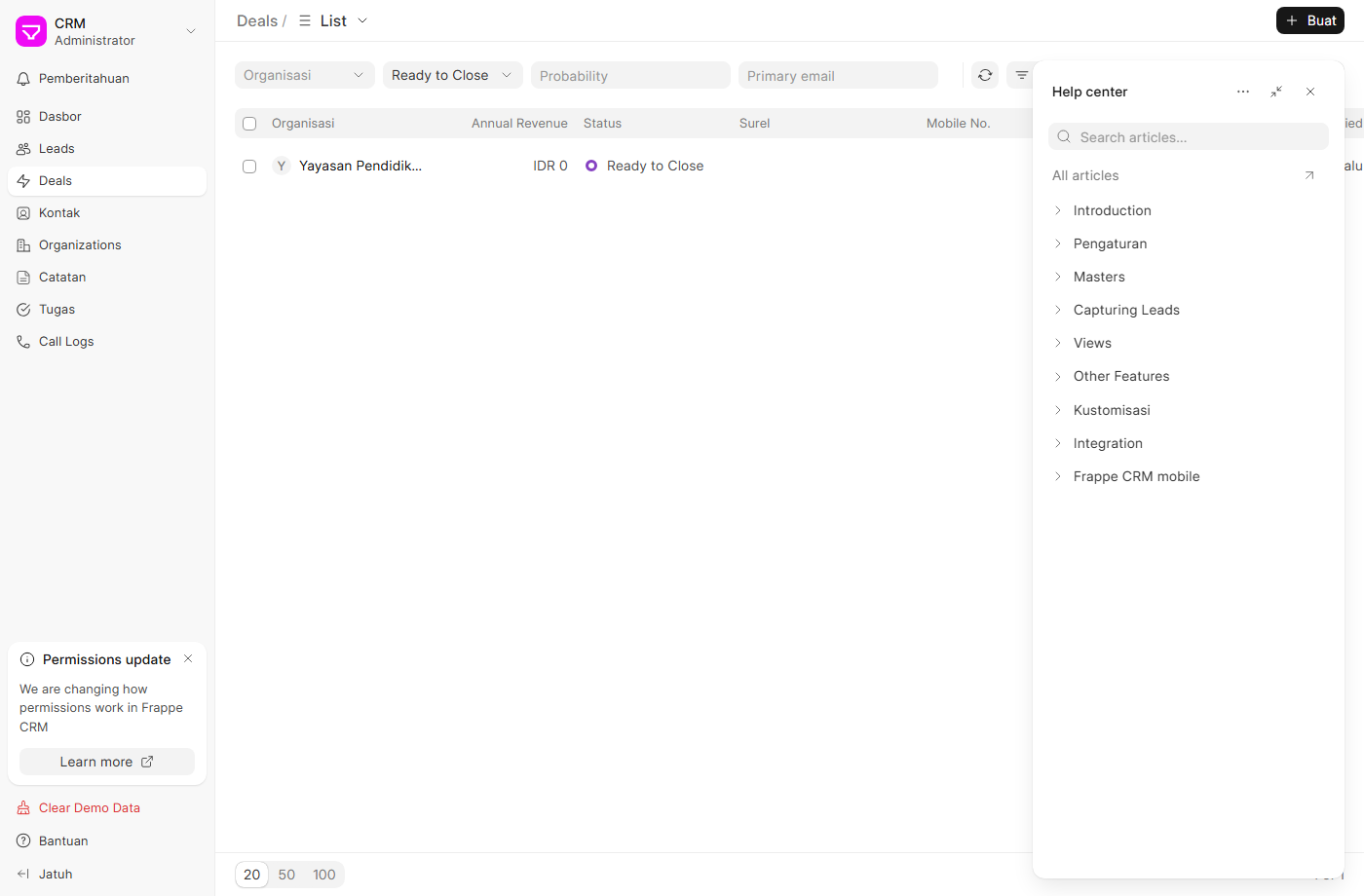
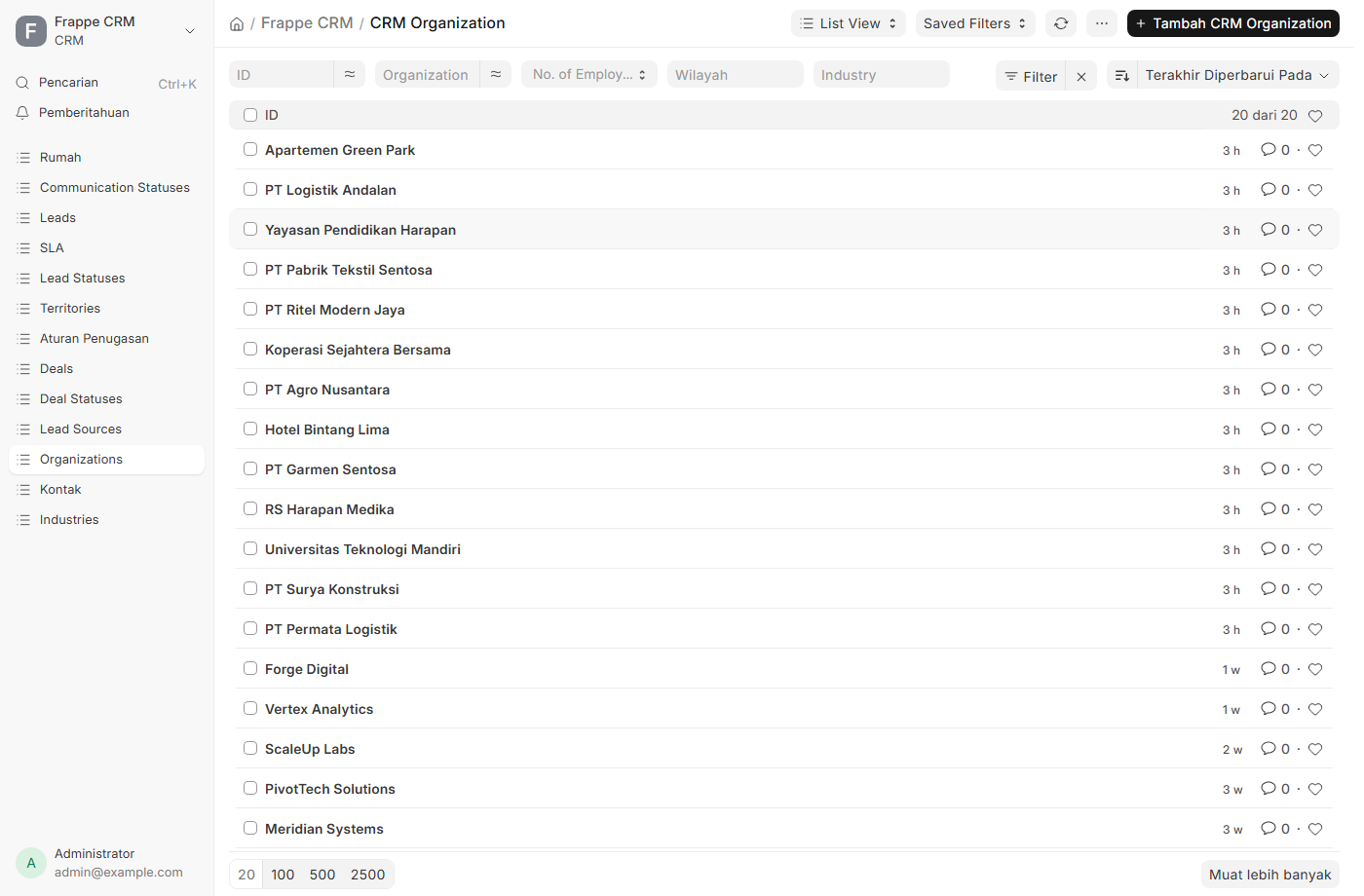
4. Organization & Contact
- Organizations: data perusahaan calon/pelanggan (industri, website, no. karyawan).
- Contacts: orang/PIC; bisa ditautkan ke organization & deal.
5. Aktivitas: Task & Call Log
- Tasks: to-do sales (mis. Follow up penawaran, Survey lokasi) dengan tenggat & status.
- Call Logs: catat panggilan masuk/keluar (durasi, hasil) — otomatis terisi bila modul telephony tersambung.
6. Tips
- CRM dan ERPNext berada di site yang sama; deal yang menang bisa ditindaklanjuti jadi Quotation/Sales Order di ERPNext.
- Atur kolom & filter pada list untuk memantau pipeline per status/owner.
Helpdesk — Tiket & Knowledge Base
Mengelola tiket gangguan/keluhan pelanggan ISP dan Knowledge Base. Akses: https://helpdesk.dev.inti.net.id/.
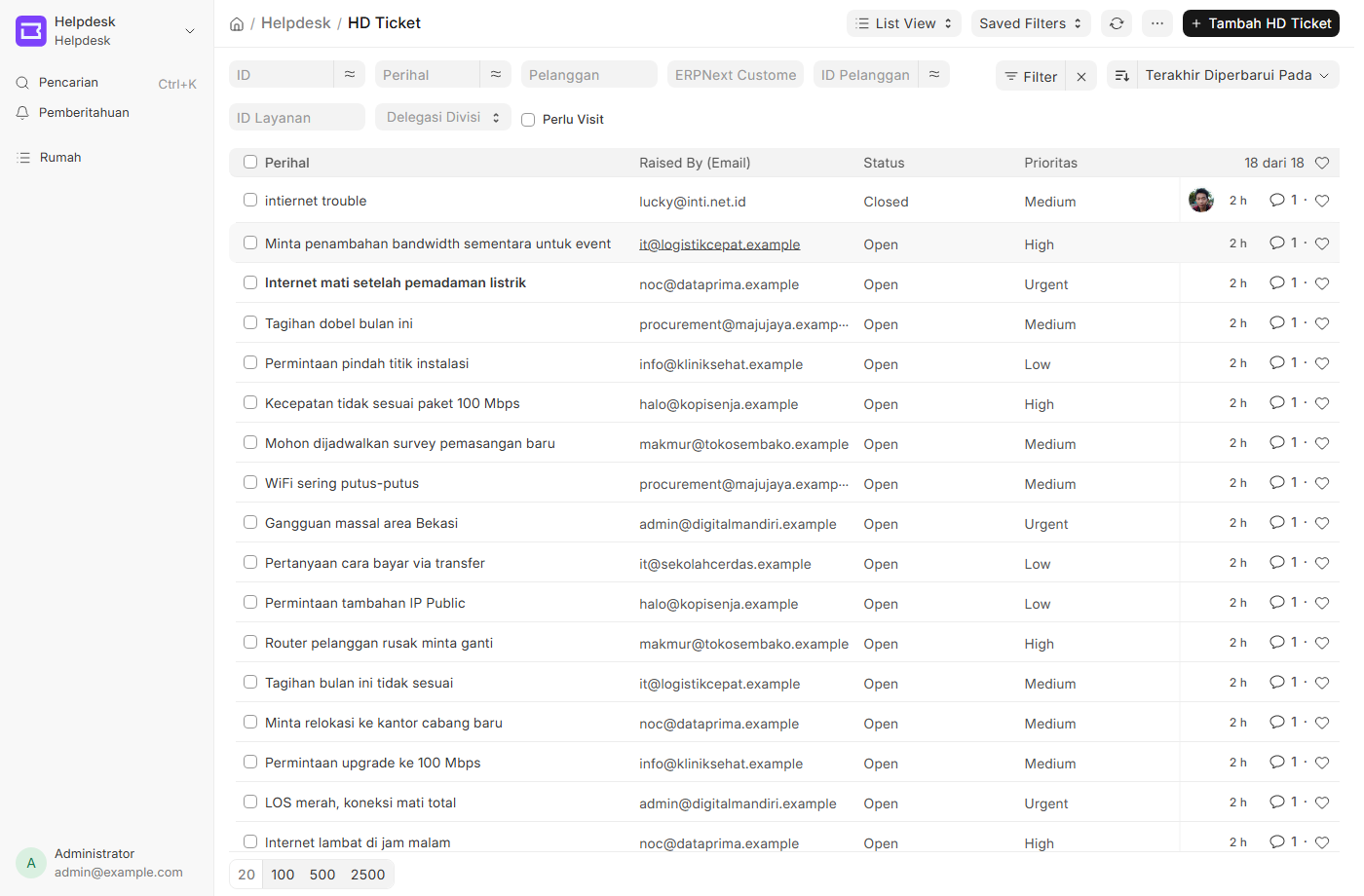
Data contoh: 10+ tiket (Internet lambat, LOS merah, upgrade paket, dll) dengan status beragam, 8 customer, 5 artikel KB.
1. Konsep
- Ticket: permintaan/keluhan dari pelanggan, punya status (Open → Replied → Resolved → Closed), priority (Low/Medium/High/Urgent), type, dan SLA.
- HD Customer / Contact: pelanggan & narahubung.
- Agent / Team: petugas penangan & grup (mis. NOC, Support).
- Knowledge Base (Article): artikel bantuan self-service.
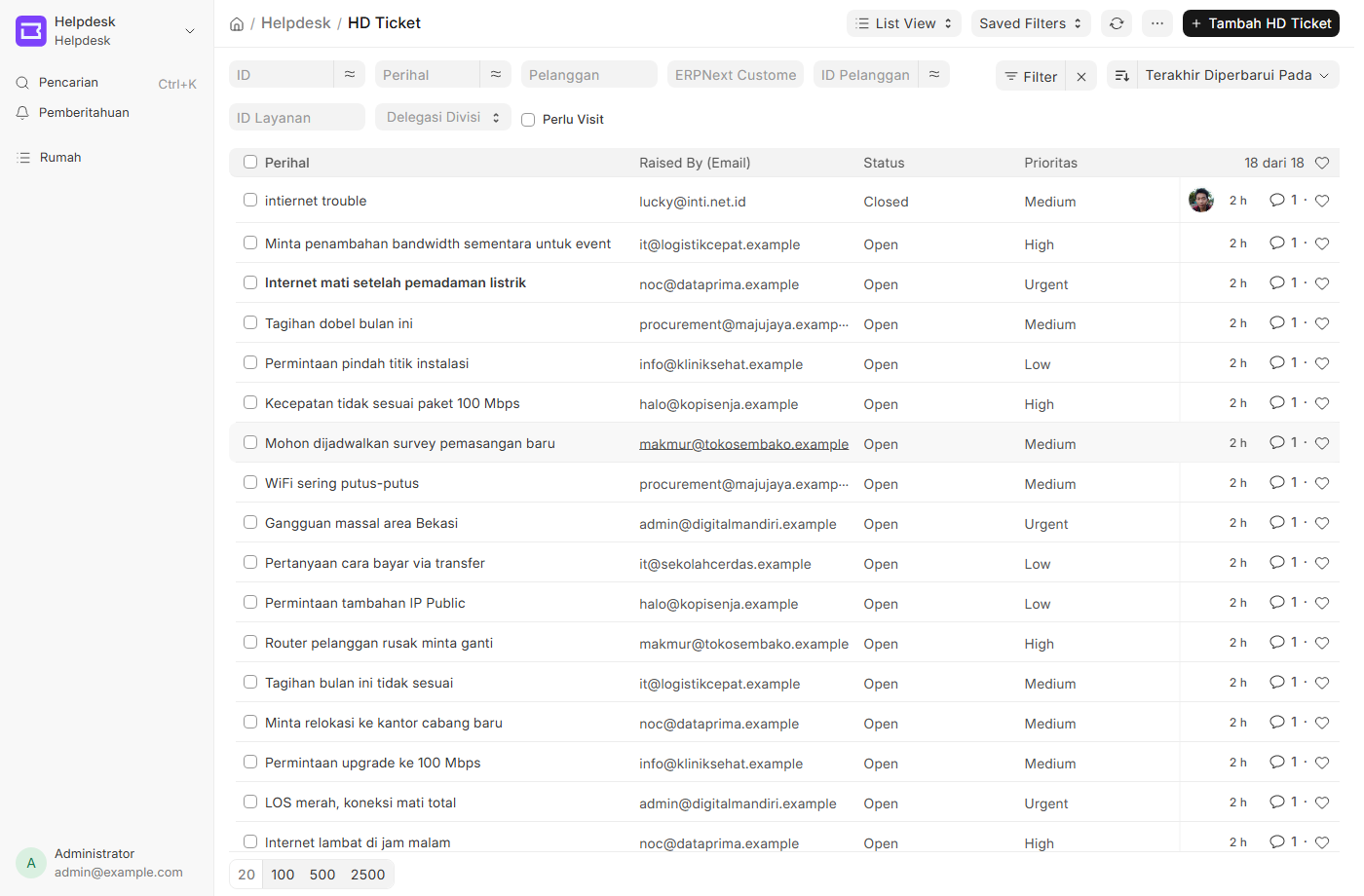
2. Membuat & menangani Tiket
- Klik + New Ticket. Isi Subject, deskripsi, pilih Ticket Type (mis. Gangguan Layanan), Priority, dan Customer.
- Save. Tiket masuk antrian.
- Buka tiket: balas pelanggan lewat Reply, tambah catatan internal lewat Comment.
- Ubah Status seiring penanganan; set Resolved/Closed bila selesai.
- Assign ke agent/team yang menangani.
3. Ticket Type, Priority, Team
- Ticket Type: kategori (Gangguan Layanan, Permintaan Baru, Tagihan, Pertanyaan Umum).
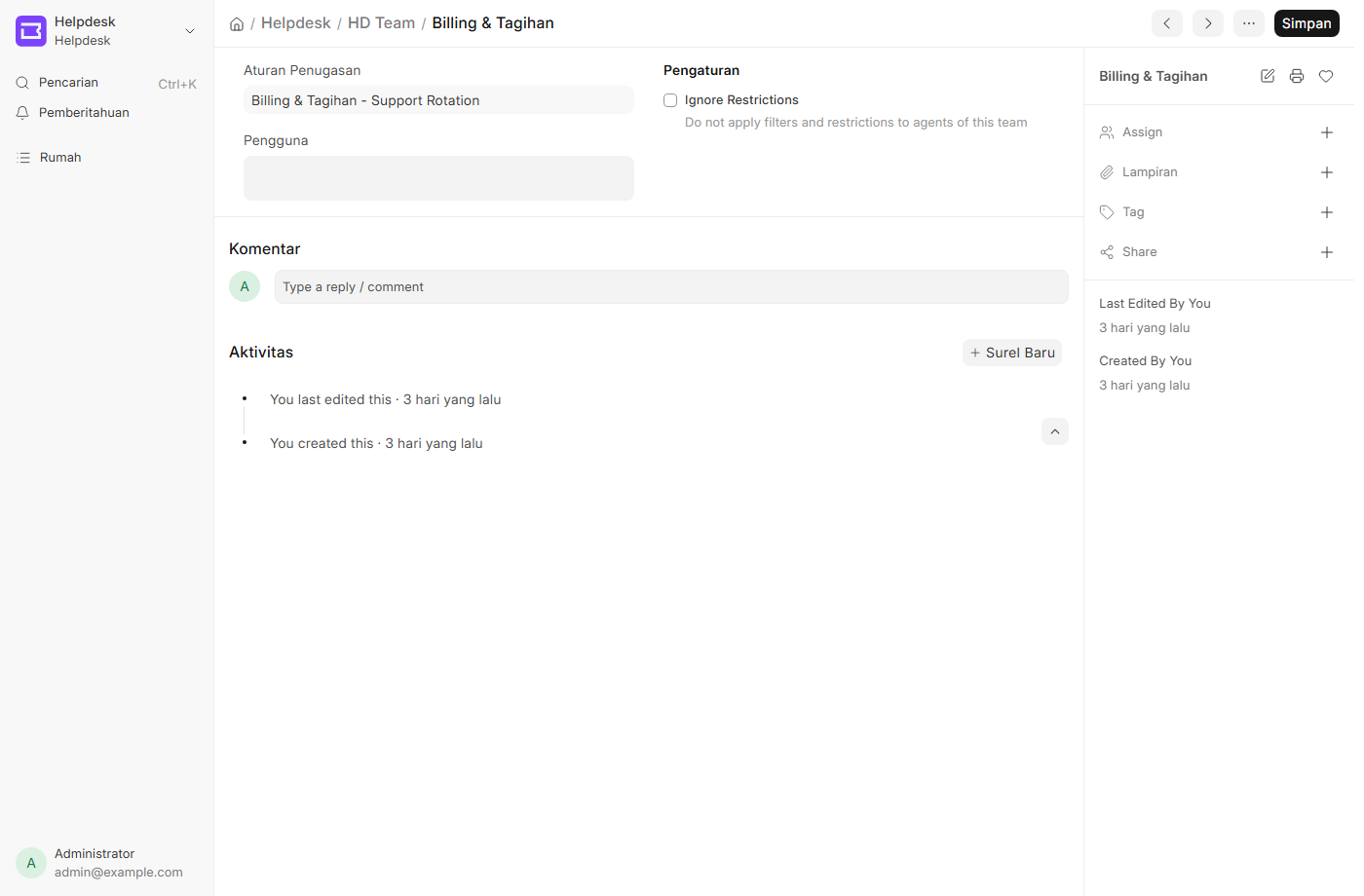
- Team/Agent Group: arahkan tiket ke tim yang tepat (NOC vs Support).
- SLA: target waktu respon/penyelesaian; tiket menampilkan sisa waktu SLA.
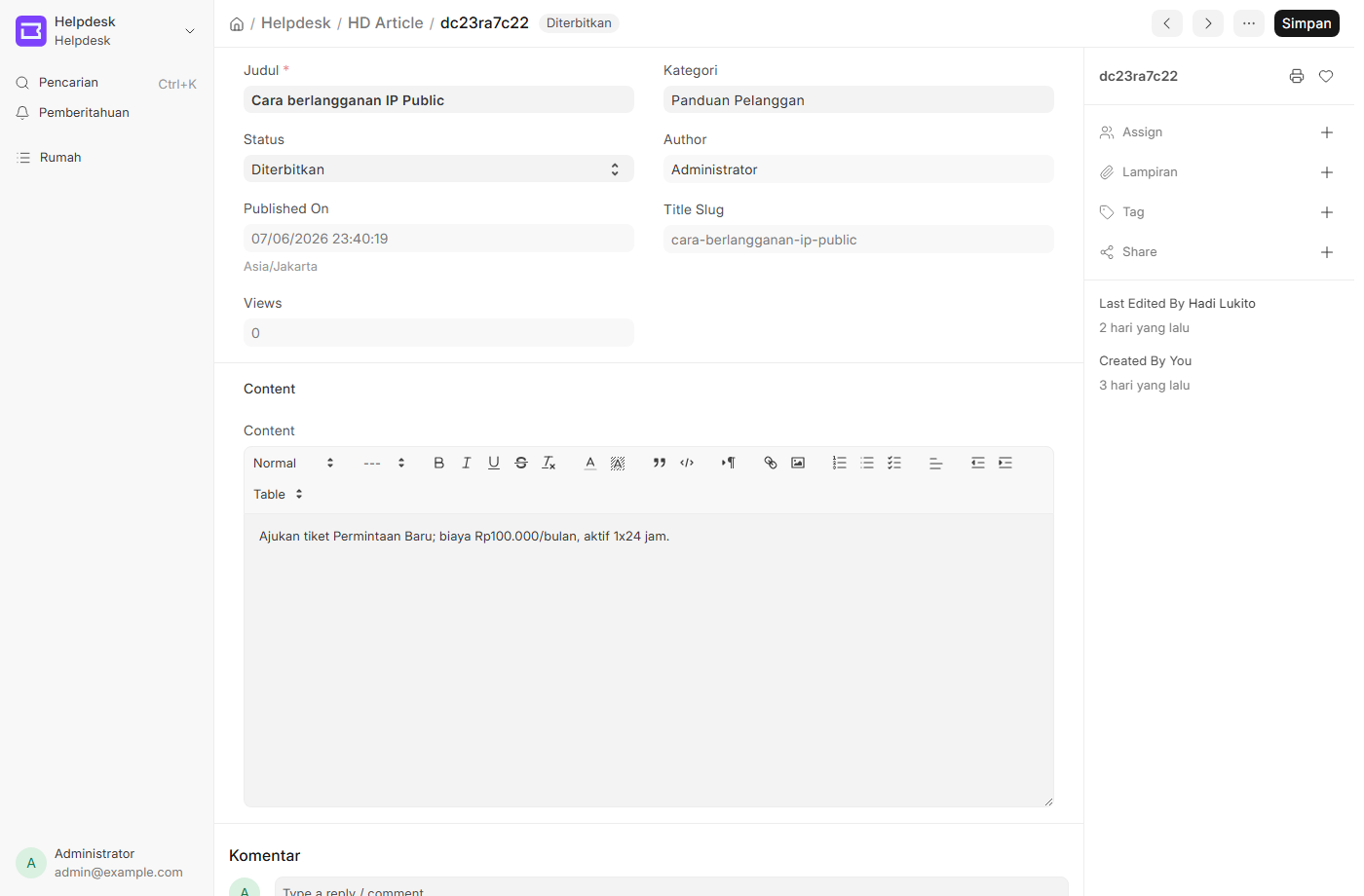
4. Knowledge Base
- Menu Knowledge Base.
- Buat Category (mis. Panduan Pelanggan) lalu Article (mis. Apa yang dilakukan saat lampu LOS merah).
- Tulis isi, set Published. Artikel bisa dibaca pelanggan untuk self-service & ditautkan saat membalas tiket.
5. Menjadikan Tiket sebagai Task (integrasi Project)
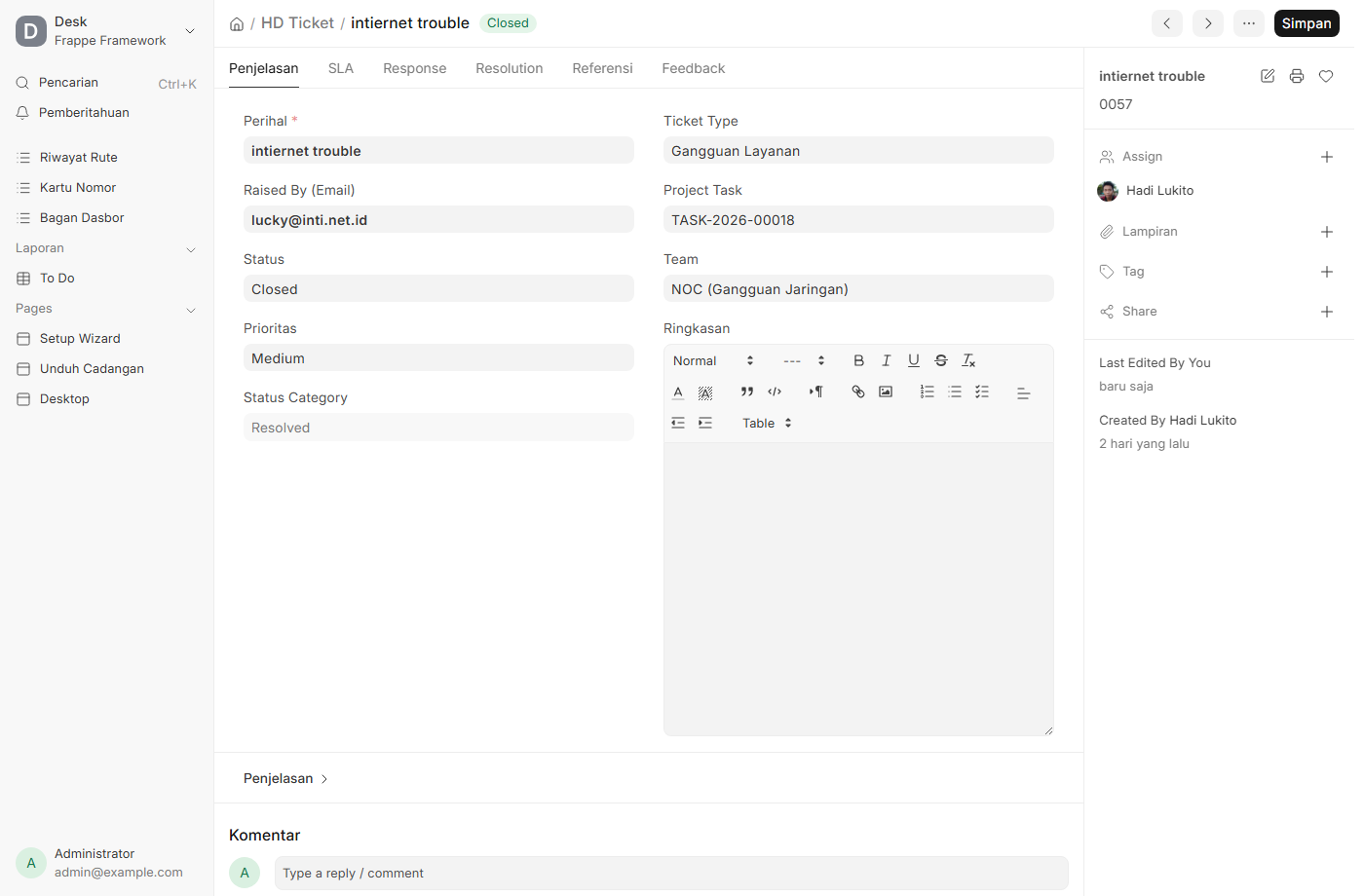
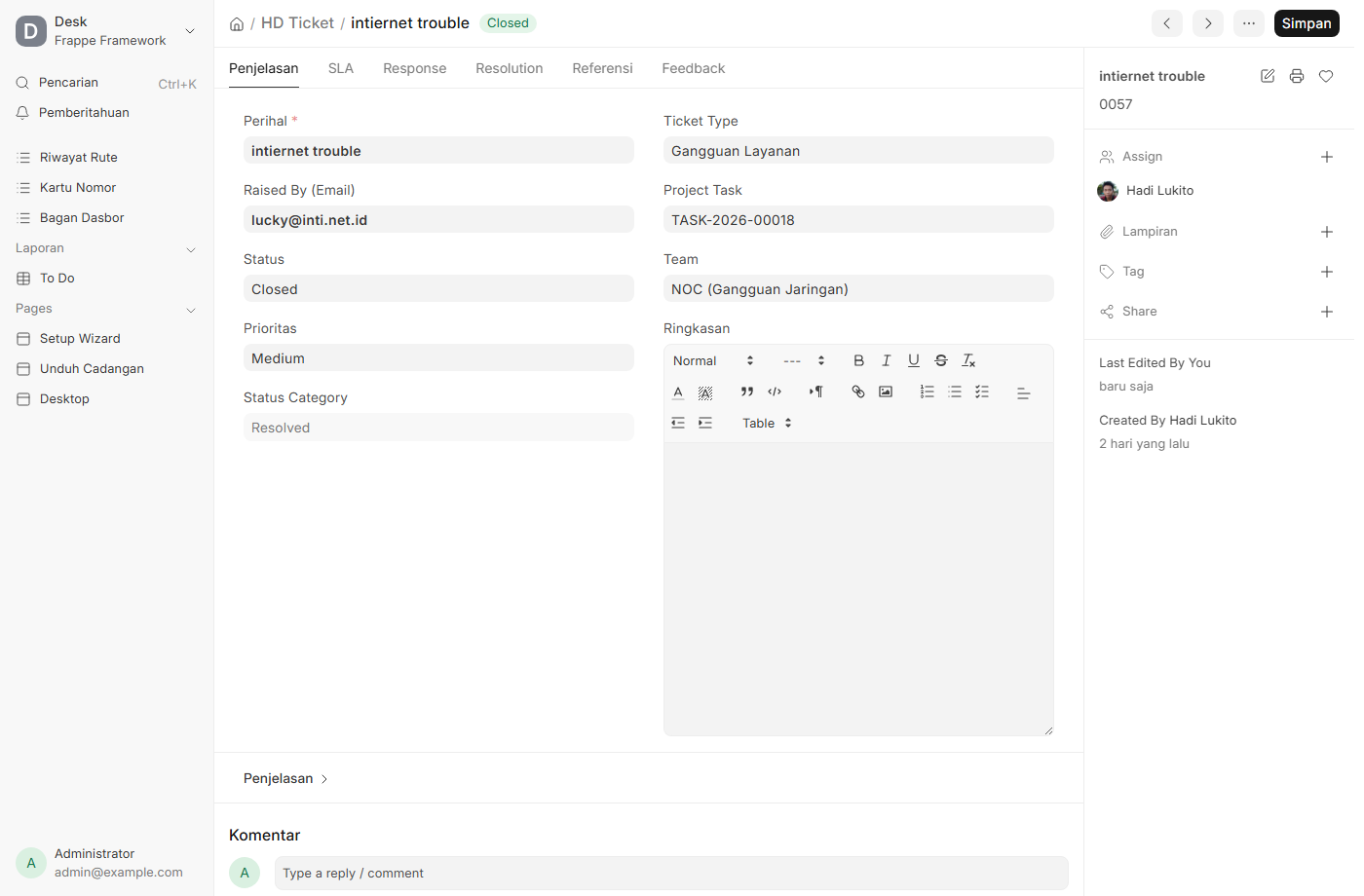
Helpdesk tidak punya fitur "convert to task" bawaan, jadi sudah ditambahkan link dua arah ke modul Project ERPNext: - HD Ticket punya field Project Task (link ke Task). - Task punya field Helpdesk Ticket (link ke HD Ticket).
Data contoh: semua tiket sudah dibuatkan Task di project Penanganan Tiket Support ISP (status, prioritas, dan due date mengikuti tiketnya).
Melihat task dari tiket: buka tiket di tampilan Desk https://erpnext.dev.inti.net.id/app/hd-ticket/<no-tiket> → lihat field Project Task. Atau buka Projects → Penanganan Tiket Support ISP untuk semua task (lengkap dengan due date, assign teknisi, dan tampilan Gantt).
Membuat task dari tiket baru: 1. Buka tiket (Desk), pada field Project Task klik + Create a new Task, isi judul/tenggat, simpan → otomatis tertaut. 2. Atau buka Task baru di project Penanganan Tiket Support ISP, isi field Helpdesk Ticket dengan nomor tiket. 3. Status task: Open → Working → Completed; assign ke teknisi lewat tombol Assign.
Manfaat: penanganan tiket bisa dijadwalkan (due date), di-assign, dan muncul di laporan/Gantt project — sesuatu yang tidak ada di modul Helpdesk saja.
6. Laporan
Gunakan filter & tampilan list untuk memantau tiket per status, per agent, dan SLA terlewati. Helpdesk juga menyediakan ringkasan/statistik di dashboard.
Learning (LMS) — Kursus & Pelatihan
Membuat materi pelatihan internal ISP. Akses: https://learning.dev.inti.net.id/.
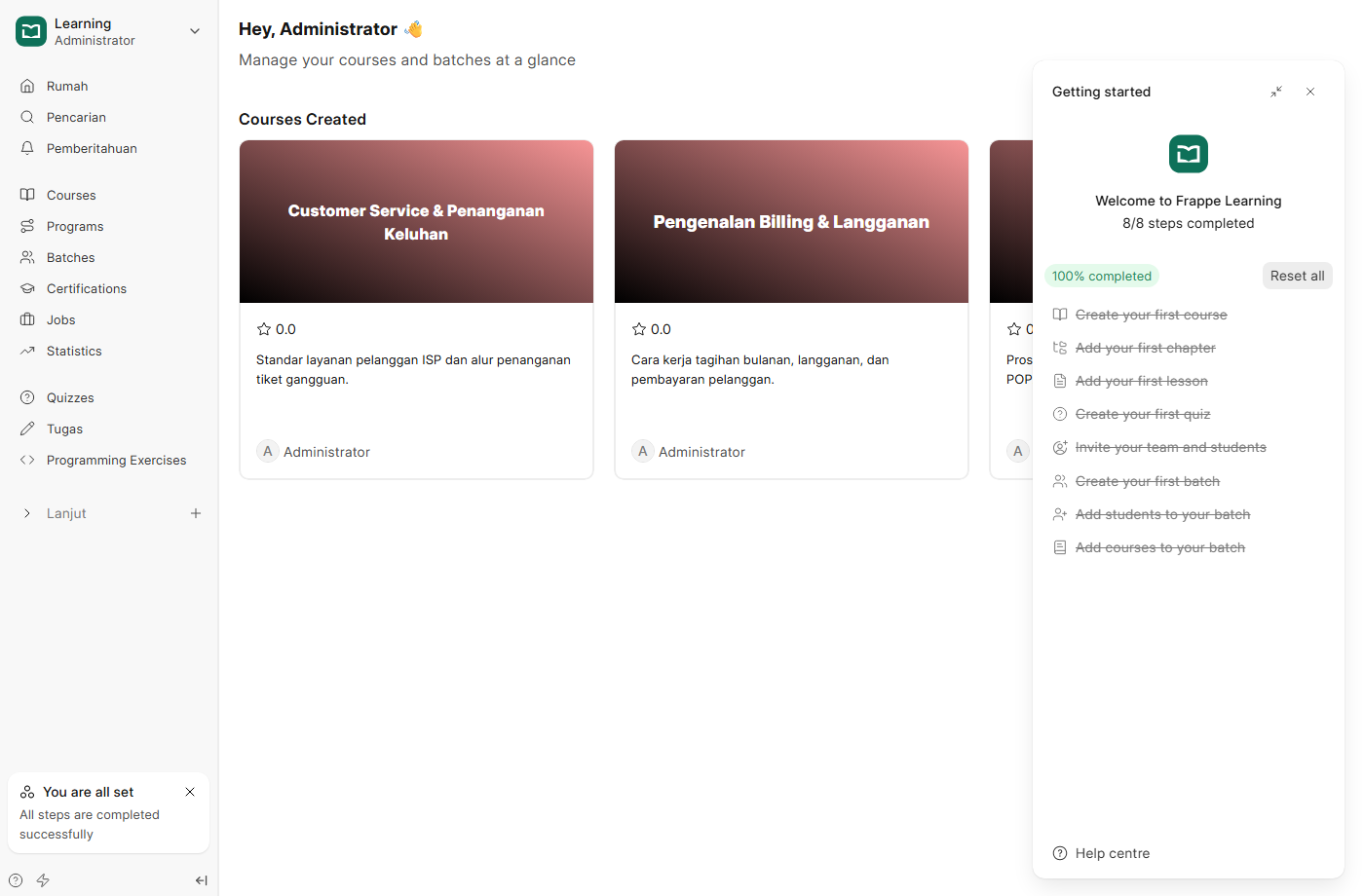
Data contoh: kursus Dasar Jaringan FTTH untuk Teknisi, Customer Service & Penanganan Keluhan, Pengenalan Billing & Langganan lengkap dengan chapter & lesson, plus kuis dan batch.
1. Konsep
Struktur: Course → Chapter → Lesson. Dilengkapi Quiz, Batch (kelas terjadwal), Enrollment (peserta), dan Category.
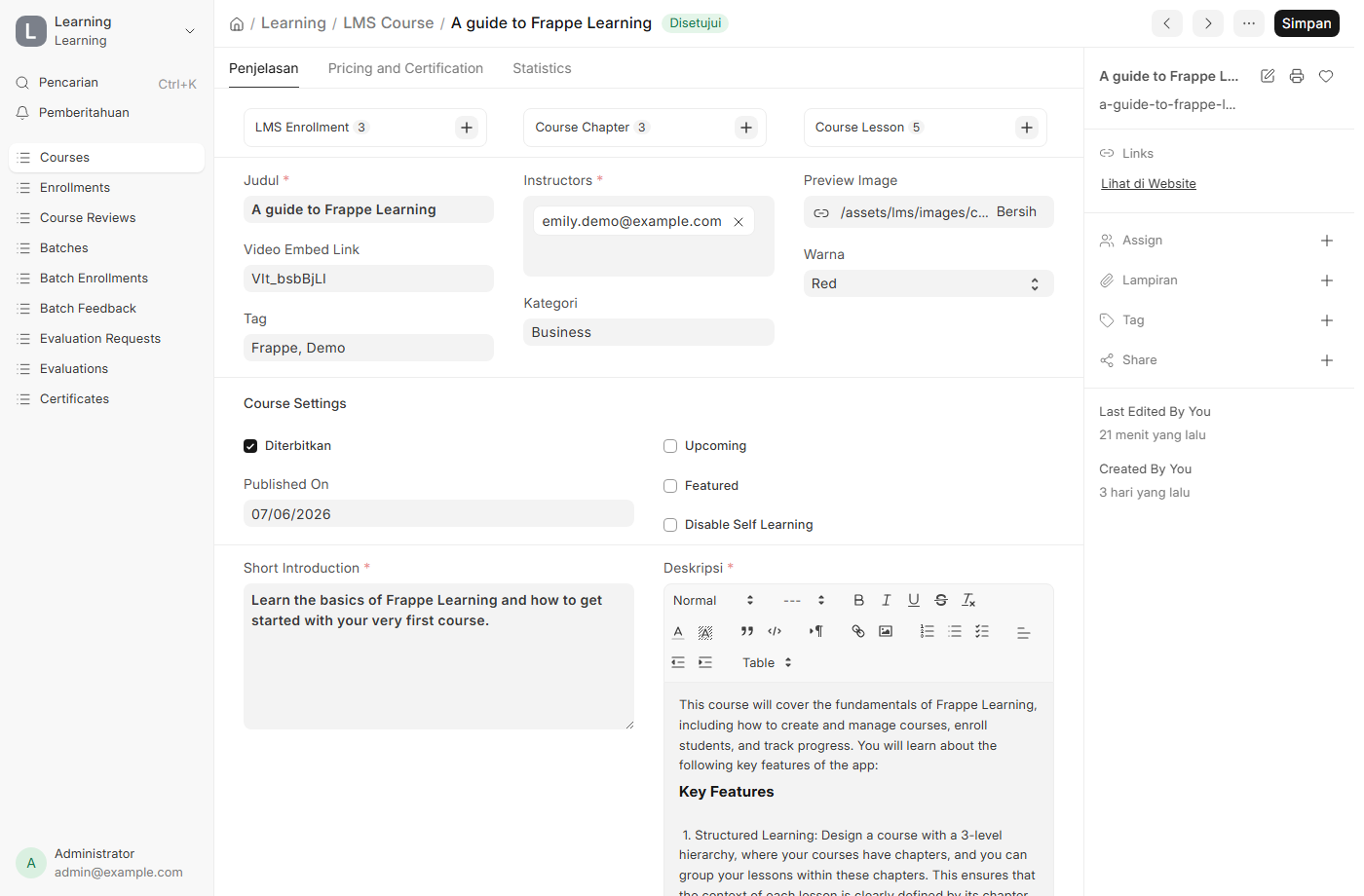
2. Membuat Course
- Masuk sebagai admin/instruktur → Create Course (atau Desk → LMS Course → New).
- Isi Title, Short Introduction, Description, pilih Category, dan tambah Instructor.
- Set Published agar tampil di katalog. Save.
3. Chapter & Lesson
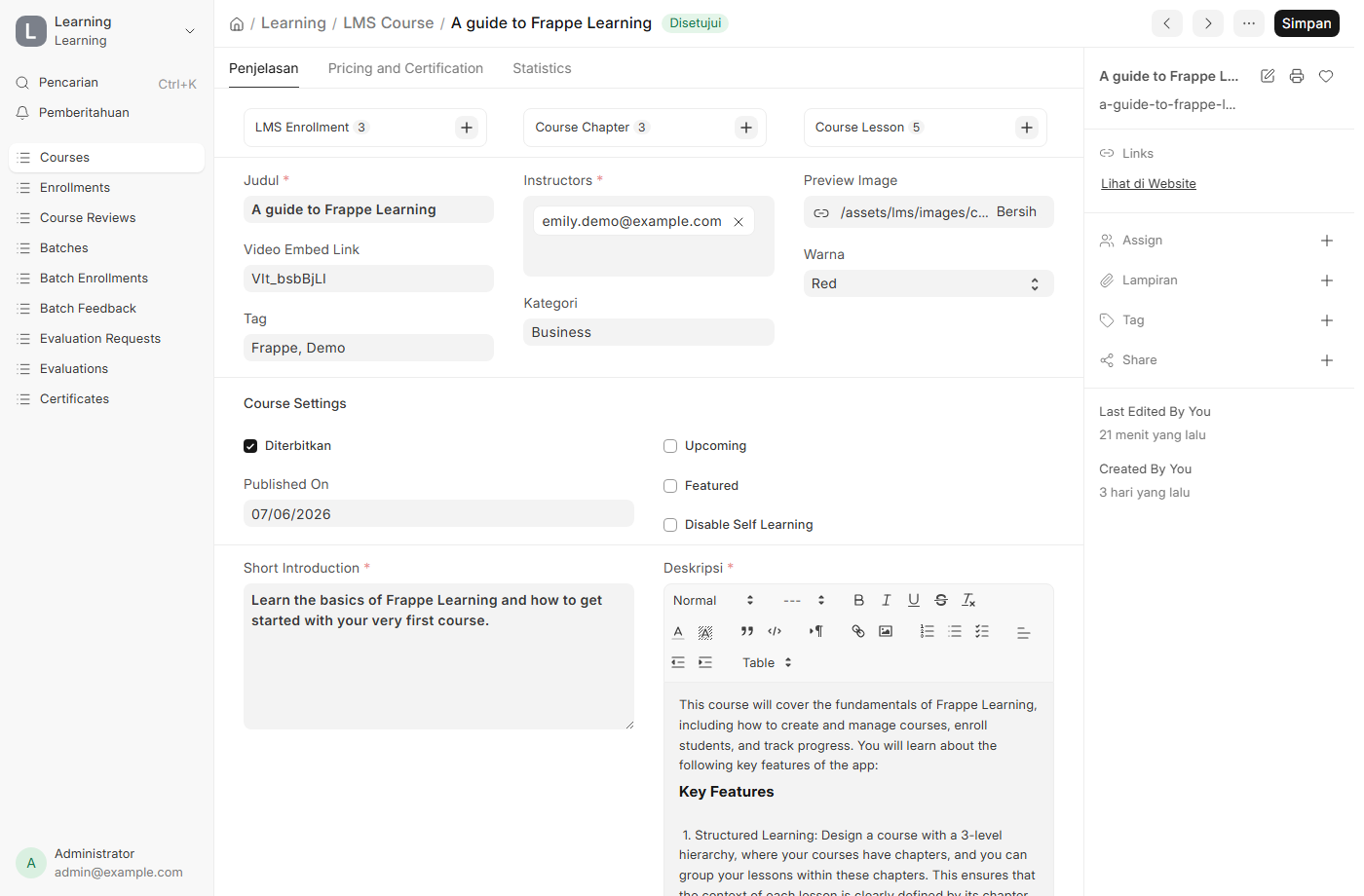
- Di dalam course, tambah Chapter (mis. Pengenalan FTTH).
- Pada tiap chapter, tambah Lesson dan isi materinya (teks, gambar, video, atau kuis).
- Susun urutan chapter/lesson sesuai alur belajar.
4. Quiz
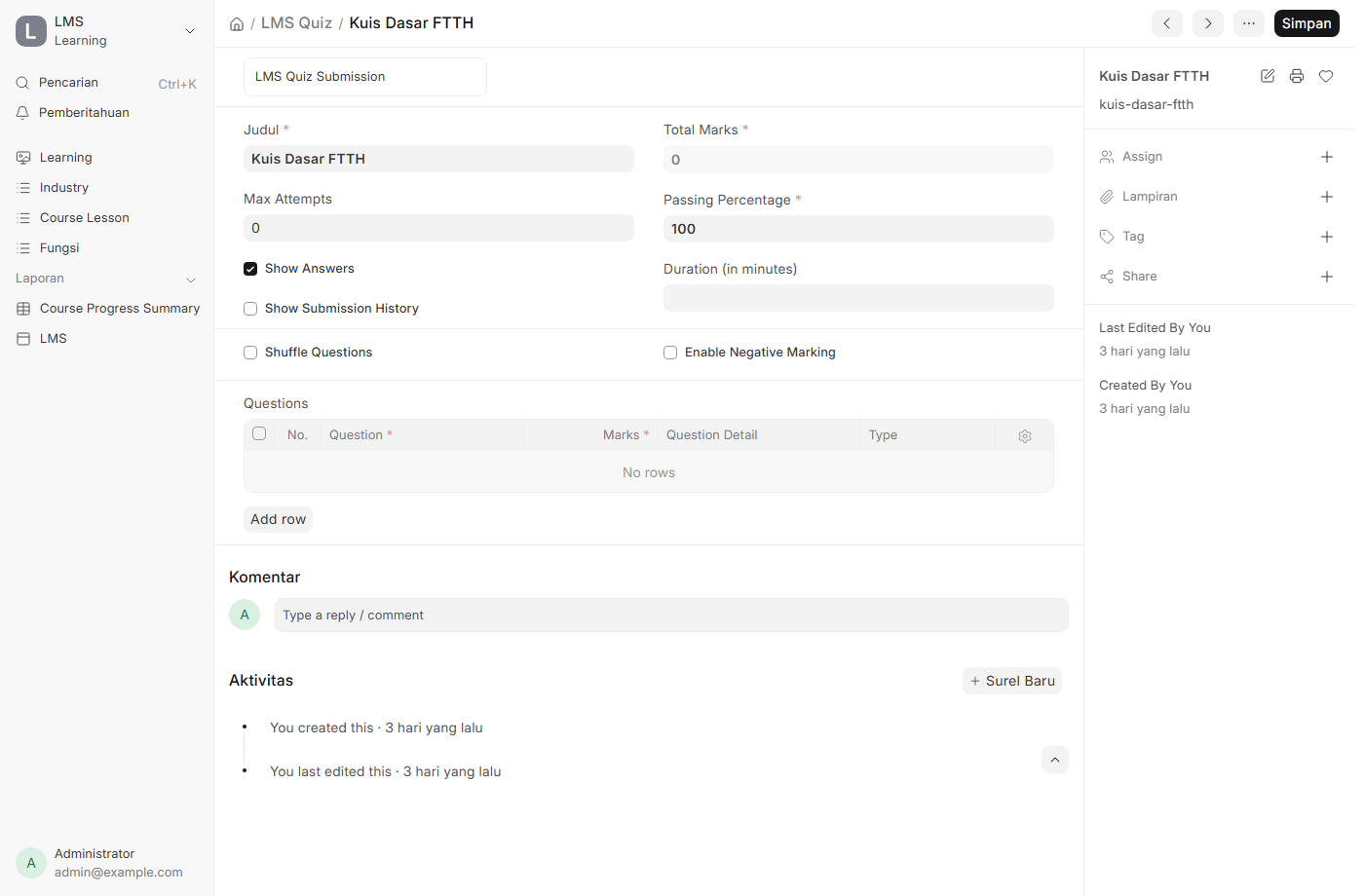
- Buat Quiz (judul, total nilai, persentase kelulusan).
- Tambah pertanyaan (pilihan ganda/benar-salah) beserta jawaban benar.
- Sisipkan quiz ke dalam lesson sebagai evaluasi.
5. Batch & Enrollment
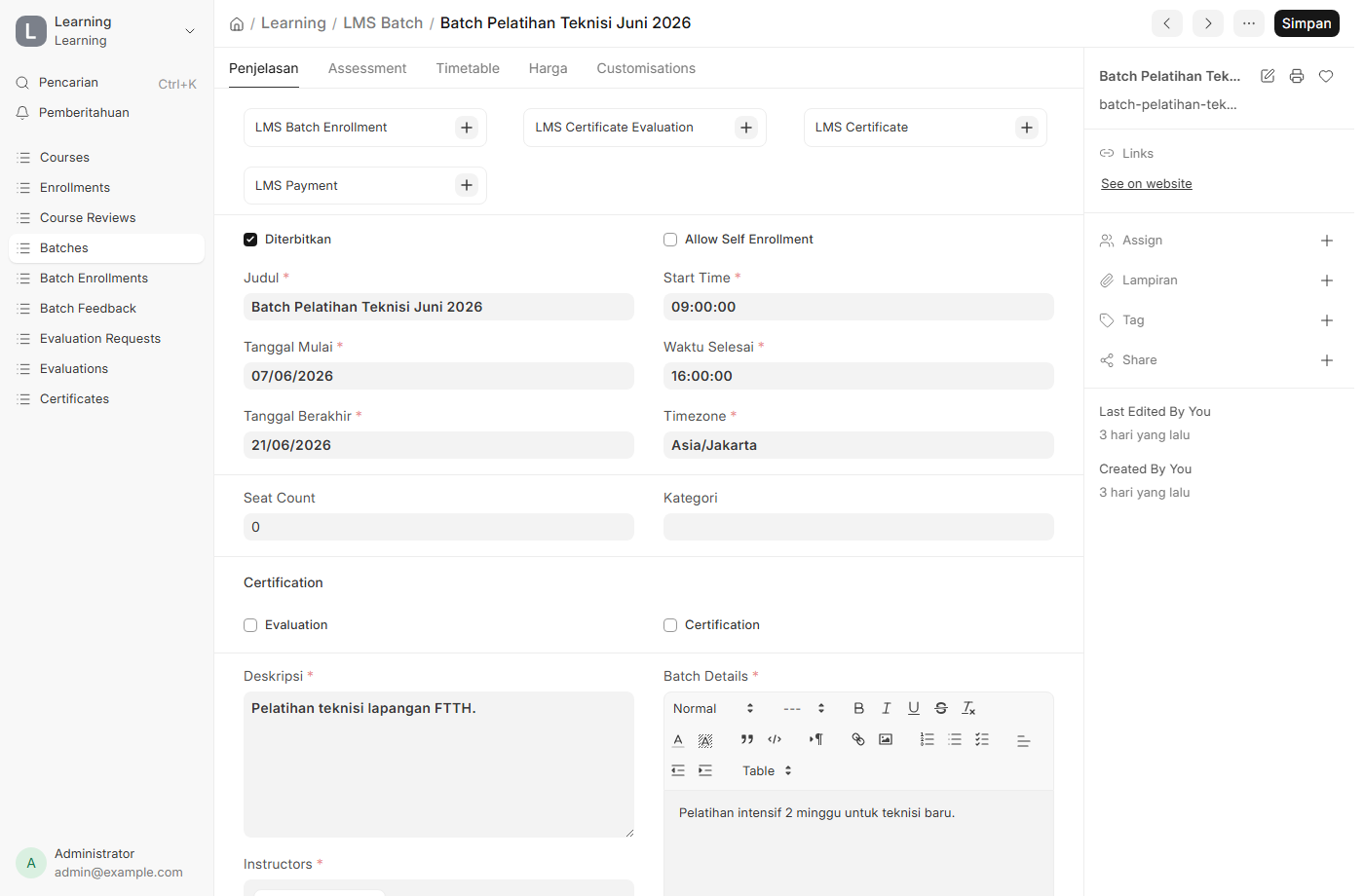
- Batch: kelas terjadwal (tanggal mulai–selesai, jam, instruktur) — cocok untuk pelatihan teknisi baru.
- Enrollment: pendaftaran peserta ke course/batch. Peserta harus berupa User sistem.
⚠️ Menambah peserta baru butuh akun User. Minta admin membuat akun untuk tiap peserta sebelum enrollment massal.
6. Tips
- Gunakan kursus untuk onboarding teknisi & CS baru.
- Materi bisa dikombinasikan teks + video + kuis agar interaktif.
Drive, Builder, Insights & Lending
Tiga aplikasi pendukung (Drive, Builder, Insights) dan catatan modul Lending.
A. Drive — penyimpanan dokumen
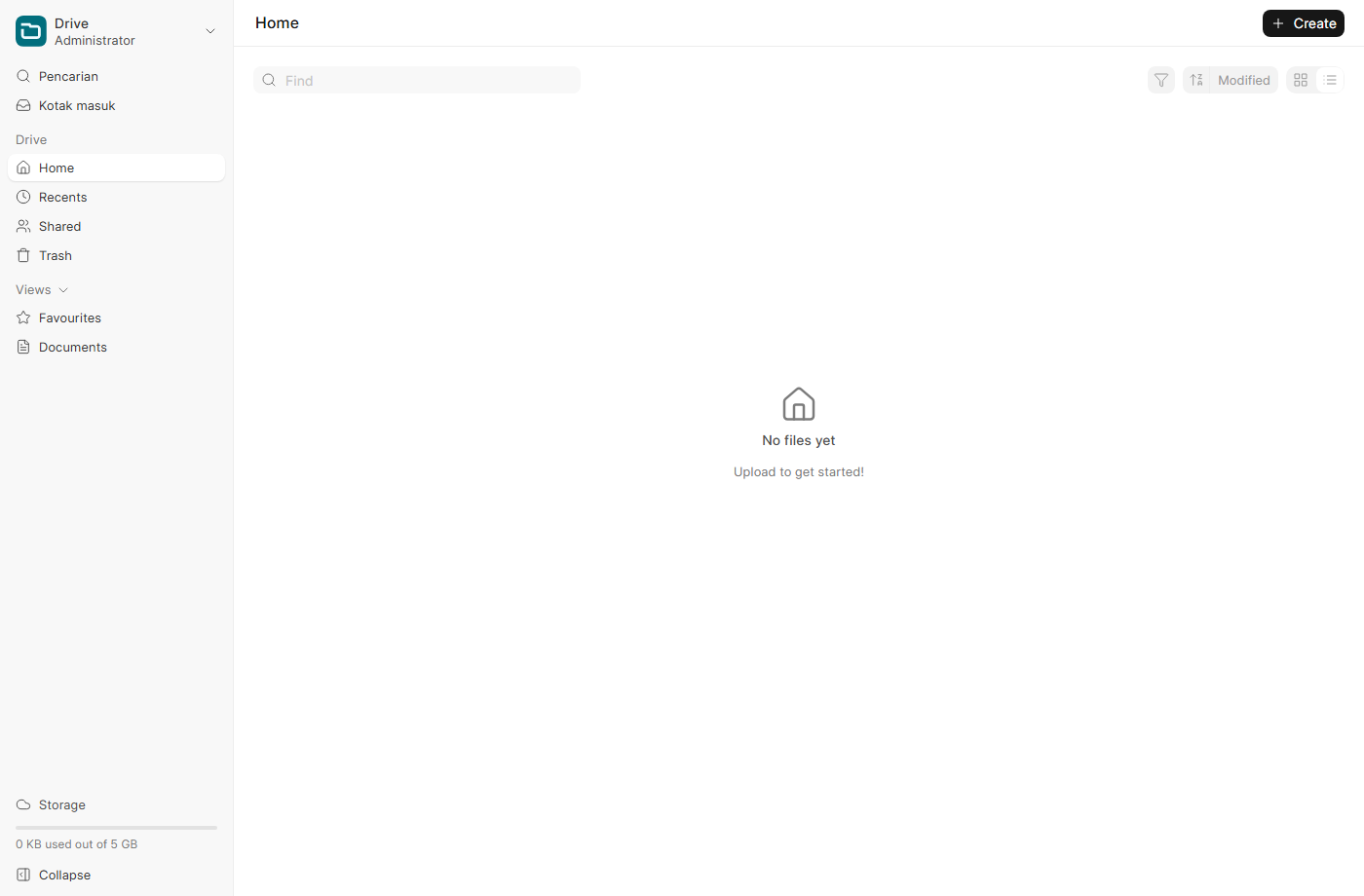
Akses: https://drive.dev.inti.net.id/. Mirip Google Drive untuk berbagi file tim.
Data contoh: folder Dokumen Operasional ISP, SOP Teknisi, Template Surat & Kontrak.
- Buka Drive → pilih Team/Home.
- New → Folder untuk membuat folder; New → Upload atau drag-drop untuk mengunggah file (PDF, gambar, dokumen).
- Klik kanan file/folder → Share untuk mengatur akses (lihat/edit) per pengguna/tim.
- Gunakan Move/Rename/Star untuk merapikan.
B. Builder — pembuat halaman web
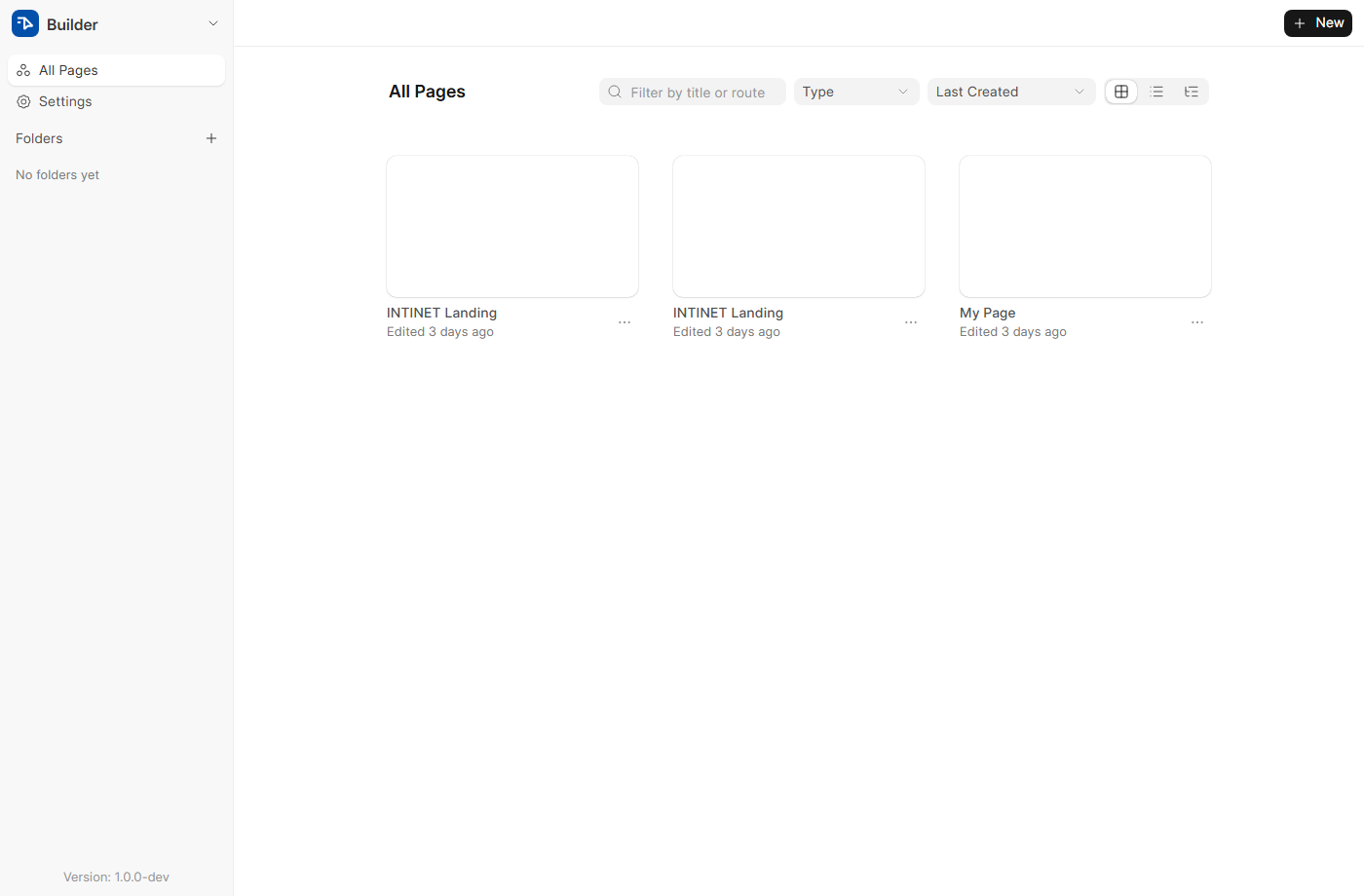
Akses: https://builder.dev.inti.net.id/. Membuat halaman web (landing page) tanpa coding.
Data contoh: halaman INTINET Landing.
- Buka Builder → + New Page.
- Tarik elemen (heading, teks, gambar, tombol, kolom) ke kanvas; atur teks & style di panel kanan.
- Atur Route (alamat halaman) dan Page Title.
- Klik Publish untuk menerbitkan; halaman dapat diakses di route tersebut.
C. Insights — dashboard & analitik
Akses: https://insights.dev.inti.net.id/. Membuat laporan/visualisasi dari data.
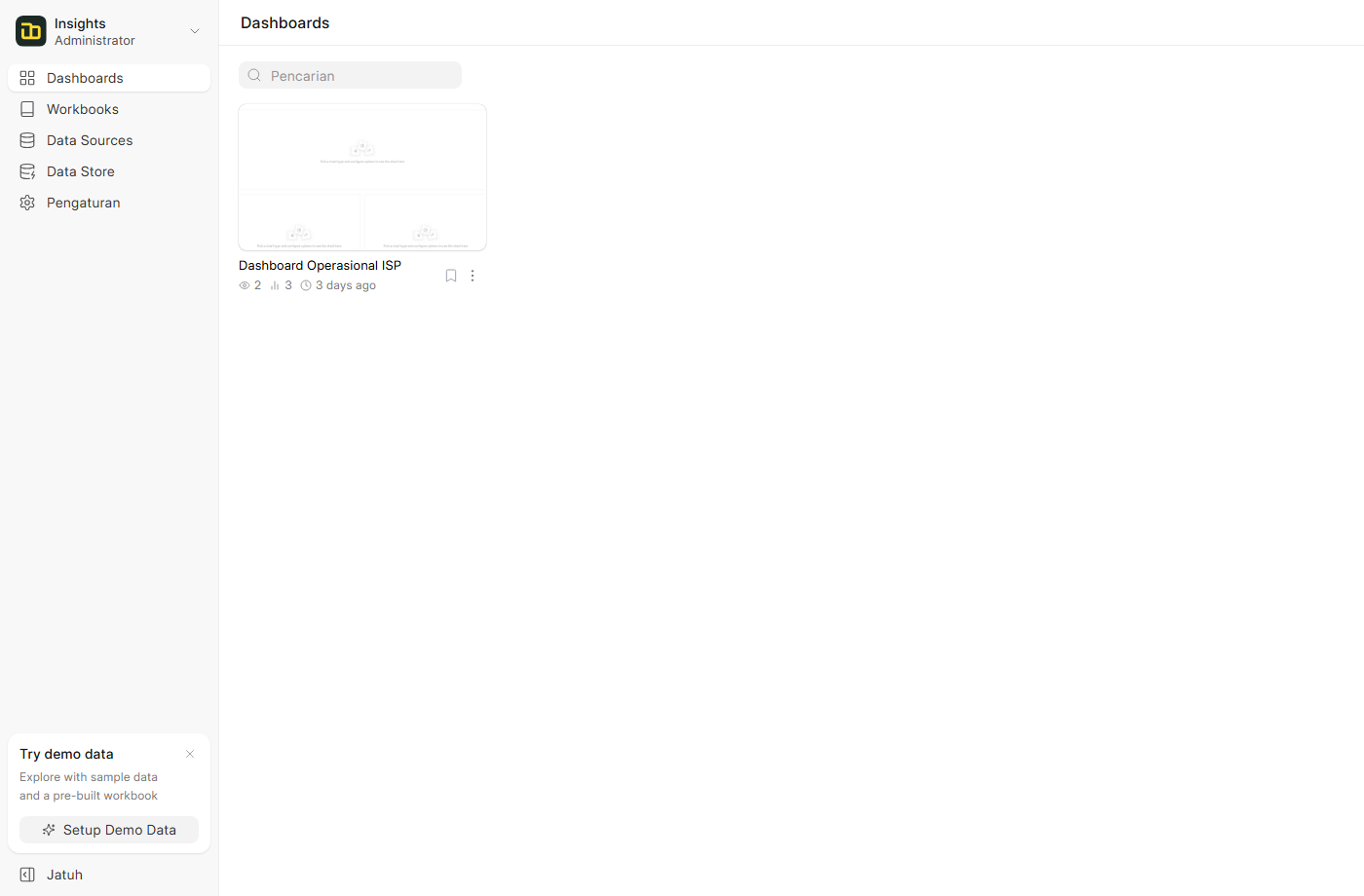
Data contoh: workbook Analisis Pelanggan ISP (data source Site DB) berisi 3 query + 3 chart + 1 dashboard siap pakai: - Penjualan per Bulan (line) — total
grand_totalSales Invoice per bulan - Pelanggan per Wilayah (bar) — jumlah Customer per territory - Tiket per Status (pie) — jumlah HD Ticket per status - Dashboard Dashboard Operasional ISP menggabungkan ketiganya.
- Data Source: Site DB sudah terhubung ke database site (semua doctype bisa di-query).
- Workbook: buka Analisis Pelanggan ISP (atau buat baru lewat + Workbook).
- Query: 3 query di atas sudah jadi. Untuk membuat query baru: pilih tabel (mis.
tabSales Invoice), tambah langkah Summarize (ukuran + dimensi), filter, dll. - Chart: 3 chart sudah dibuat dari query di atas. Untuk chart baru: dari hasil query klik Add Chart → pilih tipe (bar/line/pie) dan atur sumbu X (dimensi) & Y (ukuran).
- Dashboard: dashboard Dashboard Operasional ISP sudah menggabungkan ketiga chart. Anda bisa menambah/menggeser chart lewat drag-drop.
💡 Semua berjalan di atas data ERPNext/Helpdesk nyata. Bila chart tampil kosong, buka chart → klik Refresh/atur ulang sumbu sekali untuk men-generate ulang hasilnya.
D. Lending — modul pinjaman karyawan
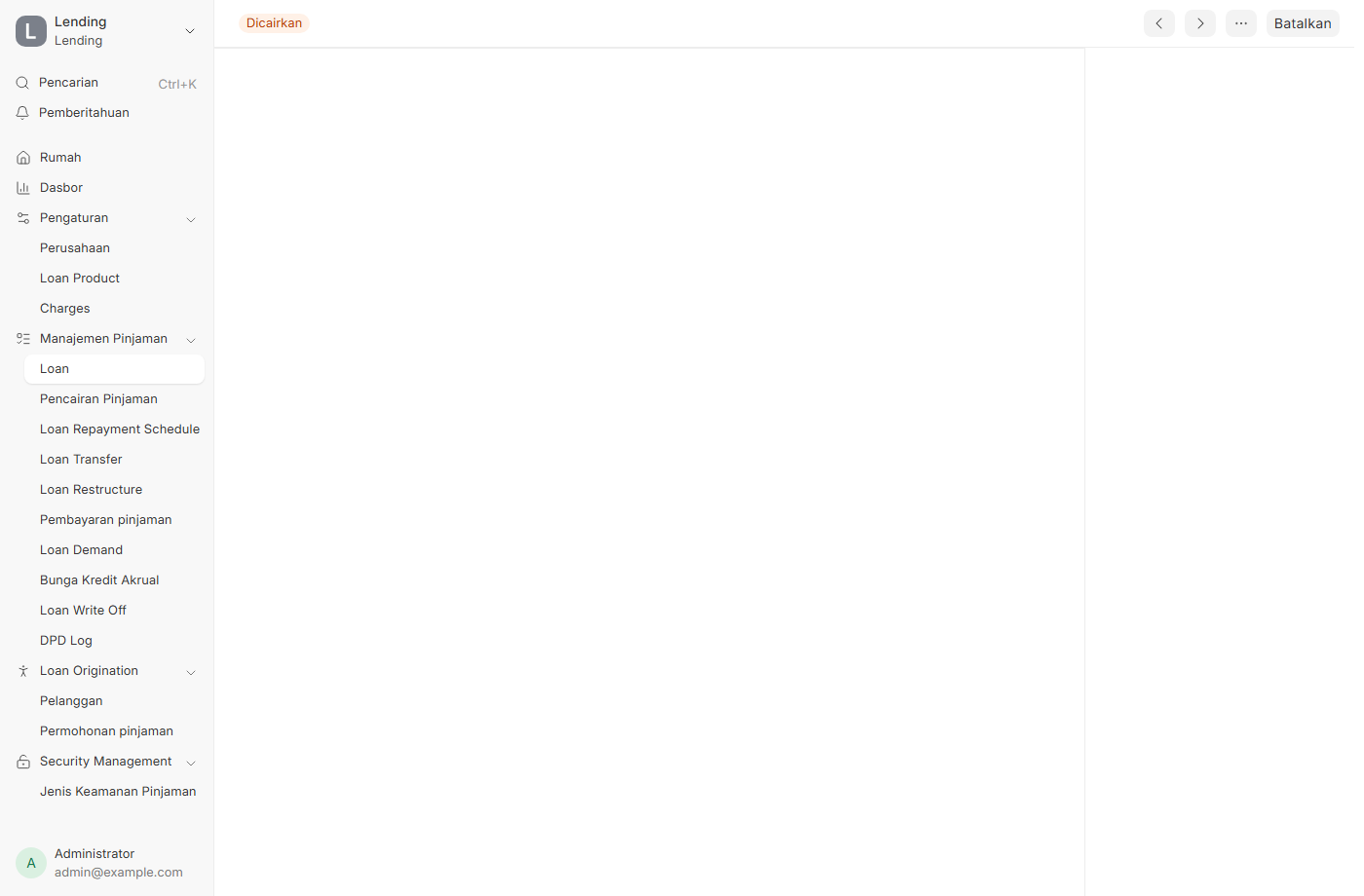
Akses lewat Desk (Pencarian: Loan). Modul sudah dikonfigurasi dan berisi data contoh.
Data contoh: produk Pinjaman Karyawan (bunga 6%/tahun), 3 pengajuan (Loan Application), dan 1 Loan aktif.
Yang sudah disiapkan (konfigurasi awal)
- Akun GL pinjaman: Pinjaman Karyawan (aset), Piutang Bunga/Denda, Suspense, Pendapatan Bunga/Denda.
- Loan Demand Offset Order Urutan Pelunasan Standar (urutan: Denda → Bunga → Pokok → Biaya).
- Loan Product Pinjaman Karyawan dengan akun-akun di atas.
Alur penggunaan
- Loan Application → New: pilih Applicant Type = Employee + karyawan, Loan Product Pinjaman Karyawan, jumlah, metode & jumlah periode cicilan, Submit.
- Loan → New (atau dari aplikasi yang disetujui): buat pinjaman, isi tanggal mulai cicilan, Submit → jadwal angsuran dibuat otomatis.
- Loan Disbursement: cairkan dana (posting ke kas & akun pinjaman).
- Loan Repayment: catat pembayaran cicilan (untuk karyawan bisa via potong gaji/Payroll).
💡 Untuk menambah produk pinjaman lain, siapkan akun GL-nya lalu salin pola Loan Product Pinjaman Karyawan.