Tutorial ERPNext (ISP)
Cara memakai ERPNext untuk operasional ISP, langkah demi langkah.
- ERPNext 1 — Login, Navigasi & Master Data
- ERPNext 2 — Penjualan & Langganan Bulanan
- ERPNext 3 — Pembelian & Stok
- ERPNext 4 — Project, Tiket & Laporan Keuangan
ERPNext 1 — Login, Navigasi & Master Data
Tutorial dasar memakai ERPNext untuk ISP: cara login, mengenal antarmuka, lalu membuat data master (pelanggan, paket layanan, perangkat, supplier, harga). Antarmuka ERPNext di server ini memakai Bahasa Indonesia.
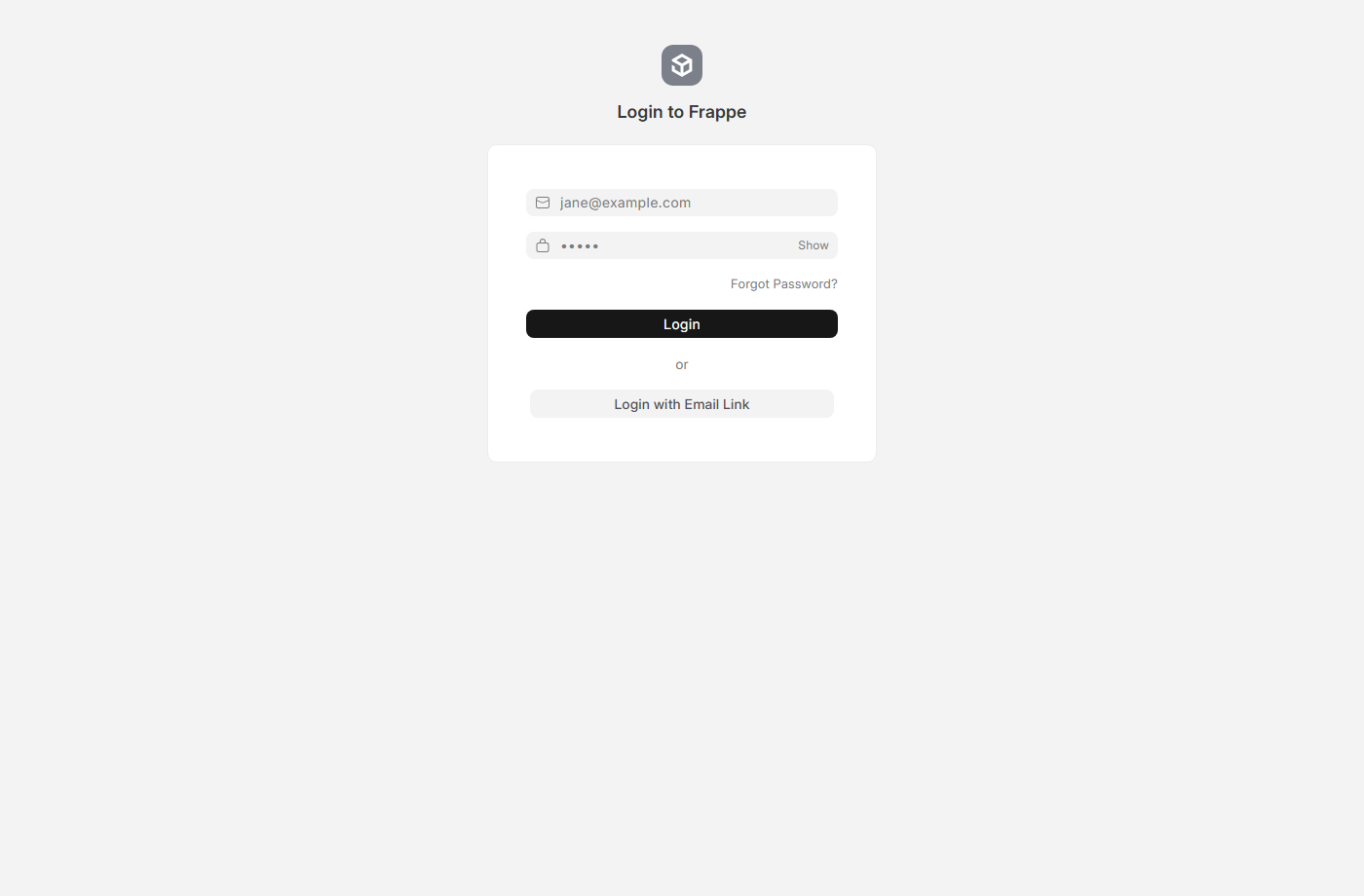
1. Login
- Buka
https://erpnext.dev.inti.net.id/. - Masukkan email/username dan password akun Anda, klik Login.
- Anda masuk ke halaman Rumah (Home/Desk).
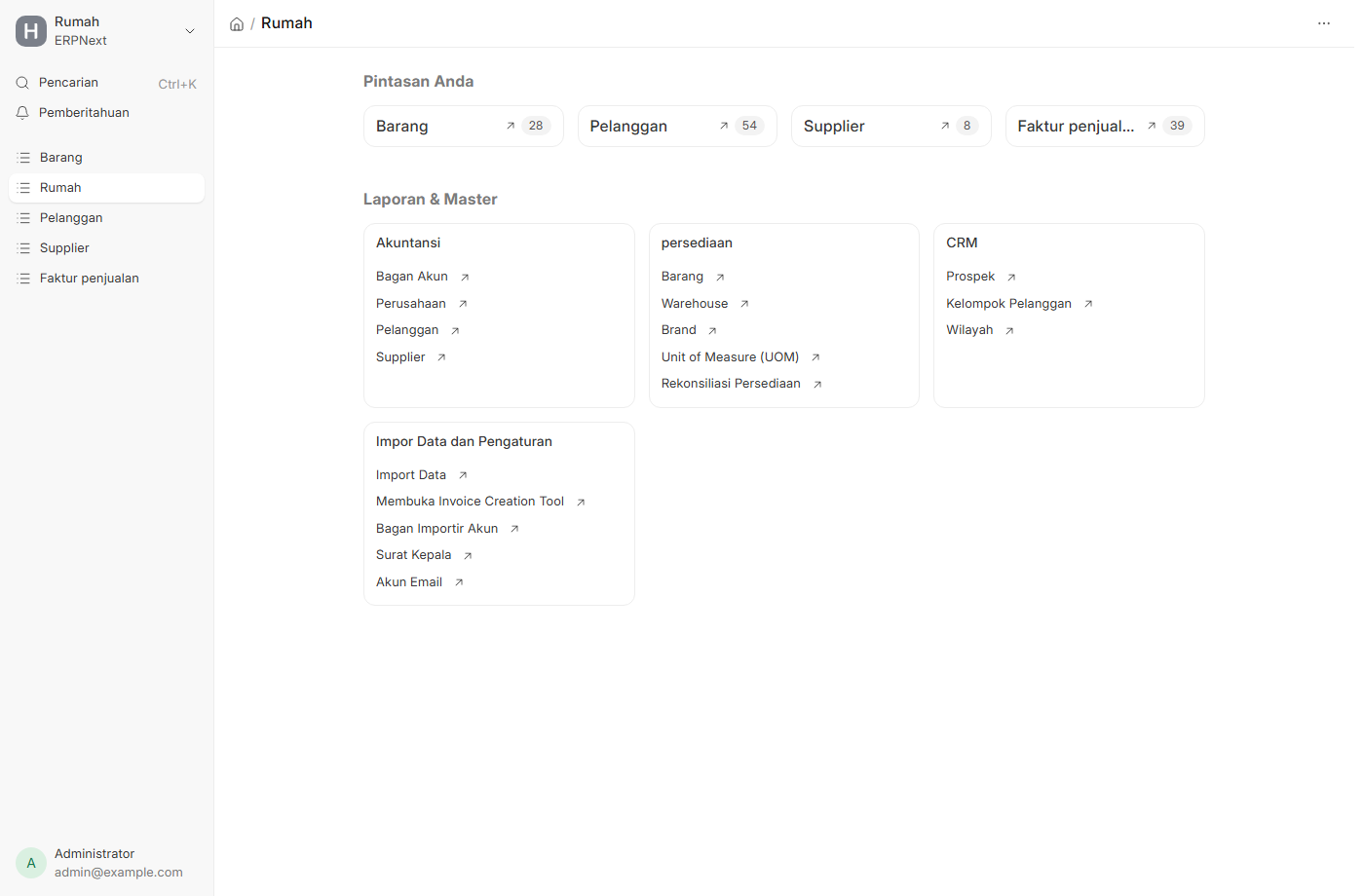
2. Mengenal antarmuka (Desk)
- Sidebar kiri: daftar workspace (Rumah, Pelanggan, Supplier, Barang, Faktur penjualan).
- Pencarian (Ctrl+K): cara tercepat berpindah. Ketik nama menu/dokumen, mis.
Pelanggan,Faktur Penjualan,Purchase Order, lalu Enter. - List View: daftar dokumen suatu jenis (mis. semua Pelanggan). Ada filter, kolom, dan tombol + Tambah/New.
- Form View: satu dokumen. Tombol penting di kanan atas: Save (Ctrl+S) lalu Submit untuk dokumen transaksi.
Konsep penting: Draft vs Submitted
- Draft (docstatus 0): dokumen masih bisa diedit, belum mempengaruhi stok/akuntansi.
- Submitted (docstatus 1): dokumen "dikunci", baru mempengaruhi stok & buku besar. Untuk mengubah, harus Cancel lalu Amend.
- Master data (Pelanggan, Item, dll) cukup Save, tidak perlu Submit.
3. Membuat Pelanggan (Customer)
- Pencarian → ketik Pelanggan (Customer) → Enter, atau buka workspace Pelanggan.
- Klik + Tambah Pelanggan (New).
- Isi field utama:
- Nama Pelanggan: mis.
Budi Santoso Home Internet. - Jenis Pelanggan:Individual(rumahan) atauCompany(bisnis/corporate). - Kelompok Pelanggan & Wilayah/Territory: pilih (mis. Jakarta). - (Opsional) Buka tab Contact & Address untuk menambah PIC, telepon, email, alamat.
- Klik Save (Ctrl+S).
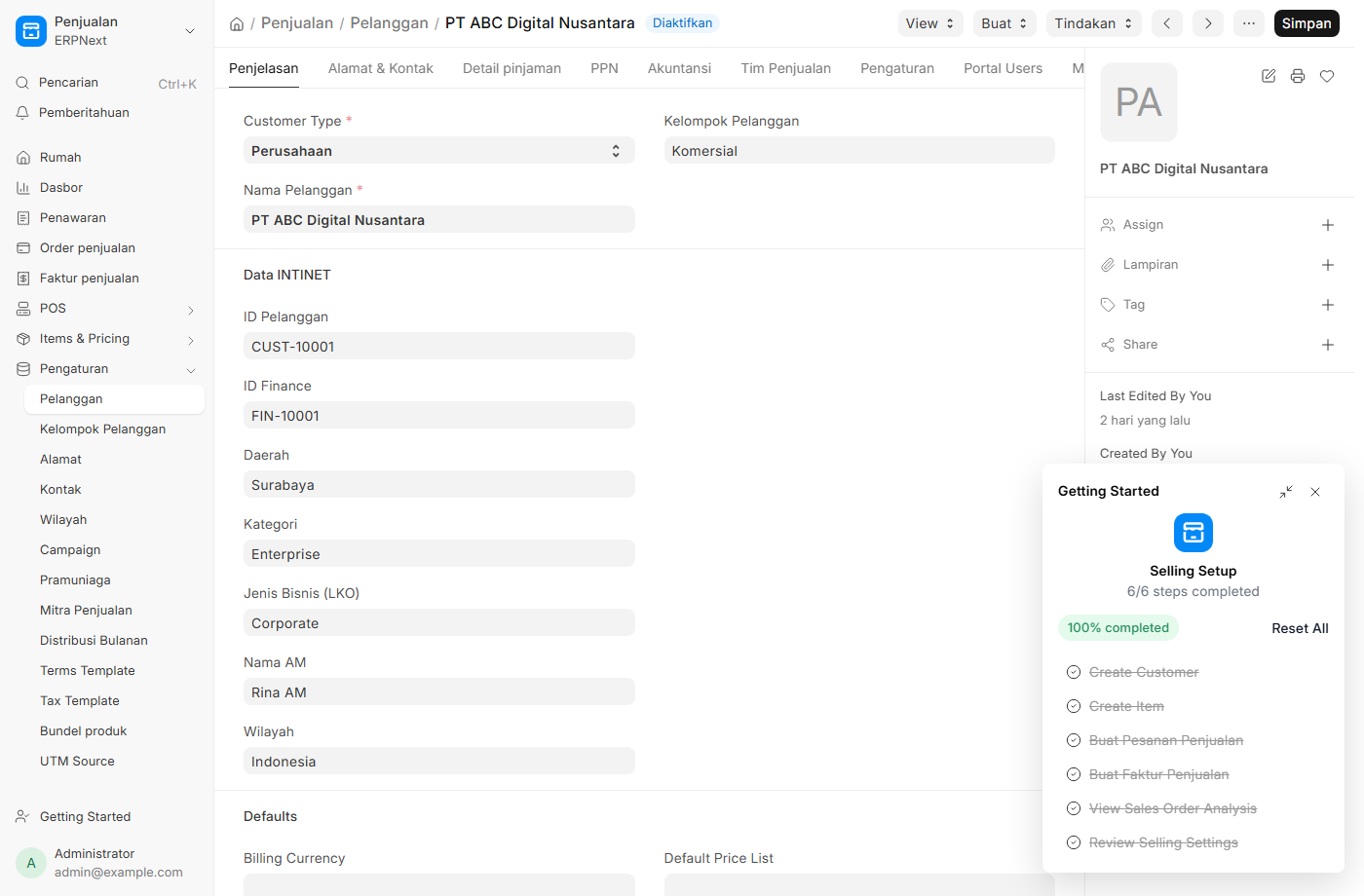
💡 Contoh data sudah ada: cari pelanggan seperti PT Maju Jaya Abadi atau Budi Santoso di list Pelanggan.
4. Membuat Item Paket Layanan (service / non-stok)
Paket internet bulanan & biaya jasa = Item non-stok.
- Pencarian → Barang/Item → + Tambah.
- Isi:
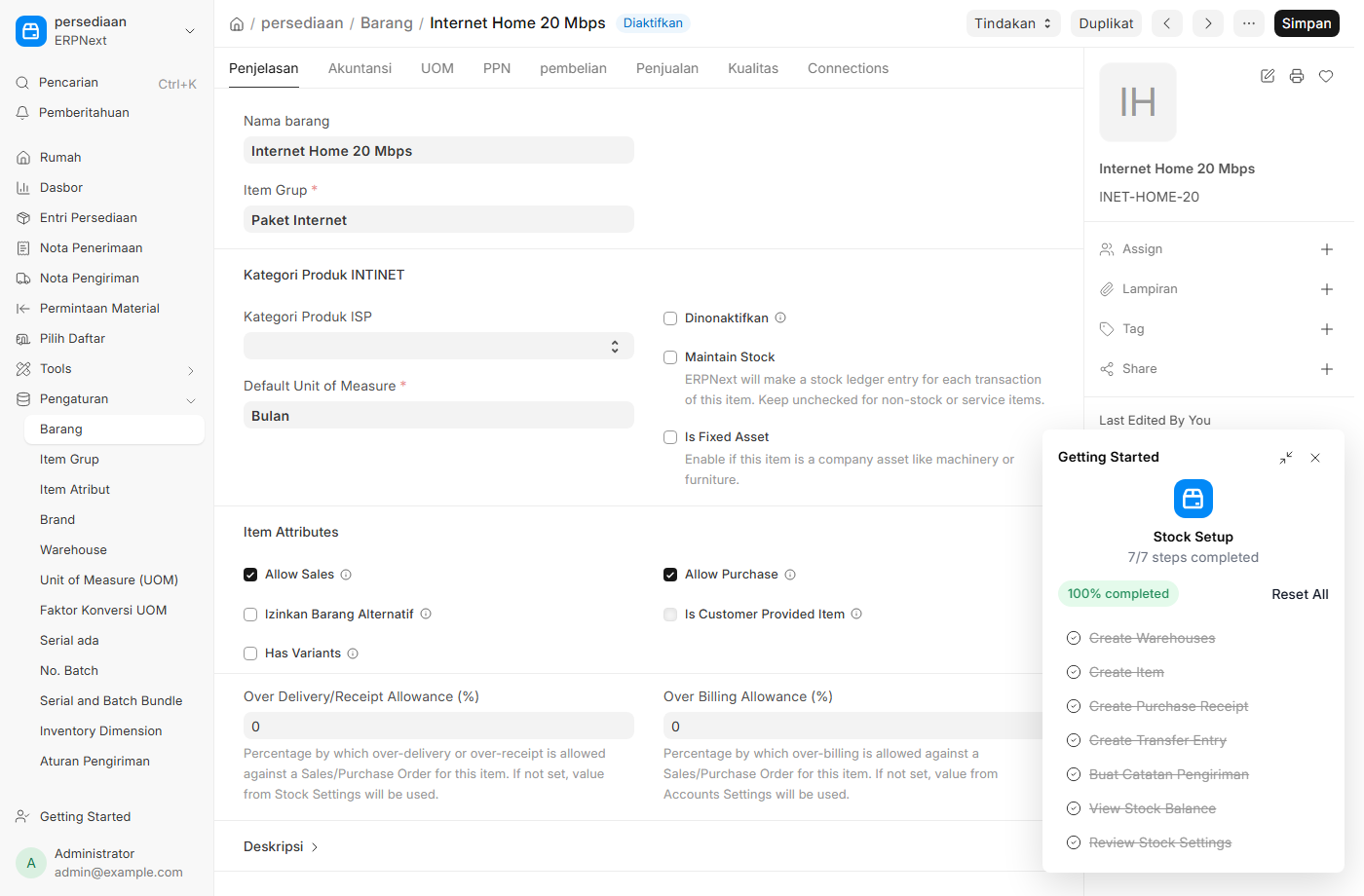
- Kode Item: mis.
PAKET-HOME-50M. - Nama Item:Internet Home 50 Mbps. - Kelompok Item (Item Group): pilih kelompok layanan. - Satuan (UOM):Bulan. - Maintain Stock / Pertahankan Stok: non-aktif (karena layanan). - Tab Penjualan: aktifkan Is Sales Item, set Akun Pendapatan bila perlu.
- Save.
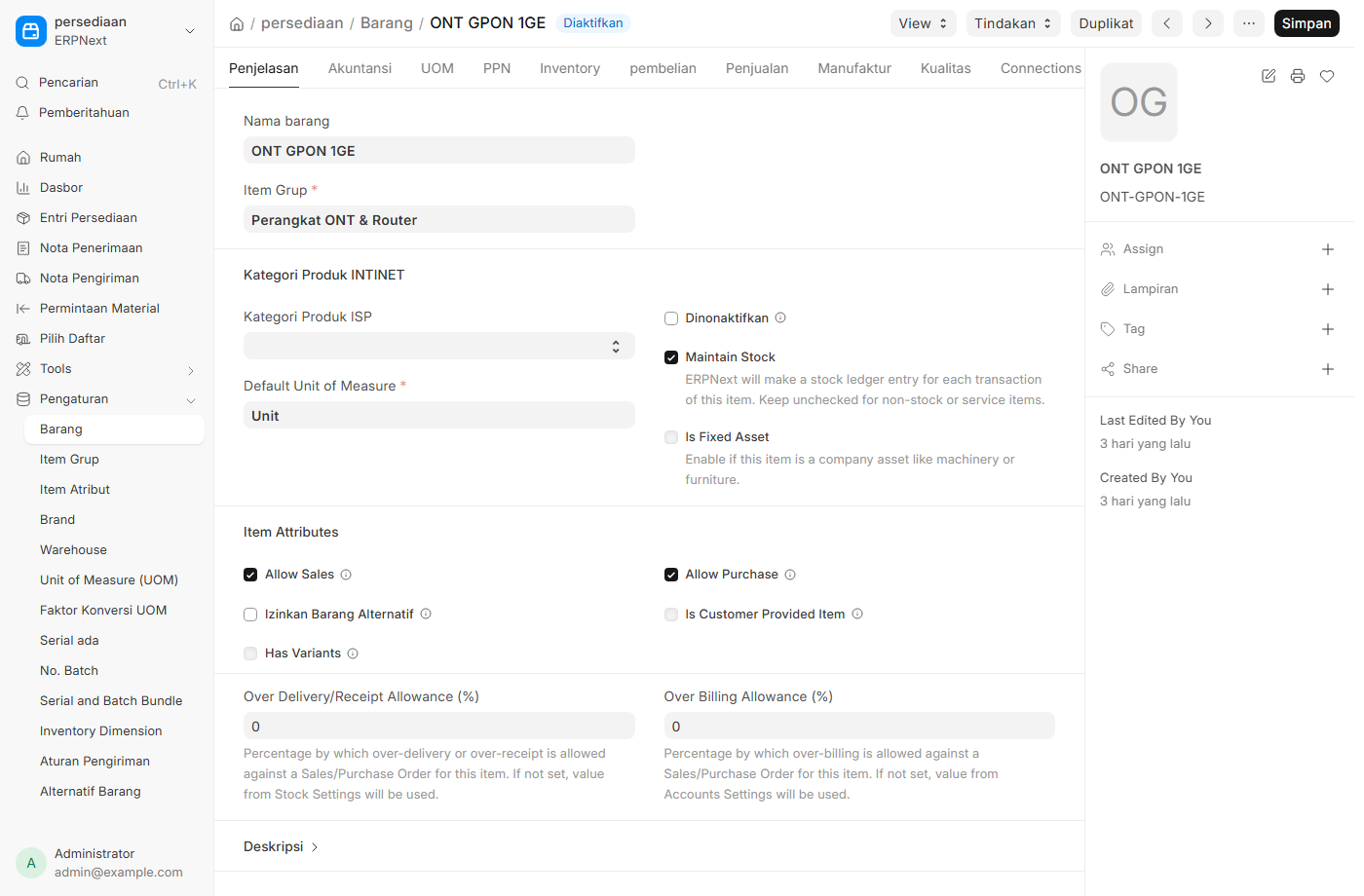
5. Membuat Item Perangkat (stok)
Perangkat (ONT, router, kabel) = Item stok.
- Barang/Item → + Tambah.
- Isi Kode (mis.
ONT-GPON-1GE), Nama, Kelompok Item, Satuan (Unit/Meter). - Aktifkan Maintain Stock.
- Tab Pembelian: aktifkan Is Purchase Item; isi harga beli bila ada.
- Tab Penjualan: aktifkan Is Sales Item bila dijual ke pelanggan.
- Save. (Stok awal diisi lewat Stock Entry — lihat tutorial ERPNext 3.)
6. Membuat Supplier/Vendor
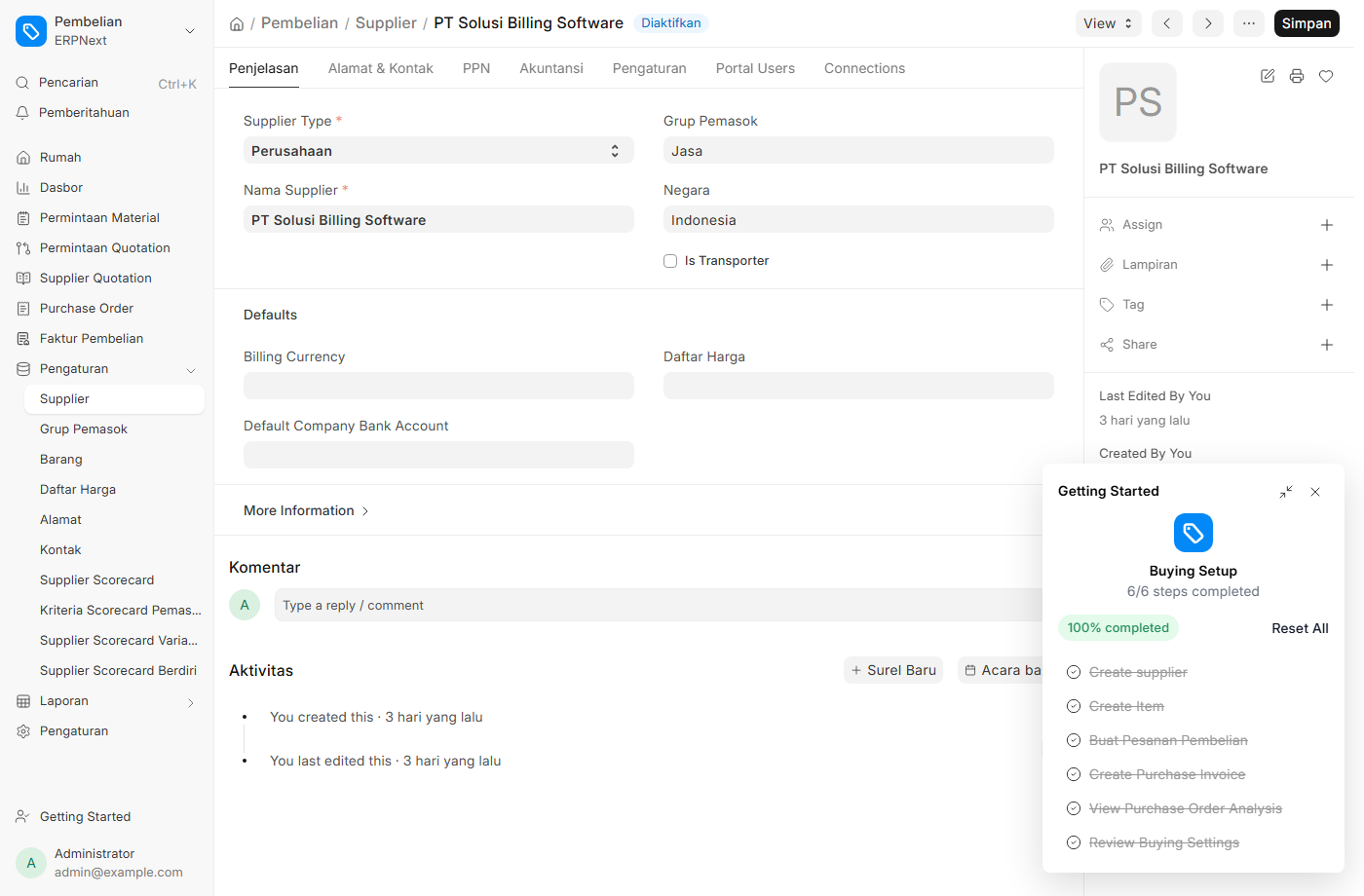
- Pencarian → Supplier → + Tambah.
- Isi Nama Supplier, Grup Supplier, jenis (Company/Individual).
- Tambah kontak/alamat bila perlu, lalu Save.
7. Menetapkan Harga (Item Price / Price List)
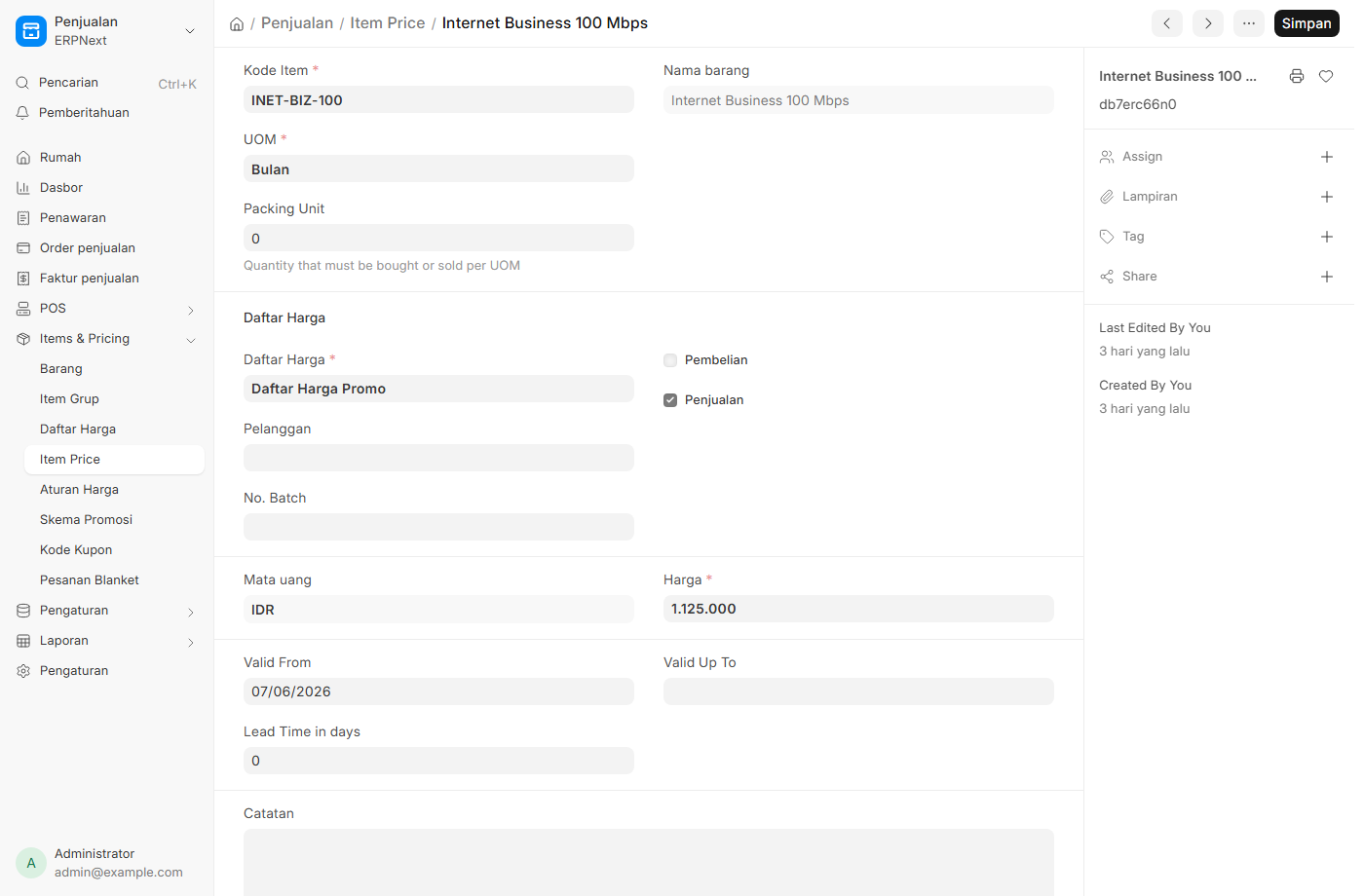
- Pencarian → Daftar Harga Barang / Item Price → + Tambah.
- Pilih Item, Price List (mis.
Standard Sellinguntuk harga jual /Standard Buyinguntuk harga beli), Mata Uang IDR, dan Tarif/Rate. - Save. Harga ini otomatis muncul saat membuat quotation/invoice.
➡️ Lanjut ke ERPNext 2 — Penjualan & Langganan Bulanan.
ERPNext 2 — Penjualan & Langganan Bulanan
Siklus penjualan ISP di ERPNext: Penawaran → Sales Order → Surat Jalan → Faktur → Pembayaran, lalu langganan bulanan otomatis (Subscription) dan POS.
1. Quotation (Penawaran)
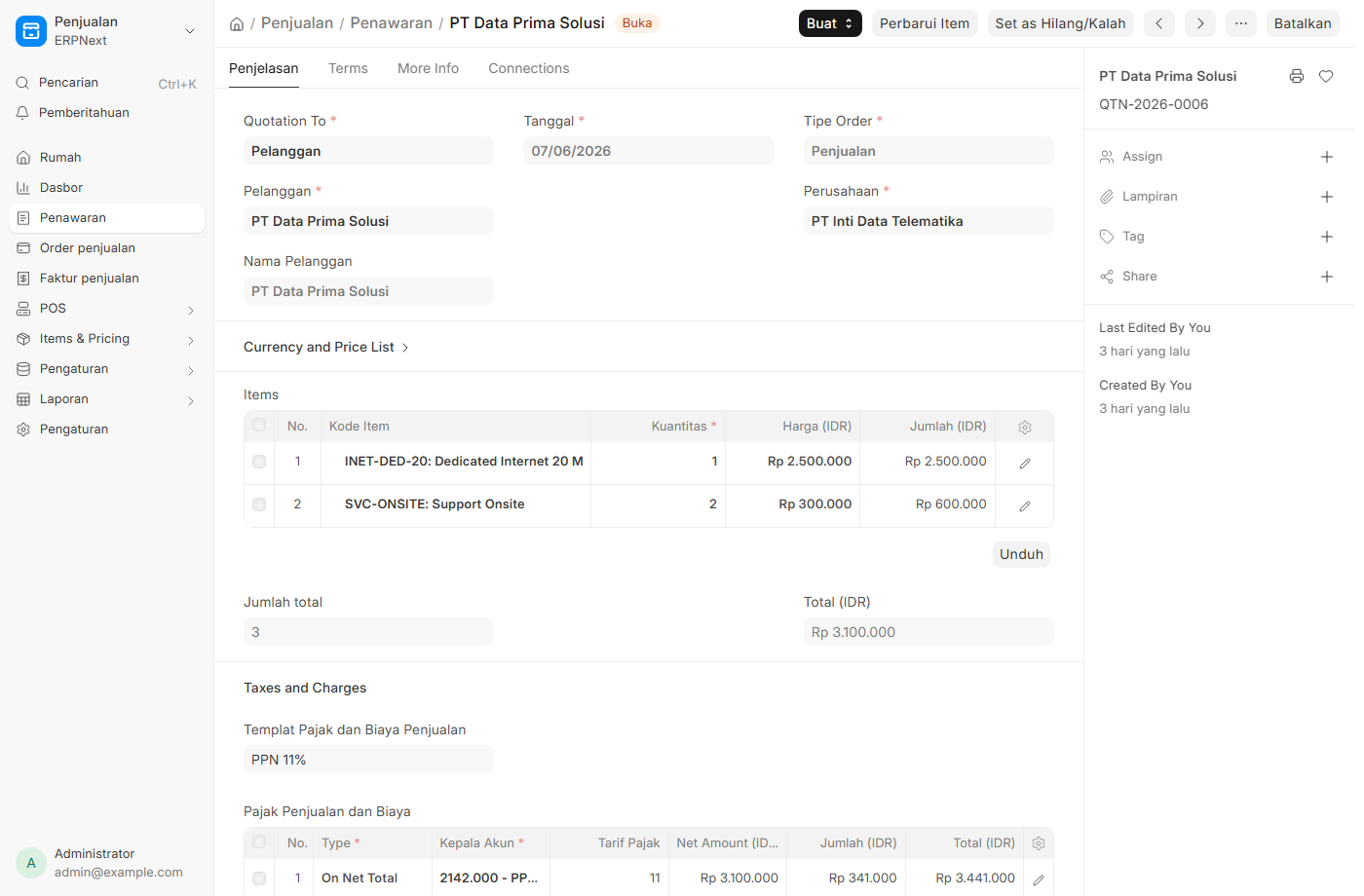
- Pencarian → Penawaran/Quotation → + Tambah.
- Quotation To =
Customer, pilih Pelanggan. - Di tabel Items, tambah baris: pilih item paket/perangkat, isi Qty dan Rate (harga otomatis bila sudah ada Item Price).
- Save → Submit.
2. Sales Order (Pesanan)
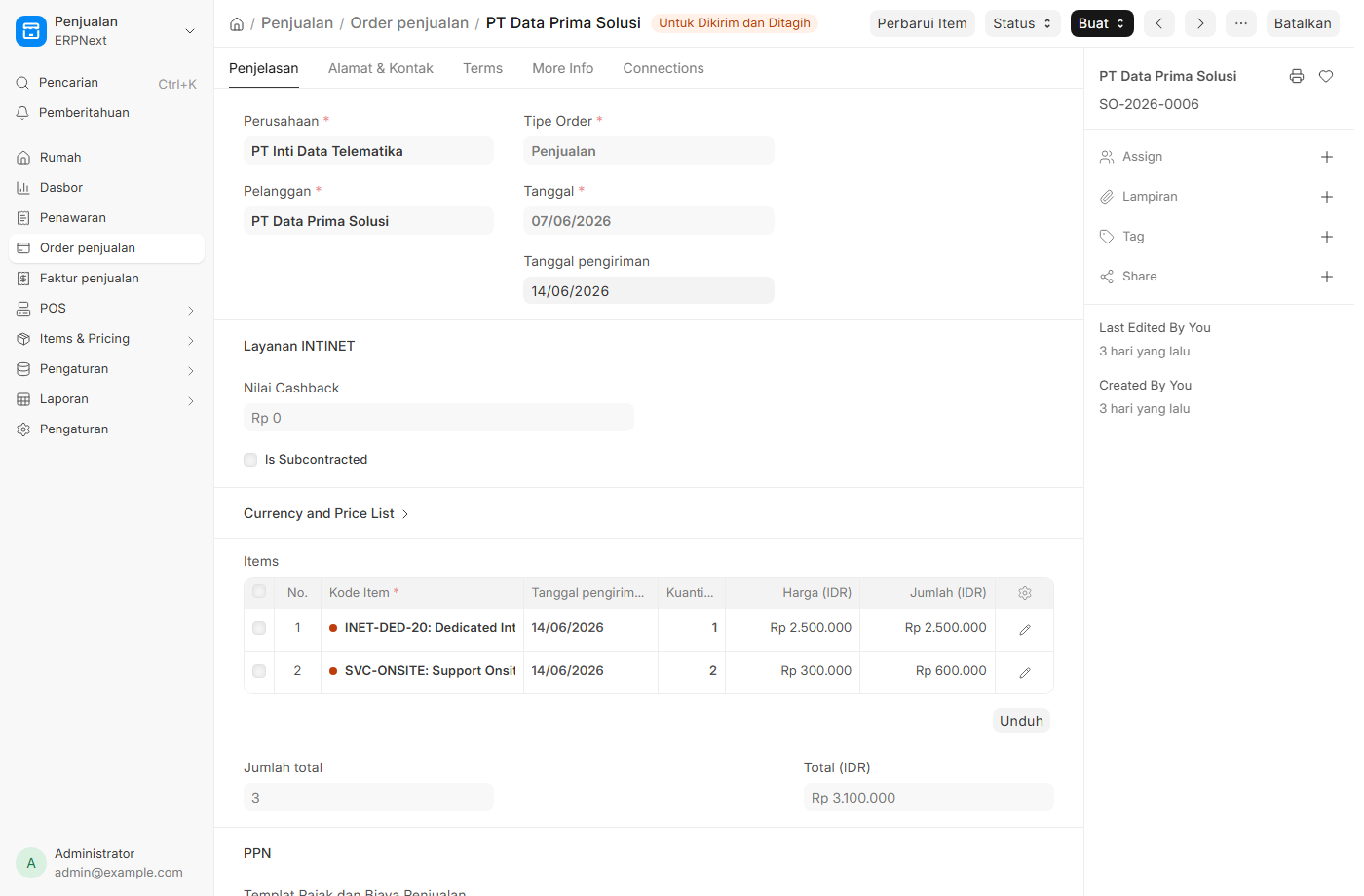
- Dari Quotation yang sudah Submit, klik Buat / Create → Sales Order. (Atau buat manual via Pencarian → Sales Order.)
- Periksa item & tanggal pengiriman, Save → Submit.
3. Delivery Note (Surat Jalan) — untuk perangkat
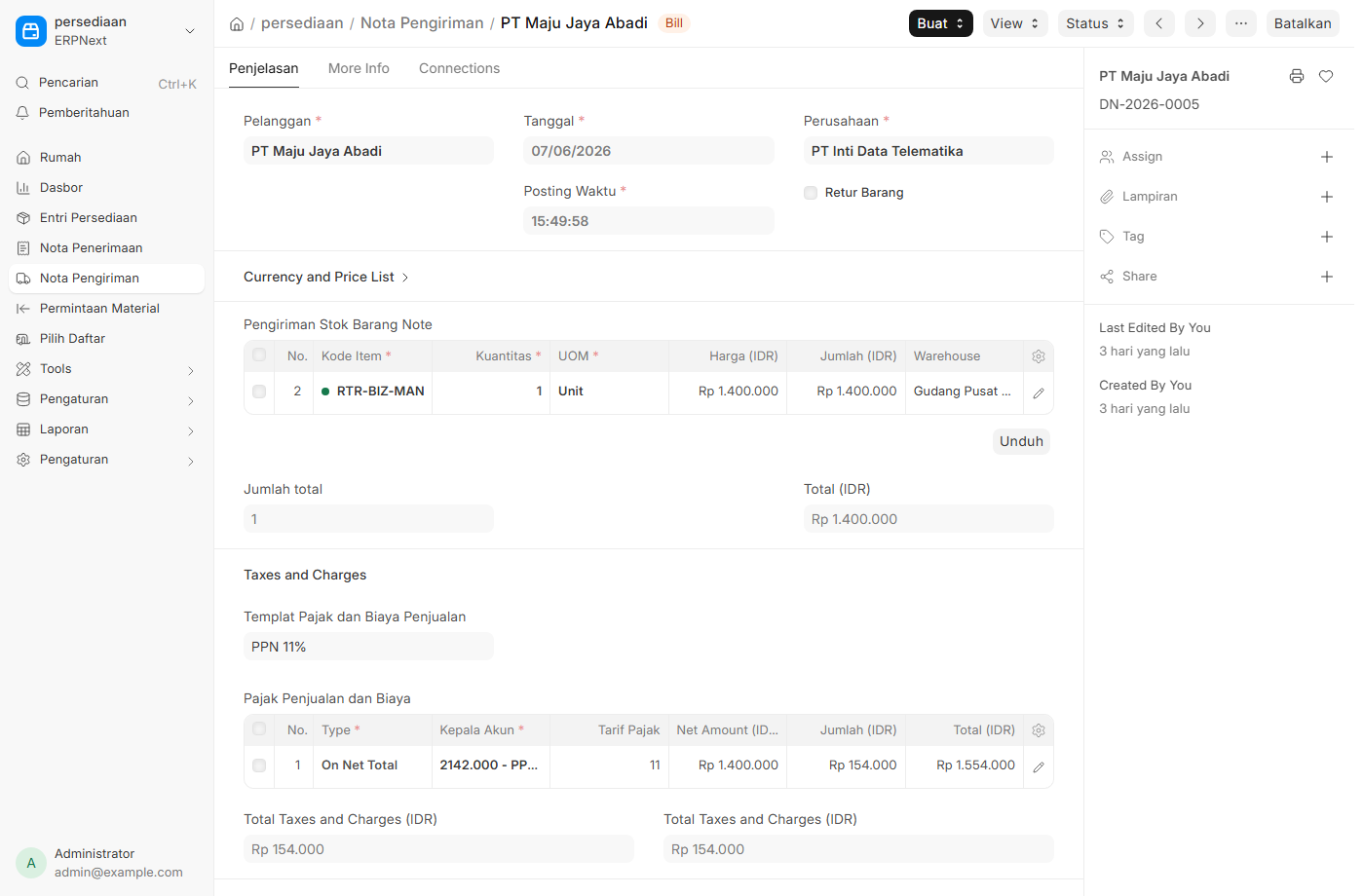
- Dari Sales Order → Buat → Delivery Note.
- Pastikan Gudang terisi pada baris item perangkat. Save → Submit.
- Efek: stok berkurang (lihat Stock Ledger).
4. Sales Invoice (Faktur Penjualan)
- Dari Sales Order atau Delivery Note → Buat → Sales Invoice. (Atau Pencarian → Faktur Penjualan → + Tambah.)
- Periksa item, pajak (PPN), dan Tanggal Jatuh Tempo.
- Save → Submit.
- Efek: muncul Piutang di buku besar & laporan Accounts Receivable.
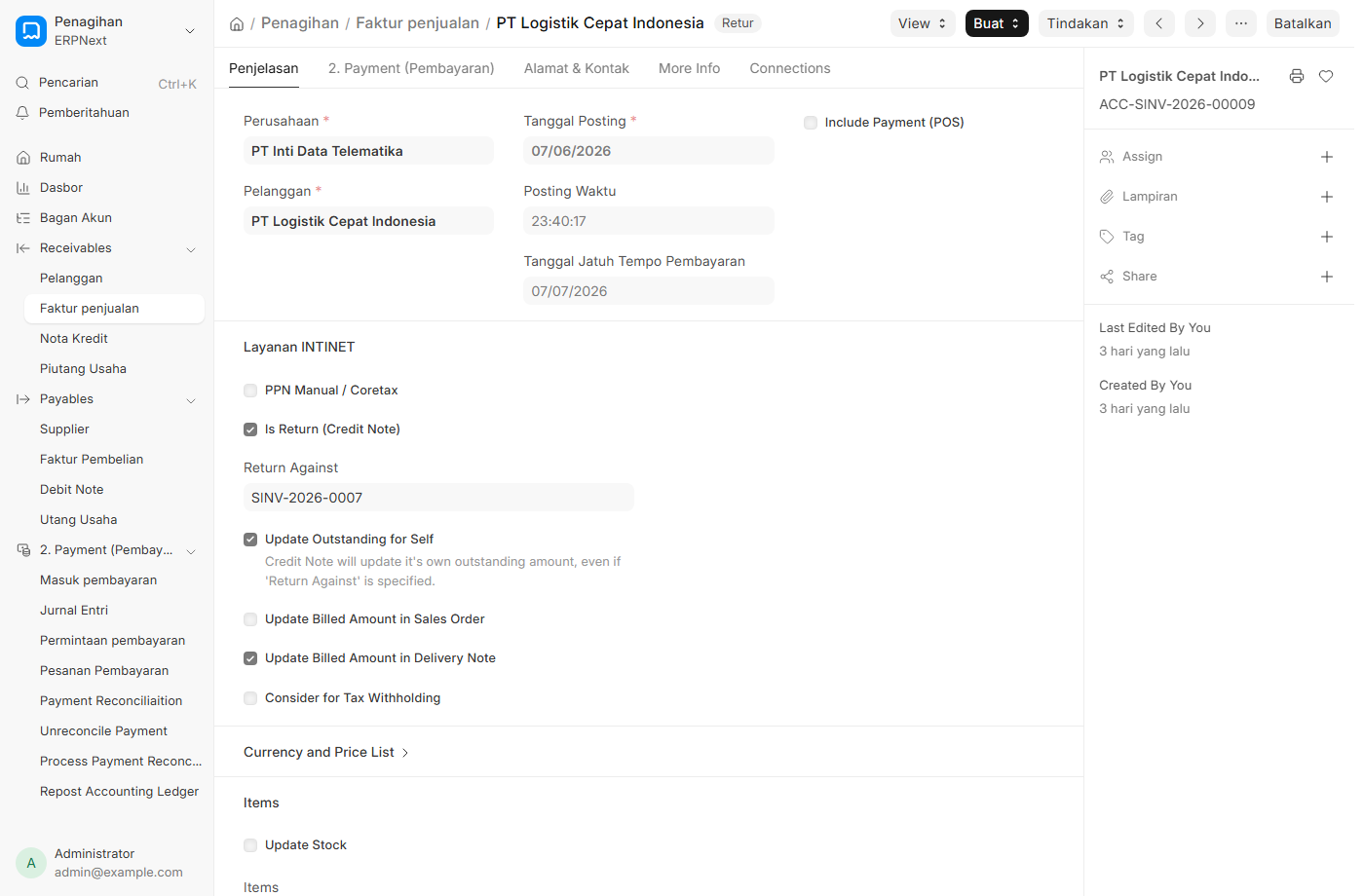
💡 Contoh: cari faktur SINV-2026-0001 dan penjualan POS POS-2026-0001.
5. Payment Entry (Pembayaran Pelanggan)
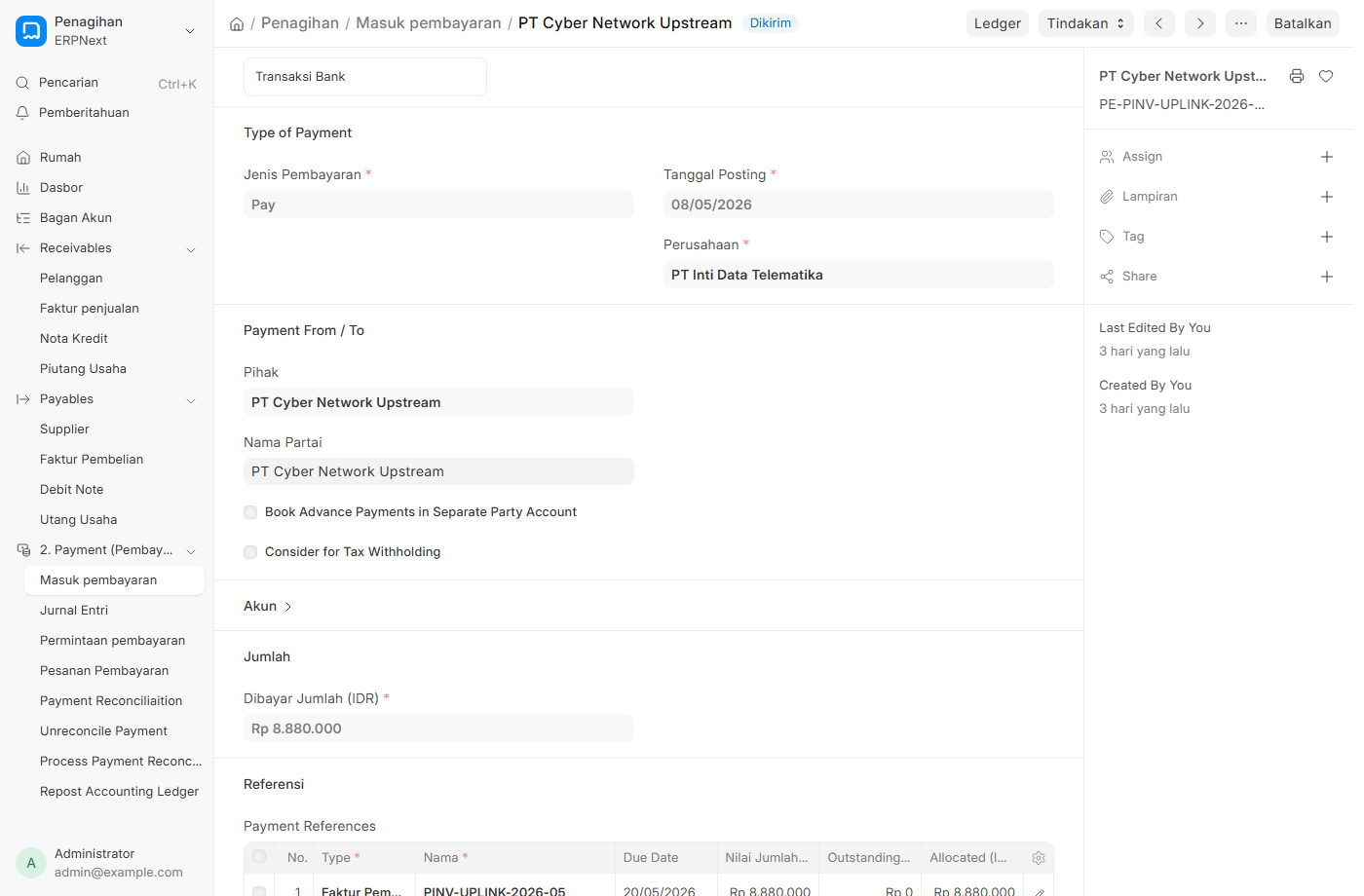
- Dari Sales Invoice tersubmit → klik Buat → Payment / Pembayaran.
- ERPNext mengisi jumlah otomatis. Untuk pembayaran sebagian, ubah Paid Amount lebih kecil dari total.
- Pilih akun bank/kas penerima, Save → Submit.
- Status faktur berubah: Paid (lunas) atau Partly Paid (sebagian). Faktur lewat jatuh tempo tanpa bayar → Overdue.
6. Langganan Bulanan (Subscription) — inti ISP
Untuk tagihan internet berulang tiap bulan.
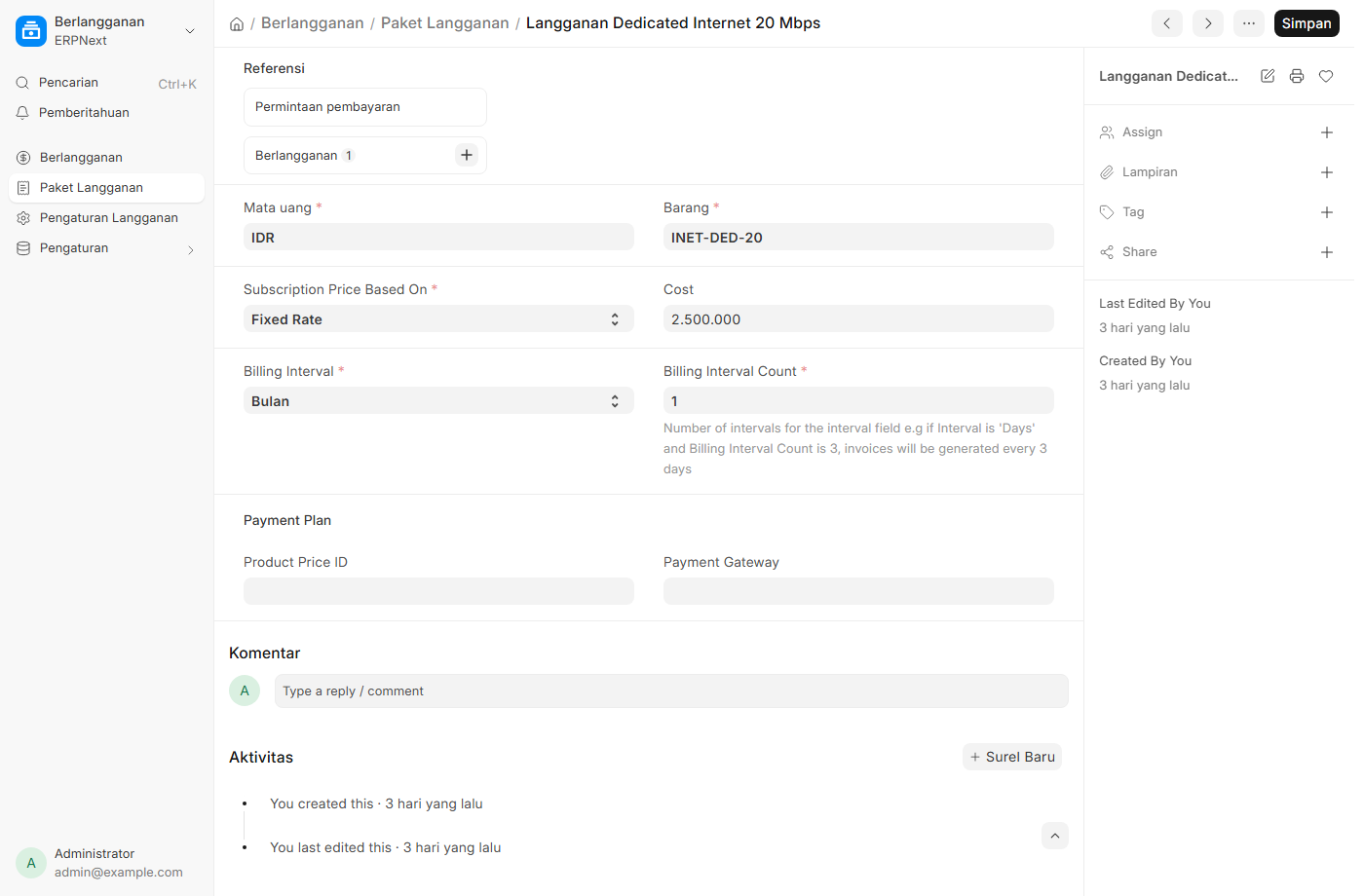
6a. Buat Subscription Plan
- Pencarian → Subscription Plan → + Tambah.
- Isi Plan Name, pilih Item paket internet, Price Determination =
Fixed Rate+ harga, Billing Interval =Month. - Save.
6b. Buat Subscription
- Pencarian → Subscription → + Tambah.
- Party Type =
Customer, pilih pelanggan; Start Date = tanggal mulai. - Tabel Plans: tambahkan plan + Qty.
- Save. ERPNext akan membuat faktur otomatis tiap periode (lewat scheduler).
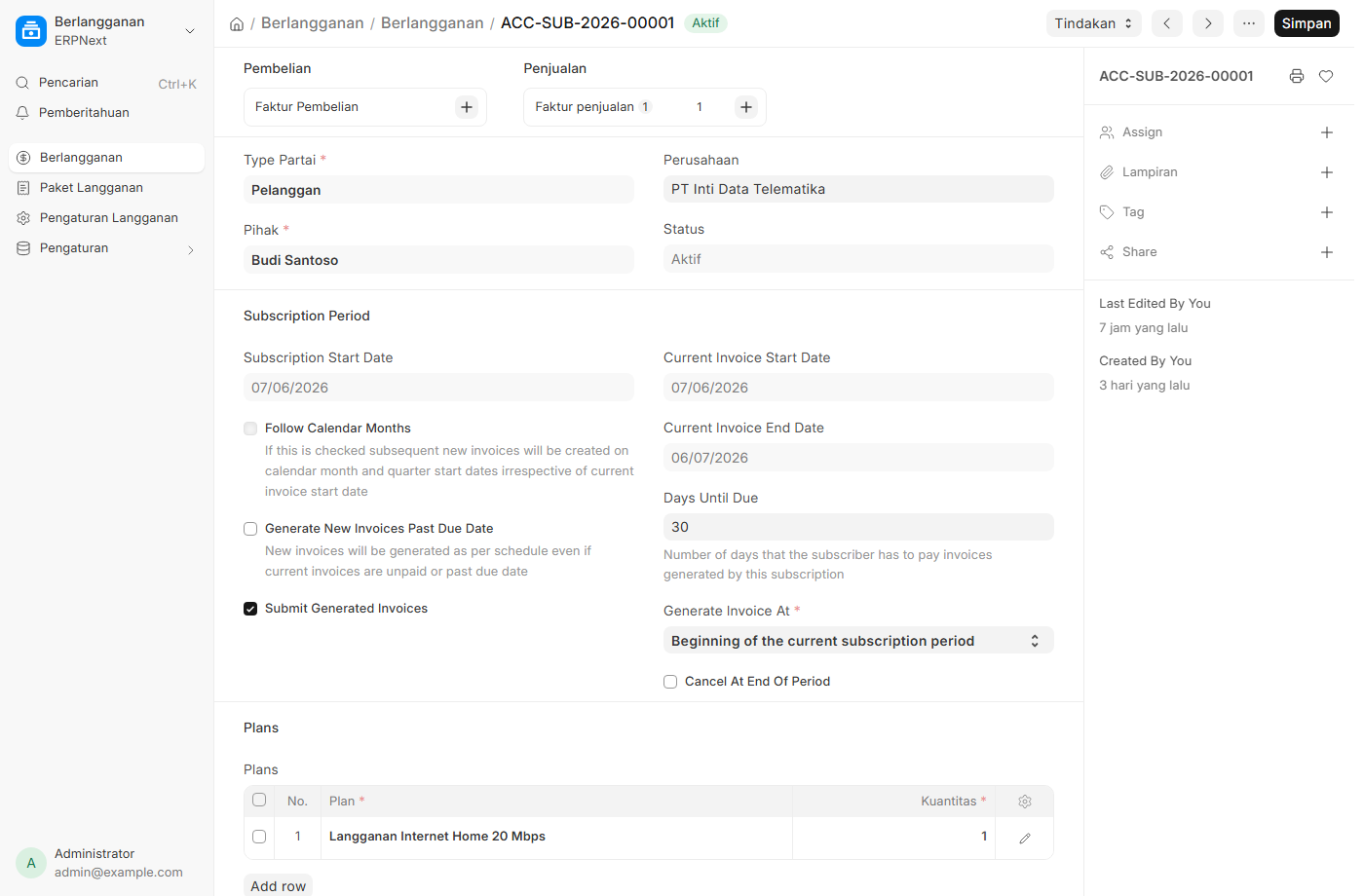
⚠️ Pastikan pengiriman email otomatis mati di environment latihan. Contoh: buka Subscription milik pelanggan Budi Santoso.
6c. (Opsional) Auto Repeat pada faktur
Alternatif sederhana: buka satu Sales Invoice tersubmit → menu ... → Auto Repeat → set Frequency = Monthly, Notify by Email = off. ERPNext menggandakan faktur tiap bulan.
7. POS (penjualan voucher/perangkat di kantor)
ERPNext v16 memakai mode Sales Invoice POS.
- (Sekali saja) Pencarian → POS Profile → buat profil: pilih Company, Warehouse, dan Mode of Payment (mis. Kas).
- Buka POS Opening Entry → Submit (membuka sesi kasir).
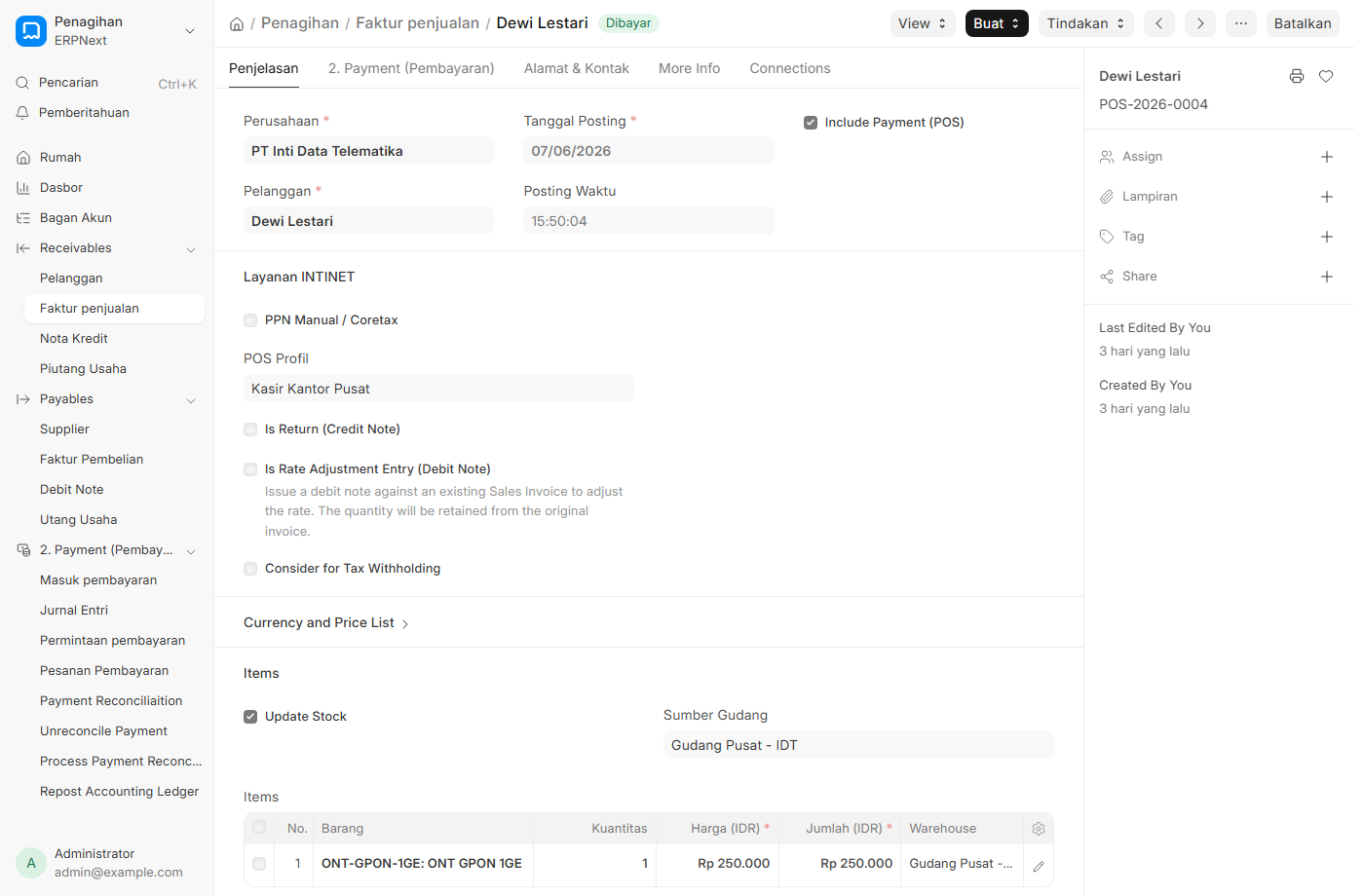
- Buat Sales Invoice, aktifkan Is POS, pilih POS Profile, tambah item, isi tab Payments = tunai sejumlah total, Submit (langsung lunas).
➡️ Lanjut ke ERPNext 3 — Pembelian & Stok.
ERPNext 3 — Pembelian & Stok
Siklus pembelian perangkat/bandwidth dan pengelolaan stok gudang ISP.
1. Material Request (Permintaan Pembelian)
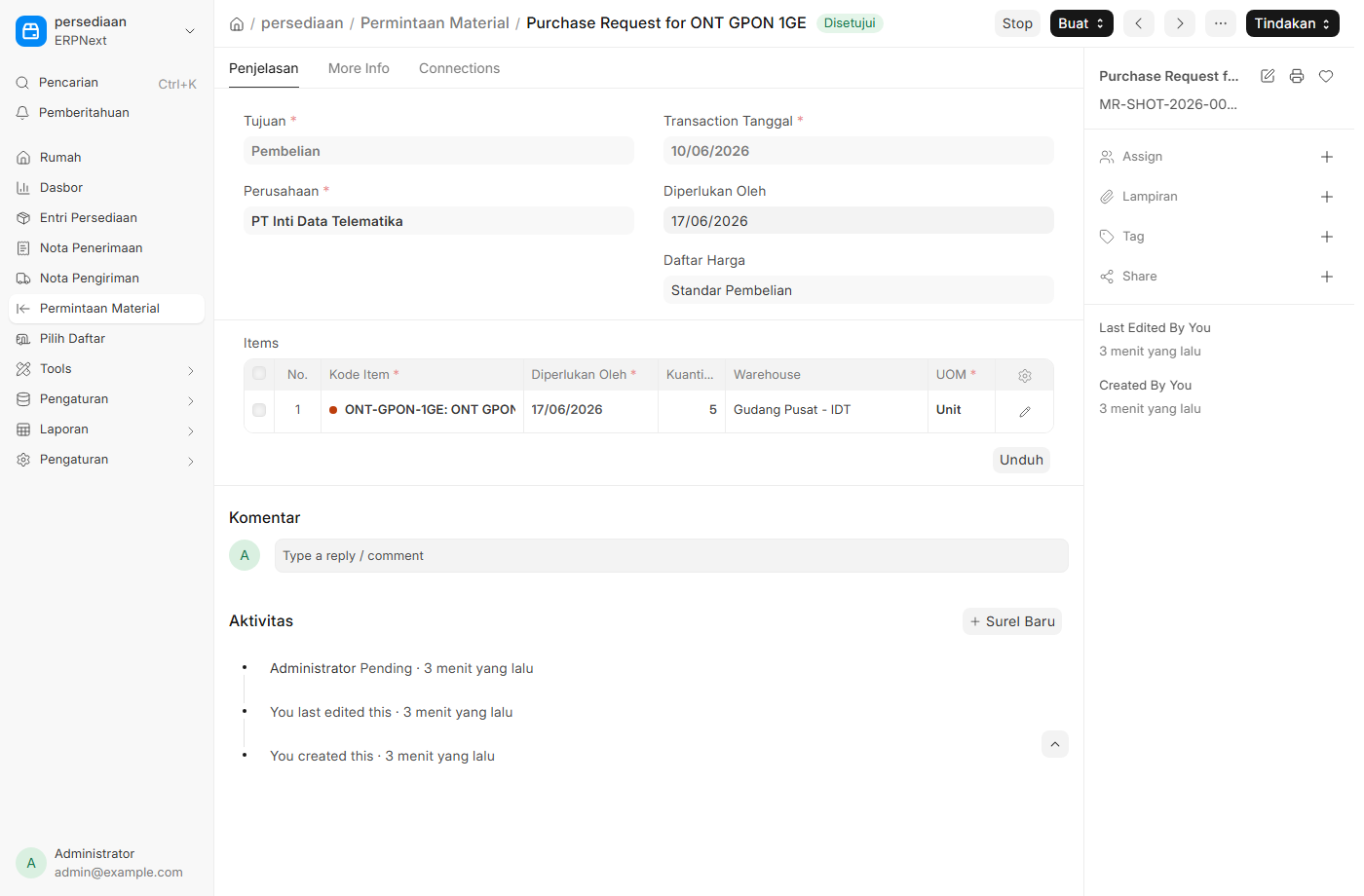
- Pencarian → Material Request / Permintaan Material → + Tambah.
- Purpose =
Purchase. Tambah item + qty yang dibutuhkan teknisi/gudang. - Save → Submit.
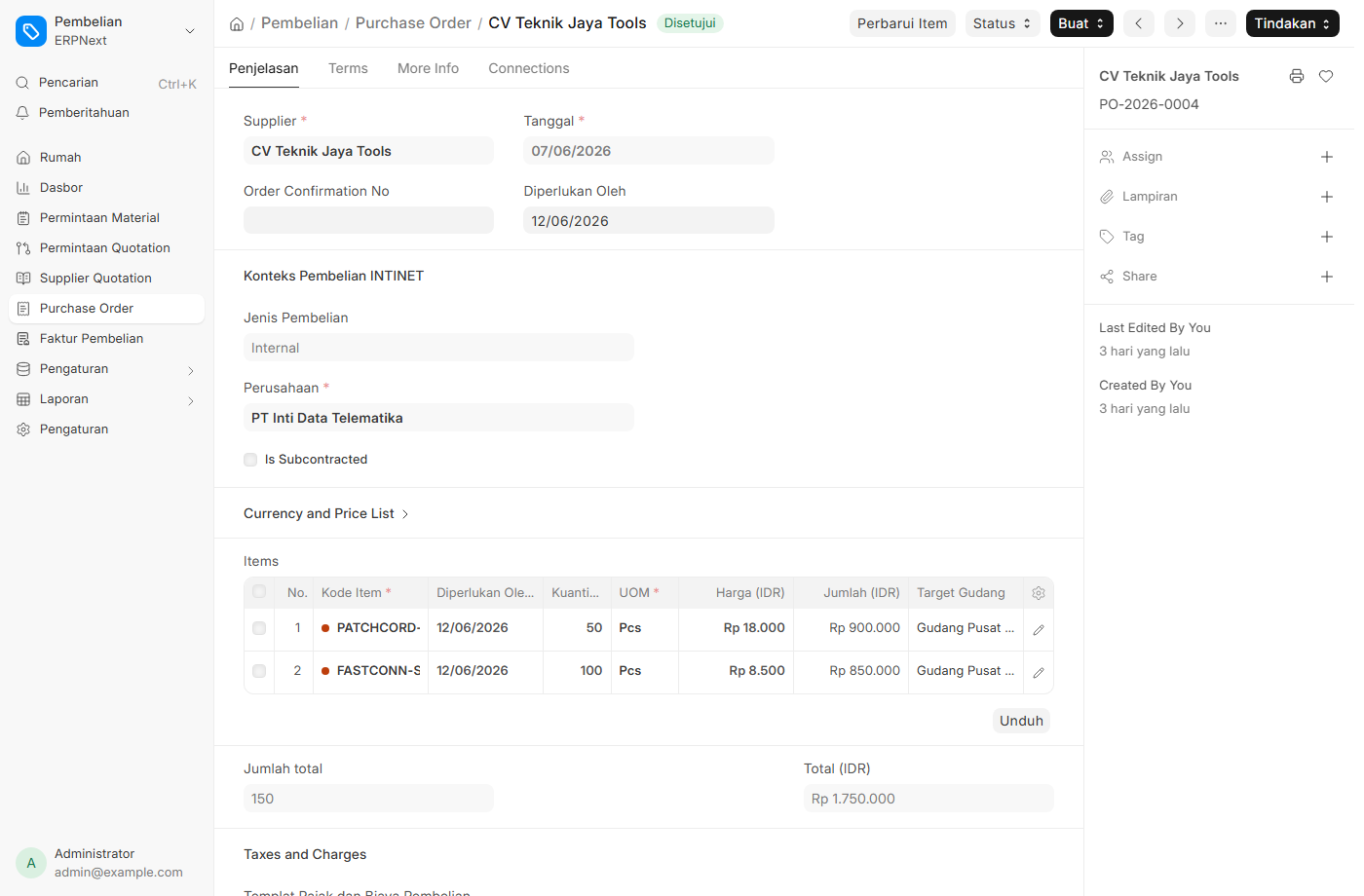
2. Purchase Order (PO)
- Dari Material Request → Buat → Purchase Order, atau Pencarian → Purchase Order → + Tambah.
- Pilih Supplier, periksa item, qty, harga beli.
- Save → Submit.
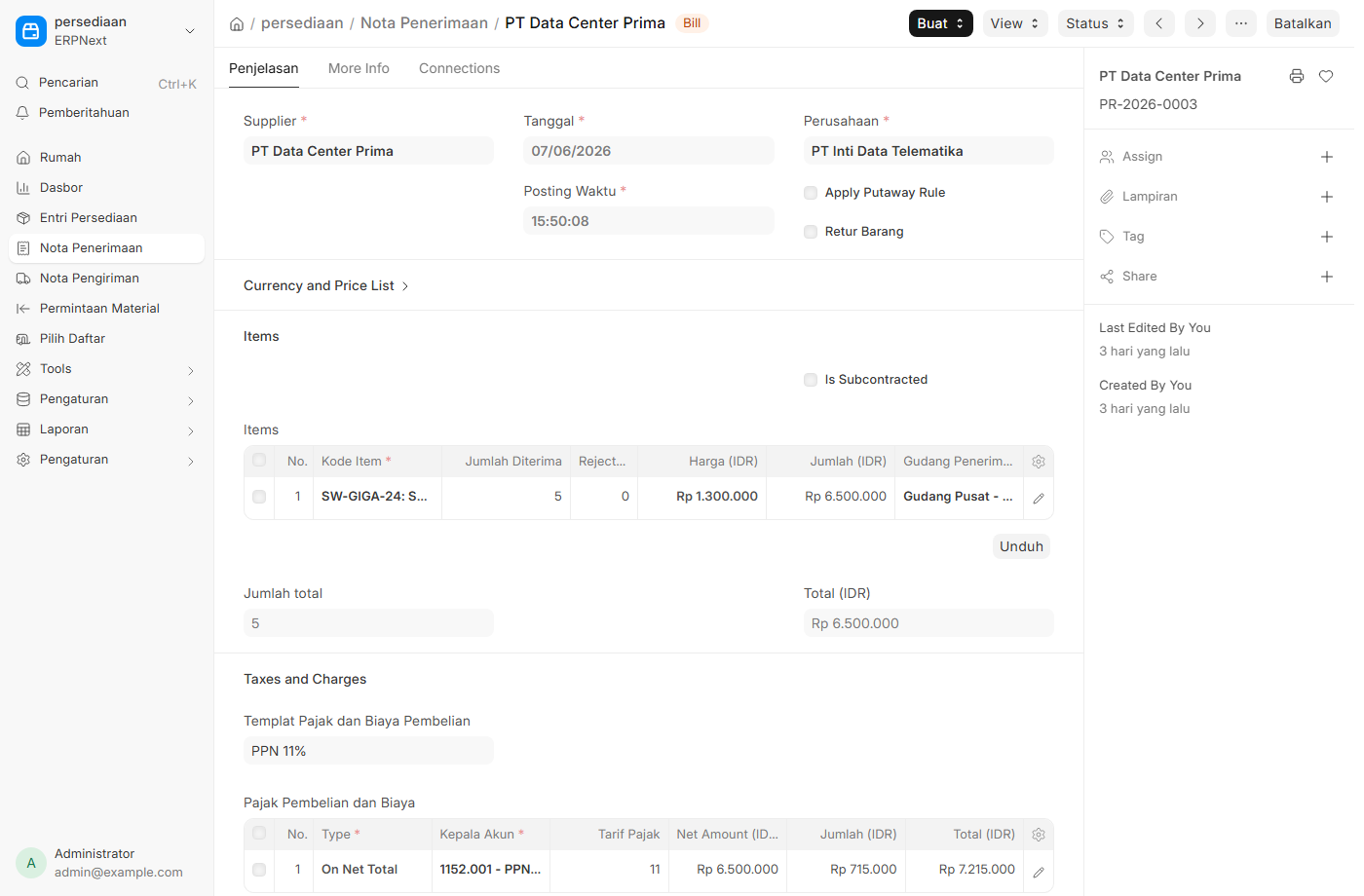
3. Purchase Receipt (Penerimaan Barang)
- Dari PO → Buat → Purchase Receipt.
- Pastikan Gudang penerima terisi (mis. Gudang Pusat). Save → Submit.
- Efek: stok bertambah.
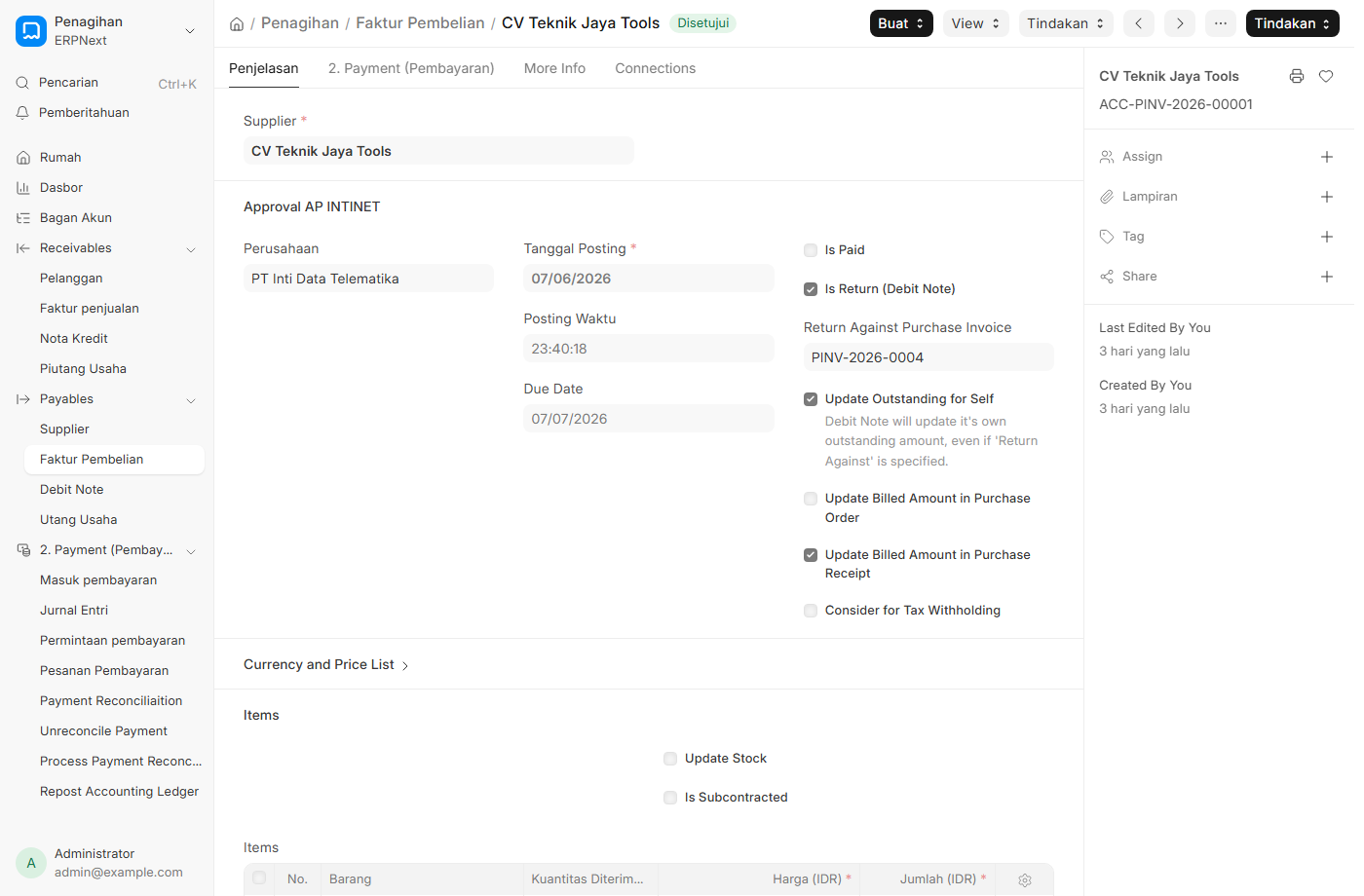
4. Purchase Invoice (Faktur Pembelian)
- Dari PO atau Purchase Receipt → Buat → Purchase Invoice.
- Periksa item, pajak, tanggal jatuh tempo. Save → Submit.
- Efek: muncul Hutang di laporan Accounts Payable.
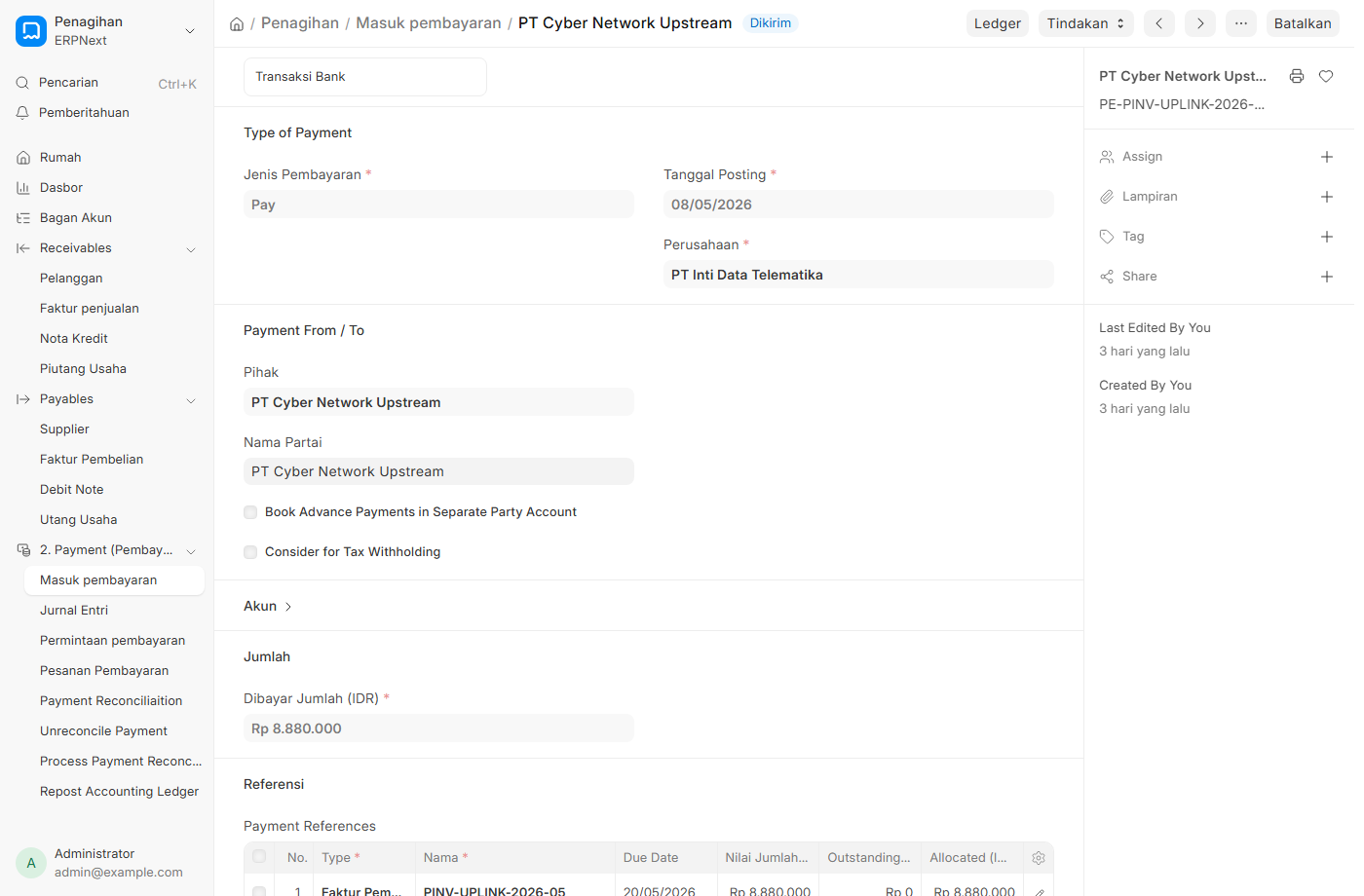
5. Bayar Supplier (Payment Entry)
- Dari Purchase Invoice → Buat → Payment.
- Isi jumlah (penuh atau sebagian), pilih akun bank/kas, Save → Submit.
6. Stok / Inventory
Lihat saldo stok
- Pencarian → Stock Balance (laporan): saldo per item per gudang.
- Pencarian → Stock Ledger: riwayat pergerakan stok.
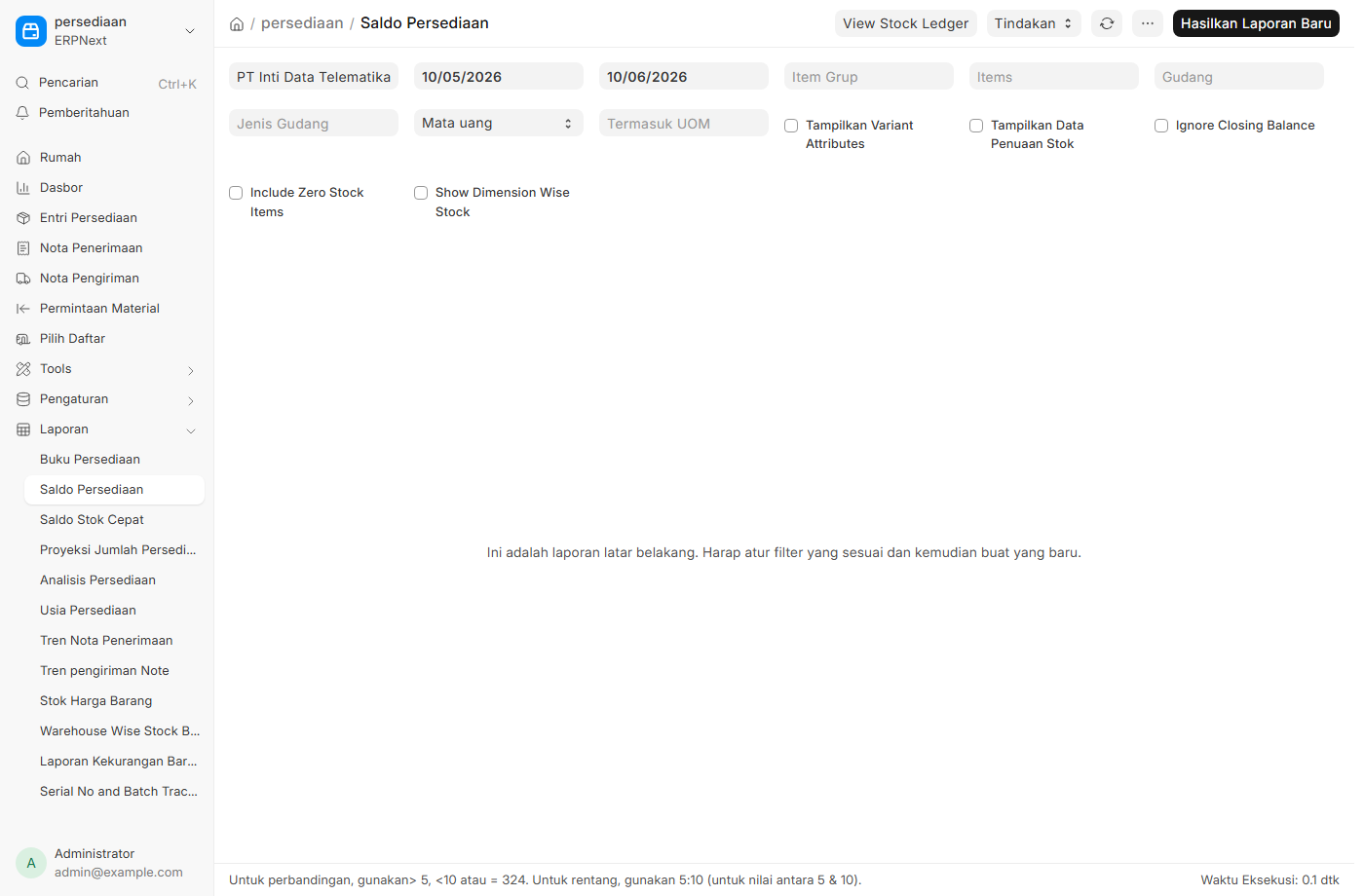
Stok awal / penyesuaian — Stock Entry
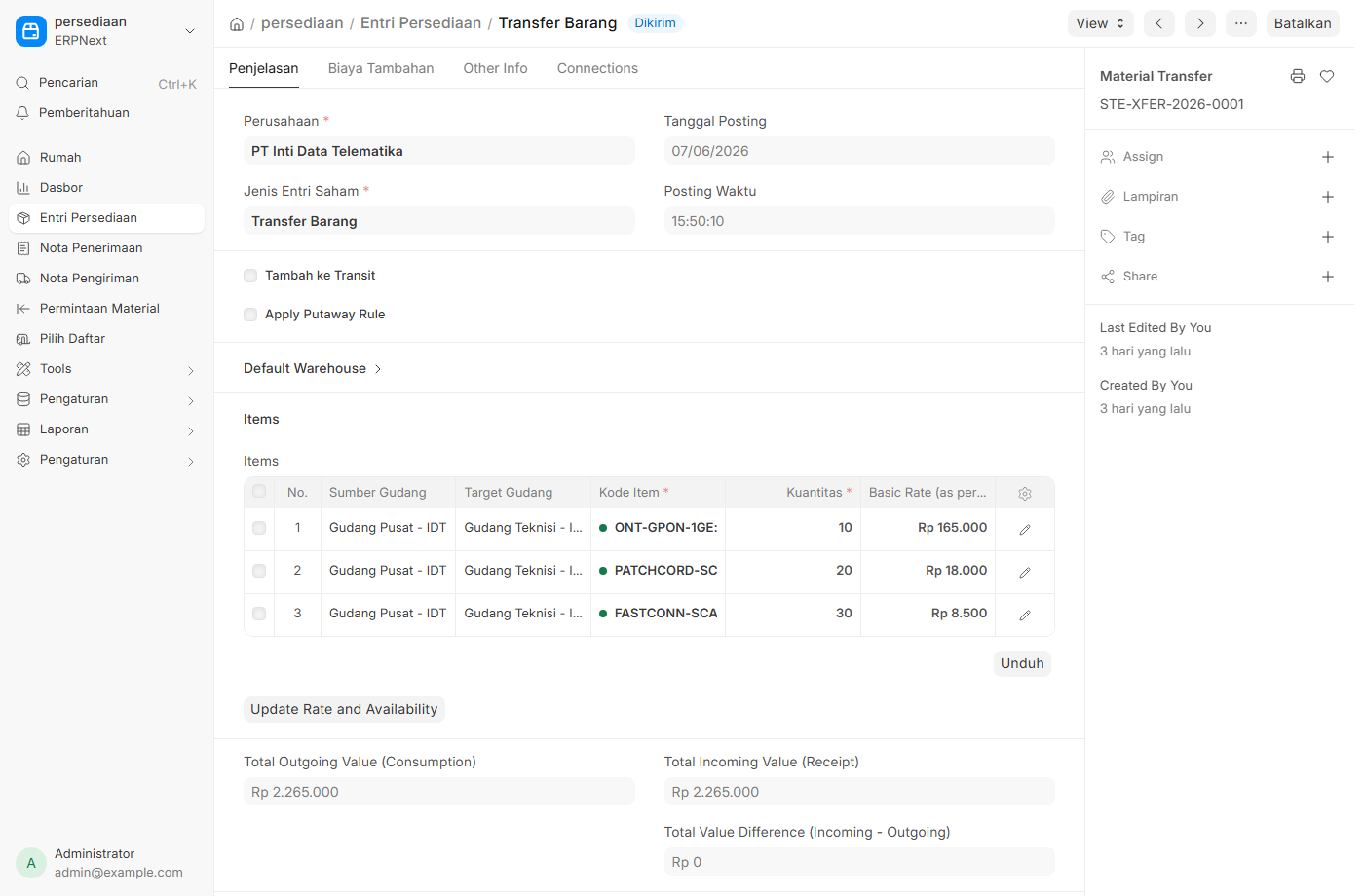
- Pencarian → Stock Entry / Entri Stok → + Tambah.
- Pilih Stock Entry Type: - Material Receipt: barang masuk (stok awal). - Material Transfer: pindah antar gudang (mis. Pusat → Teknisi). Isi Source & Target Warehouse. - Material Issue: barang keluar untuk instalasi (kurangi stok).
- Tambah item + qty, Save → Submit.
Stock Reconciliation (stok opname)
Pencarian → Stock Reconciliation → masukkan qty hasil opname → Submit untuk menyamakan sistem dengan fisik.
7. (Opsional) Manufacturing — paket kit instalasi
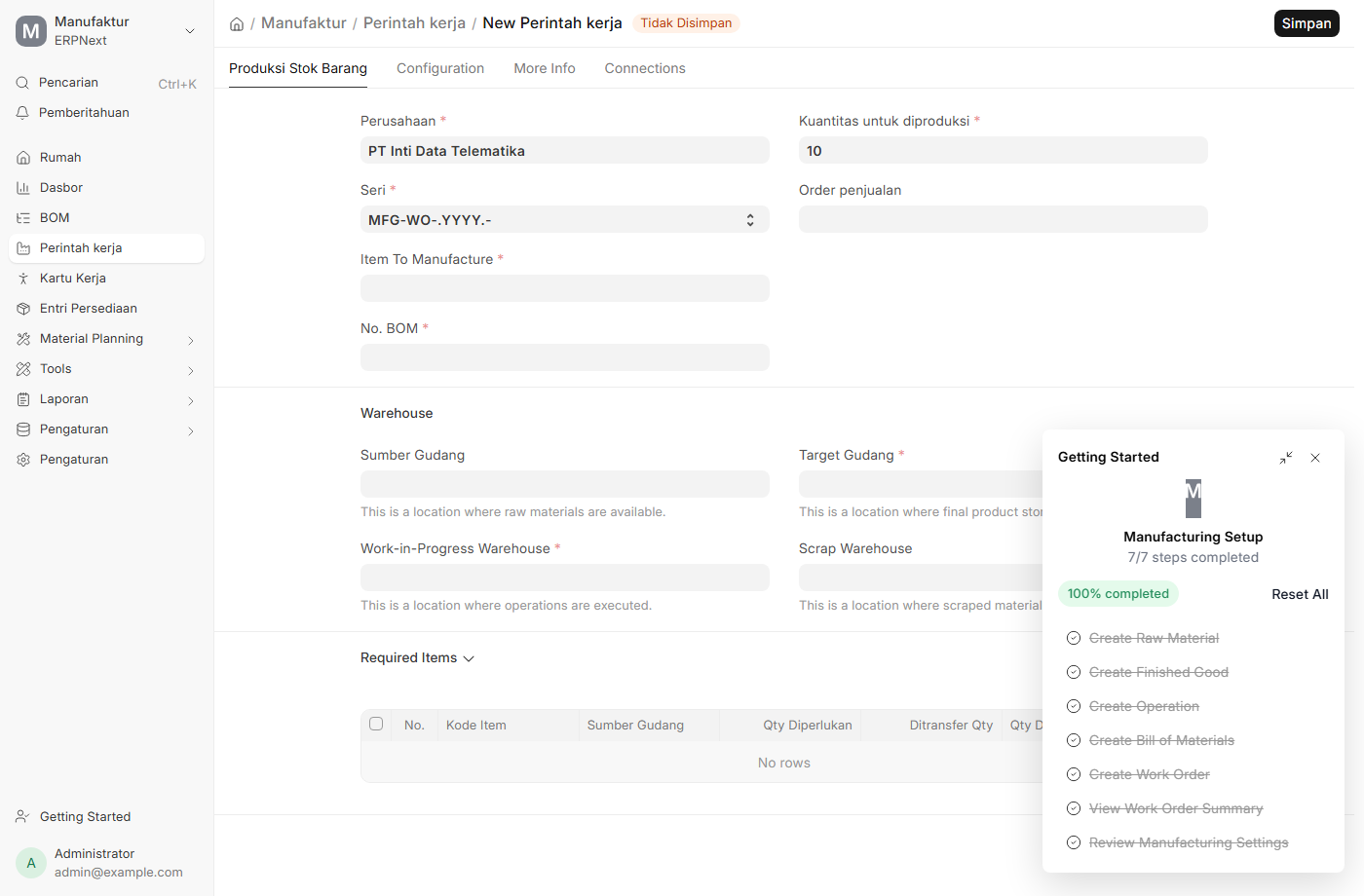
Bila ingin merakit "kit" dari beberapa komponen: 1. Buat BOM (Bill of Materials): item jadi + daftar komponen + qty. 2. Pencarian → Work Order → pilih item & BOM, qty, gudang, Submit. 3. Buat Stock Entry: Manufacture dari Work Order → komponen berkurang, barang jadi bertambah.
➡️ Lanjut ke ERPNext 4 — Project, Tiket & Laporan Keuangan.
ERPNext 4 — Project, Tiket & Laporan Keuangan
Mengelola project instalasi, tiket keluhan pelanggan, dan membuka laporan keuangan.
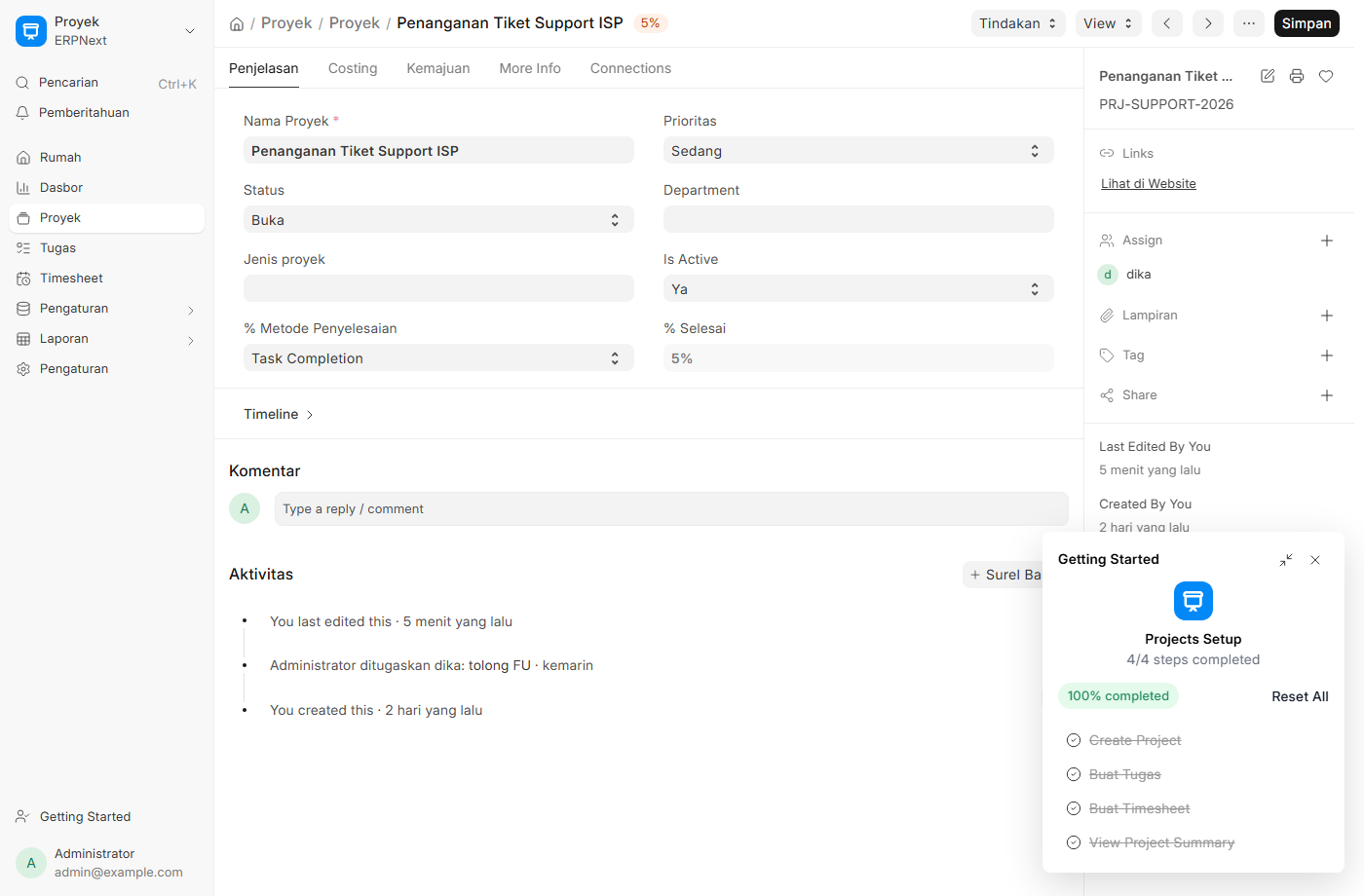
1. Project Instalasi
- Pencarian → Project / Proyek → + Tambah.
- Isi Project Name (mis.
Instalasi POP Bekasi), Customer (bila proyek pelanggan), tanggal mulai/selesai. - Save.
Task (tugas teknisi)
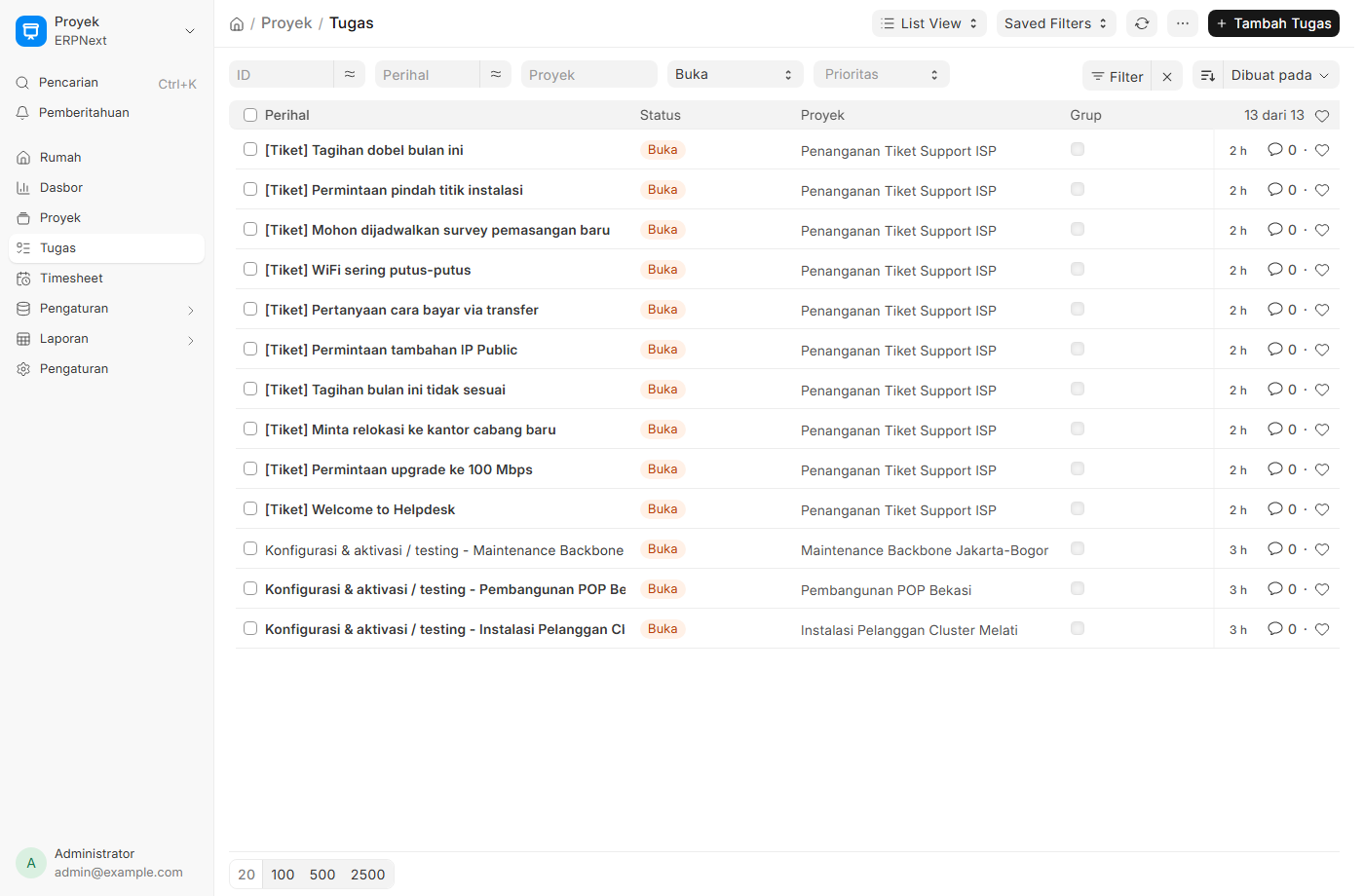
- Pencarian → Task / Tugas → + Tambah.
- Isi Subject (mis.
Survey lokasi), hubungkan ke Project, set Status (Open/Working/Completed), tanggal & PIC. - Save. Ulangi untuk: survey, tarik kabel, pasang ODP, konfigurasi ONT, aktivasi, testing.
Timesheet (catatan jam kerja)
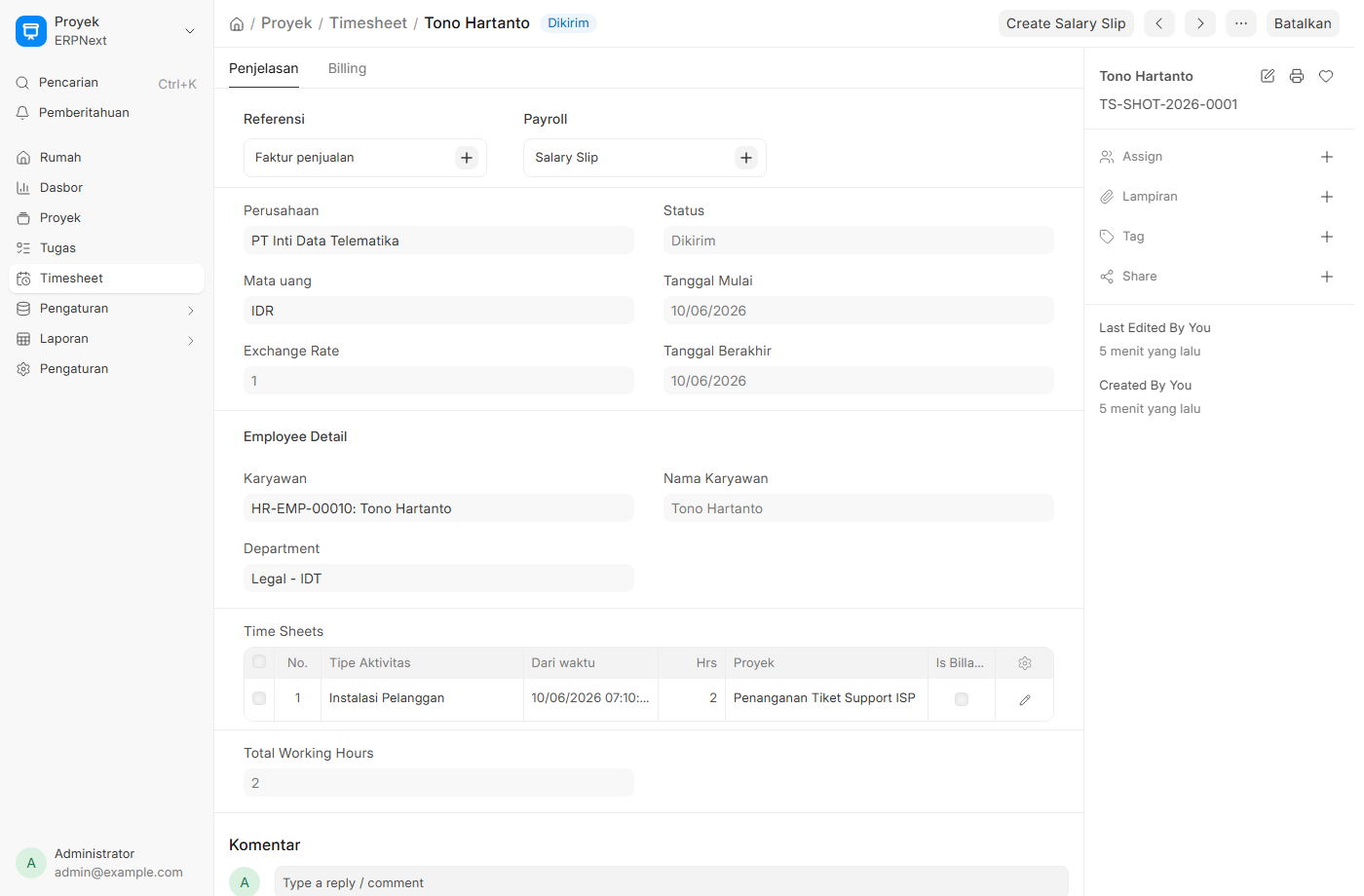
Pencarian → Timesheet → tambah baris waktu per task/aktivitas → Submit. Berguna untuk menghitung jam teknisi.
2. Tiket / Keluhan Pelanggan (Issue)
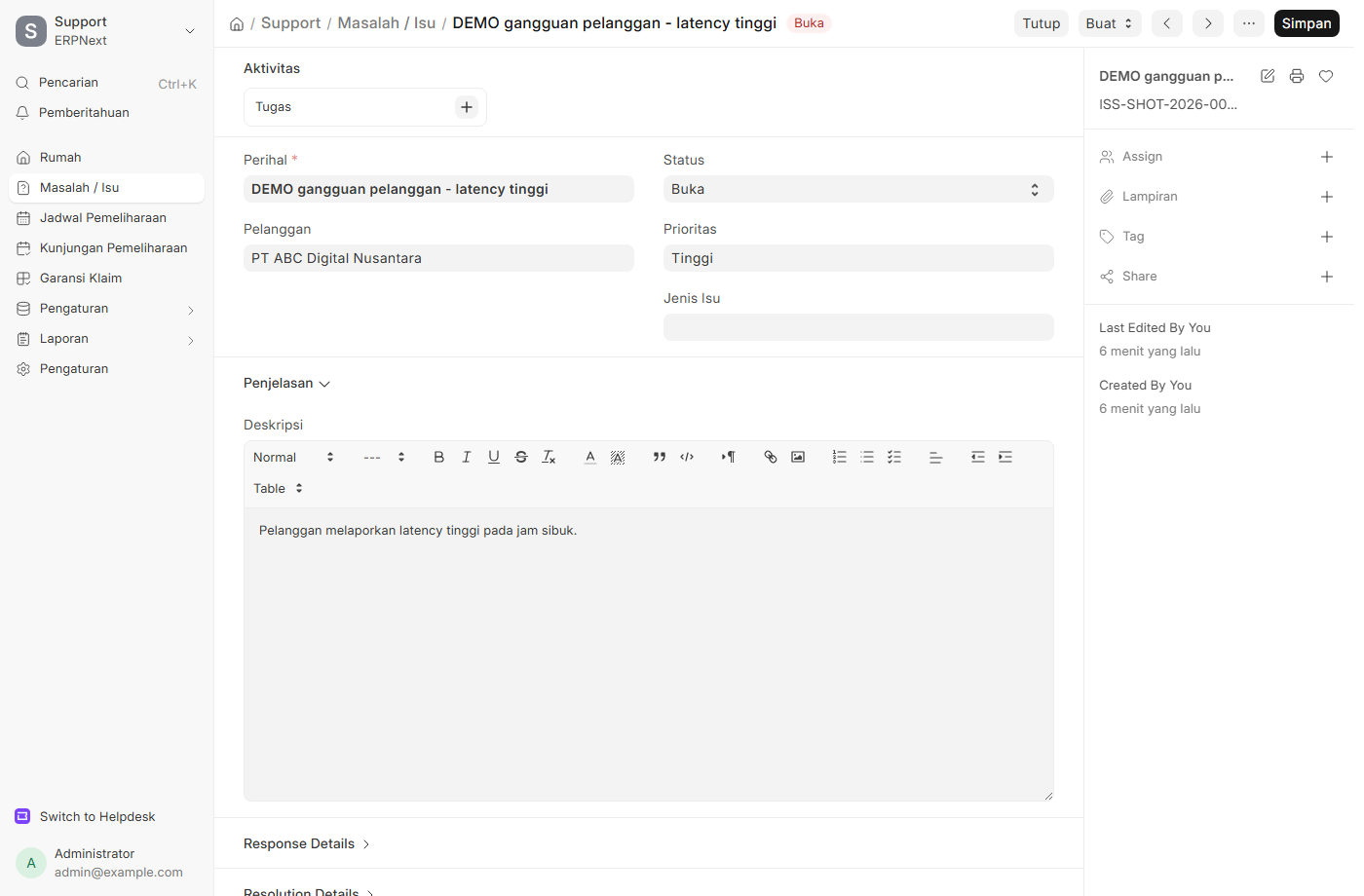
- Pencarian → Issue / Masalah → + Tambah.
- Isi Subject (mis.
Internet lambat), pilih Customer, Priority, dan Issue Type. - Atur Status:
Open→Replied→Resolved→Closedseiring penanganan. - Save. Tambahkan komentar/aktivitas untuk mencatat tindak lanjut.
3. Laporan Keuangan & Operasional
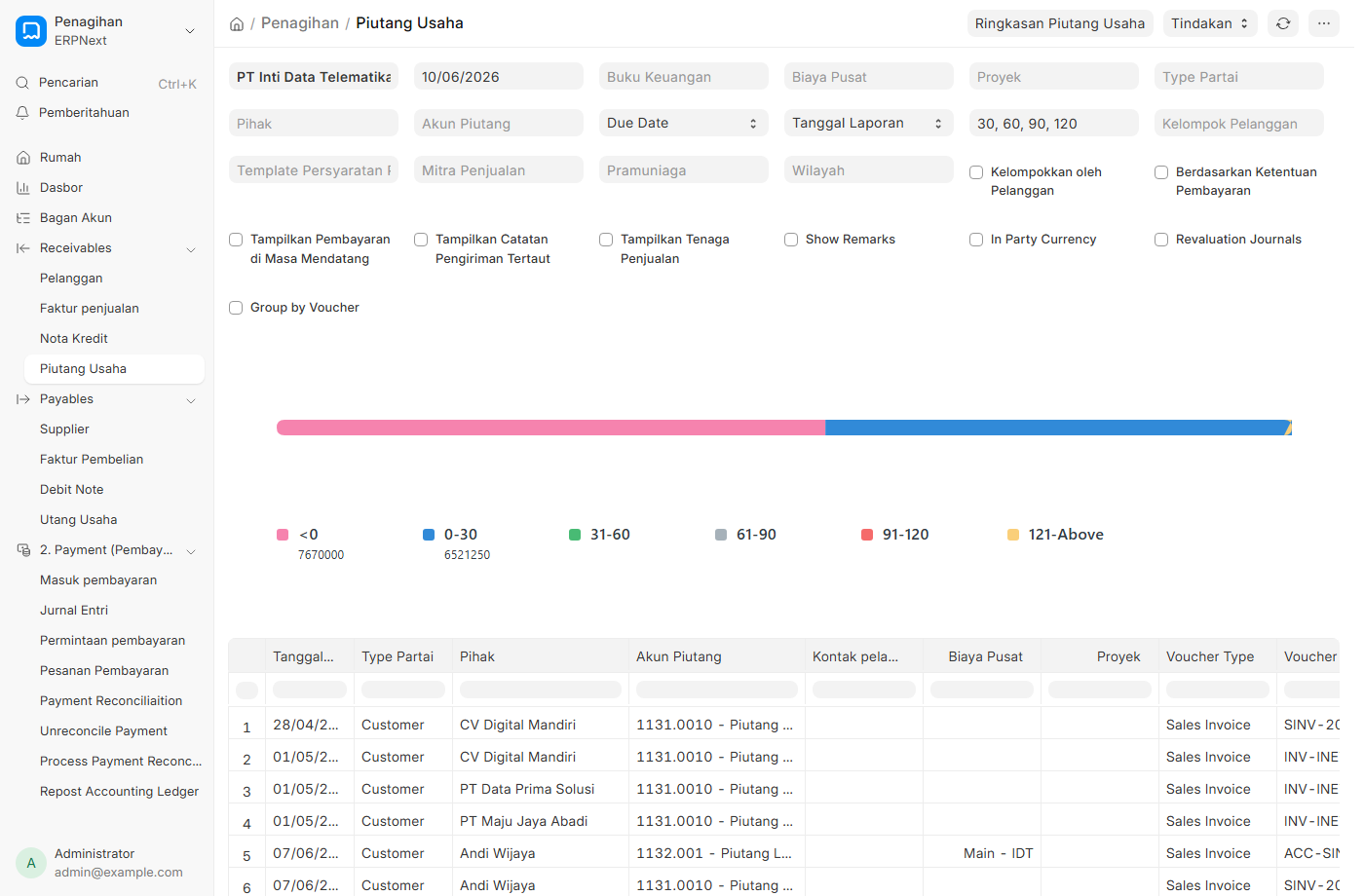
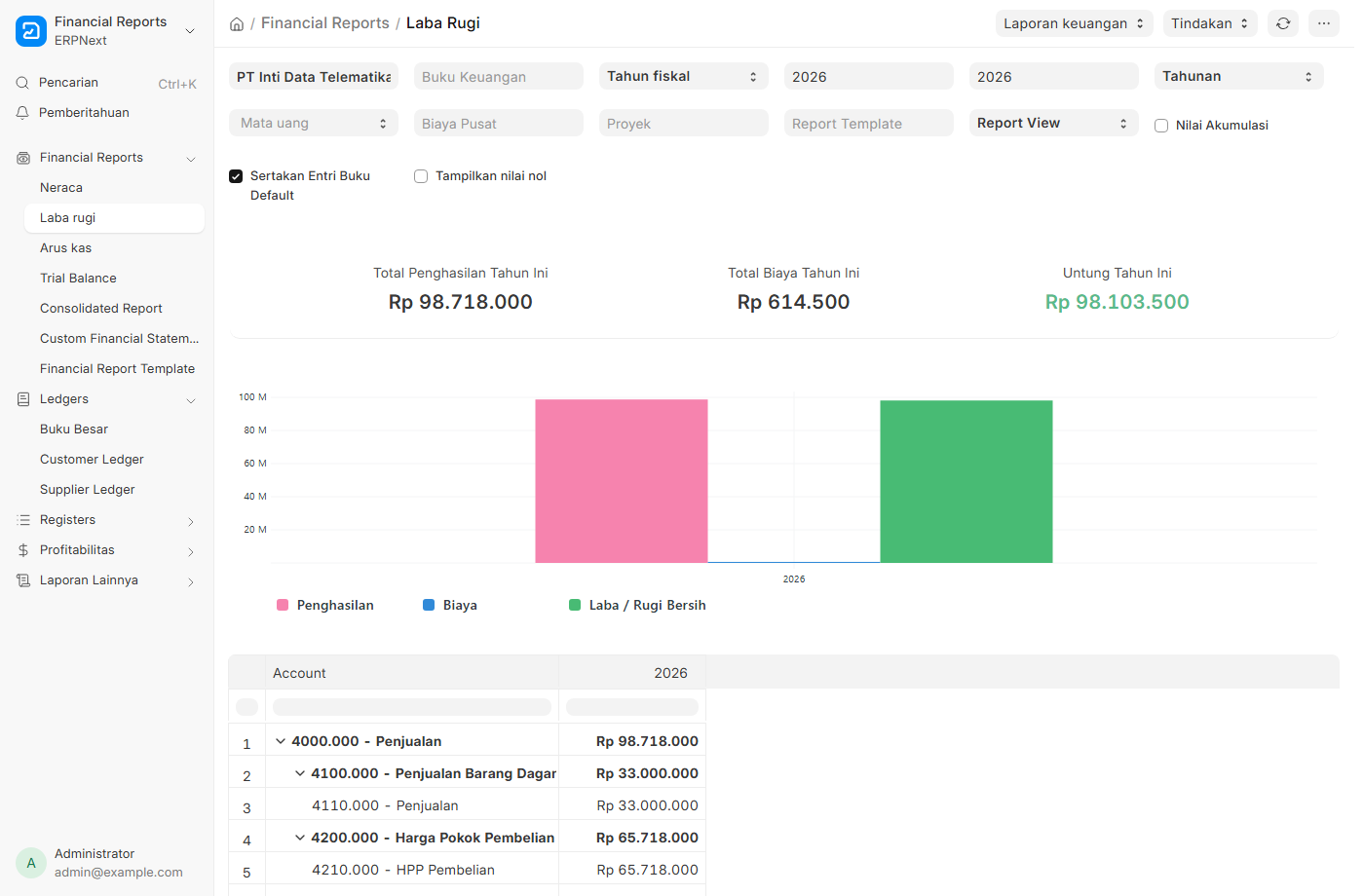
Semua lewat Pencarian (ketik nama laporan) lalu set Company = PT Inti Data Telematika dan rentang tanggal.
| Laporan | Untuk melihat |
|---|---|
| Accounts Receivable | Piutang pelanggan (faktur belum/seb. dibayar, umur piutang) |
| Accounts Payable | Hutang ke supplier |
| General Ledger | Semua jurnal/buku besar per akun |
| Profit and Loss Statement | Laba rugi (pendapatan vs beban) |
| Balance Sheet | Neraca (aset, kewajiban, ekuitas) |
| Trial Balance | Neraca saldo |
| Stock Balance | Saldo stok perangkat per gudang |
| Sales/Purchase Register | Rekap faktur penjualan/pembelian |
Langkah umum:
1. Pencarian → ketik nama laporan (mis. Accounts Receivable) → Enter.
2. Atur filter Company, Tanggal, lalu klik Refresh.
3. Gunakan Menu → Export untuk unduh Excel/CSV/PDF.
4. Jurnal Manual (Journal Entry)
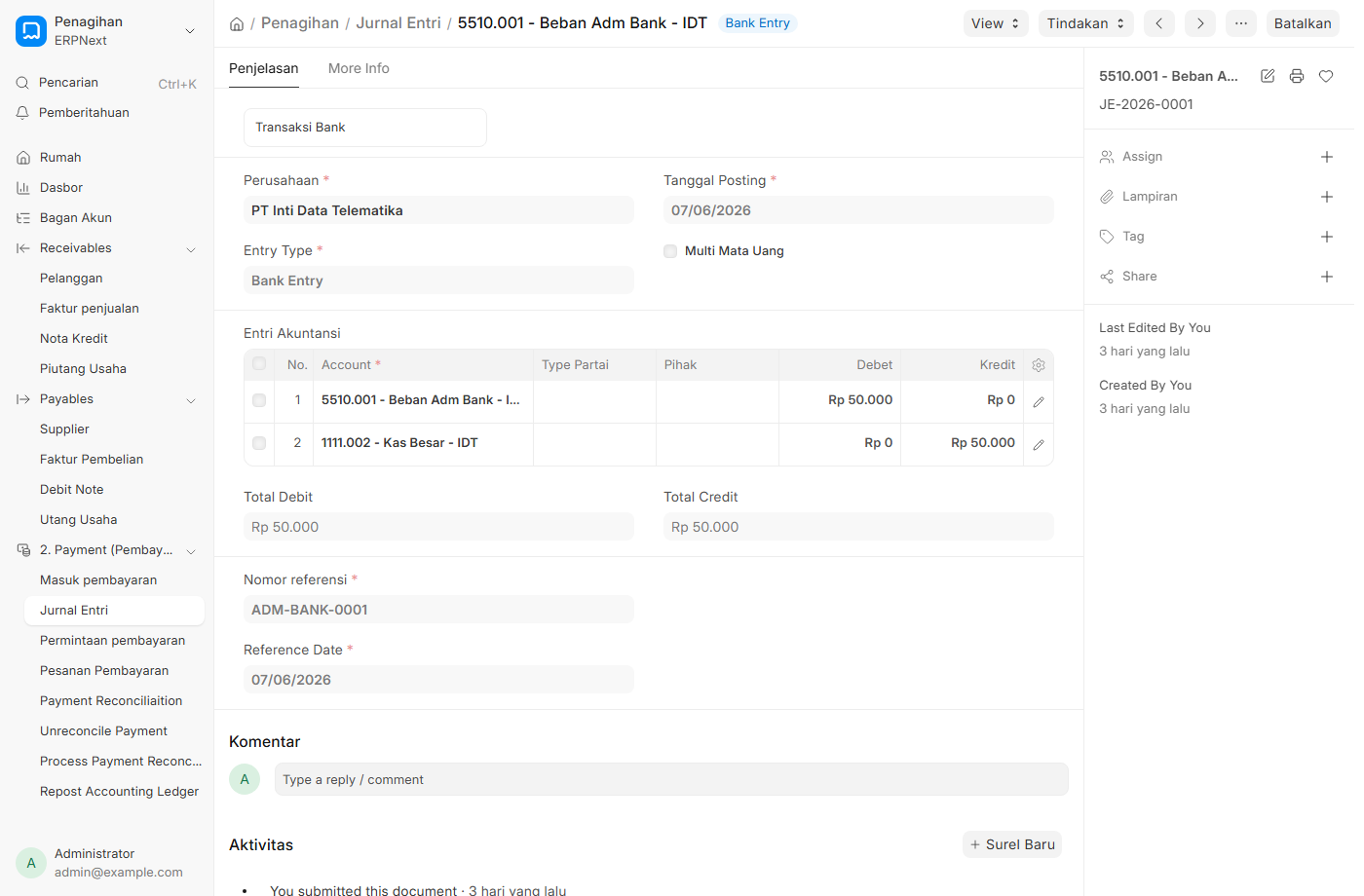
Untuk transaksi non-faktur (biaya admin bank, penyesuaian, saldo awal): 1. Pencarian → Journal Entry / Entri Jurnal → + Tambah. 2. Pilih tipe, tambah baris debit & kredit (harus seimbang), pilih akun, Save → Submit.
Selesai — Anda sudah melihat siklus lengkap ERPNext untuk ISP. Lihat juga Perbandingan ERPNext vs Dolibarr untuk ringkasan keputusan.