erp-dev
- Frappe Stack — Pengantar & Cara Akses
- Tutorial ERPNext (ISP)
- ERPNext 1 — Login, Navigasi & Master Data
- ERPNext 2 — Penjualan & Langganan Bulanan
- ERPNext 3 — Pembelian & Stok
- ERPNext 4 — Project, Tiket & Laporan Keuangan
- Tutorial Aplikasi Frappe (HR, CRM, Helpdesk, LMS, Drive)
- HR (HRMS) — Karyawan, Absensi, Cuti, Payroll
- CRM — Leads, Deals & Pipeline
- Helpdesk — Tiket & Knowledge Base
- Learning (LMS) — Kursus & Pelatihan
- Drive, Builder, Insights & Lending
- Panduan per Divisi
Frappe Stack — Pengantar & Cara Akses
Panduan ini untuk mempelajari semua aplikasi Frappe yang terpasang di server dev INTINET. Semua aplikasi berjalan di satu site (erpnext.dev.inti.net.id, database tunggal), sehingga datanya saling terhubung — misal pelanggan ERPNext, kontak CRM, dan customer Helpdesk berada pada sistem yang sama.
Diperbarui: 2026-06-07. Data di environment ini adalah data latihan yang dibuat agar terlihat realistis (tanpa awalan khusus). Jangan dipakai untuk operasional/keuangan riil.
1. Daftar aplikasi & alamat
| Aplikasi | URL | Untuk apa |
|---|---|---|
| ERPNext | https://erpnext.dev.inti.net.id/ | ERP inti: penjualan, pembelian, stok, akuntansi, langganan, project |
| Helpdesk | https://helpdesk.dev.inti.net.id/ | Tiket gangguan/keluhan pelanggan + Knowledge Base |
| CRM | https://crm.dev.inti.net.id/ | Leads, deals, organisasi, aktivitas sales |
| HR (HRMS) | https://hr.dev.inti.net.id/ | Karyawan, absensi, cuti, payroll, expense claim |
| Learning (LMS) | https://learning.dev.inti.net.id/ | Kursus & pelatihan internal |
| Drive | https://drive.dev.inti.net.id/ | Penyimpanan & berbagi dokumen |
| Builder | https://builder.dev.inti.net.id/ | Pembuat halaman web tanpa coding |
| Insights | https://insights.dev.inti.net.id/ | Dashboard & analitik data |
2. Login
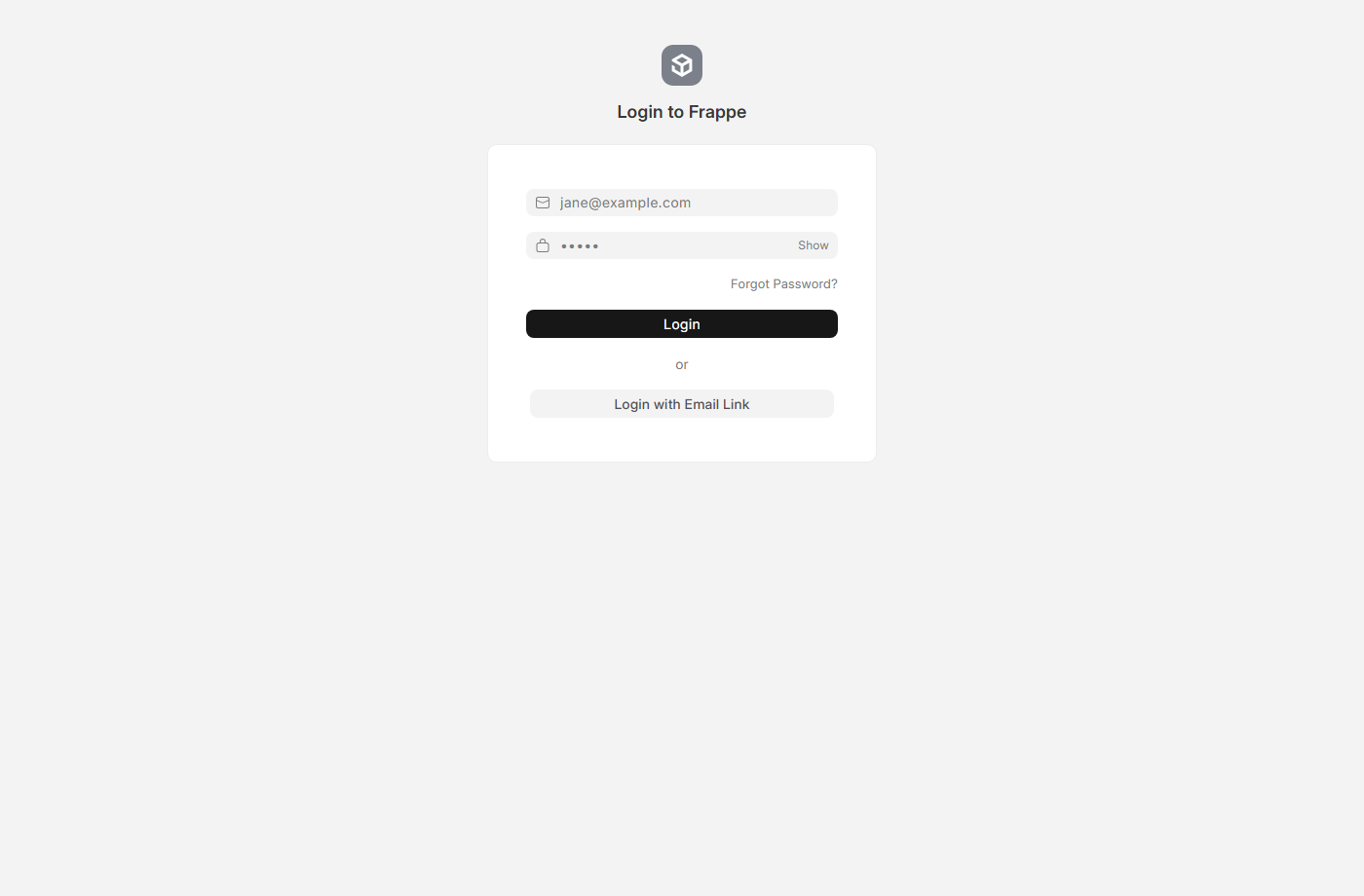
- Semua aplikasi memakai akun yang sama (single sign-on dalam satu site). Login utama di
https://erpnext.dev.inti.net.id/login. - Akun admin: Administrator (password ada di catatan akses internal — jangan tulis di wiki).
- Setelah login di salah satu domain, domain lain biasanya ikut terautentikasi.
3. Konsep umum antarmuka Frappe
- Desk (tampilan admin ERPNext/HR): sidebar workspace + kotak Pencarian (Ctrl+K) untuk lompat ke menu/dokumen apa pun.
- Aplikasi modern (CRM, Helpdesk, LMS, Drive, Builder, Insights): punya tampilan sendiri yang lebih sederhana di masing-masing domain.
- Draft vs Submitted: dokumen transaksi (invoice, dll) harus Save lalu Submit agar berdampak ke stok/akuntansi. Master data cukup Save.
4. Data latihan yang sudah tersedia (ringkas)
| Aplikasi | Contoh data |
|---|---|
| ERPNext | 15 pelanggan, 8 supplier, 27 item (paket internet + perangkat), penjualan→invoice→pembayaran, 8 langganan, POS, pembelian, stok, project |
| HRMS | 10 karyawan, absensi, cuti, struktur gaji + 5 slip gaji, expense claim |
| CRM | leads, deals, organisasi, task, call log calon pelanggan |
| Helpdesk | 10+ tiket (Open/Replied/Resolved/Closed), 5 artikel KB, ticket type |
| LMS | 3 kursus pelatihan ISP + chapter/lesson, kuis, batch |
| Drive | folder dokumen operasional |
| Builder | halaman landing contoh |
| Insights | workbook & dashboard awal |
Tutorial cara memakai tiap aplikasi ada di chapter masing-masing dalam buku ini.
5. Catatan
- Lending (modul pinjaman karyawan) sudah dikonfigurasi (akun GL + urutan pelunasan) dan berisi produk Pinjaman Karyawan, 3 pengajuan, dan 1 loan aktif.
- Aplikasi berbagi entitas: contoh karyawan HRMS dipakai sebagai applicant expense/loan; pelanggan ERPNext sebagian dipakai sebagai customer Helpdesk.
Tutorial ERPNext (ISP)
Cara memakai ERPNext untuk operasional ISP, langkah demi langkah.
ERPNext 1 — Login, Navigasi & Master Data
Tutorial dasar memakai ERPNext untuk ISP: cara login, mengenal antarmuka, lalu membuat data master (pelanggan, paket layanan, perangkat, supplier, harga). Antarmuka ERPNext di server ini memakai Bahasa Indonesia.
1. Login
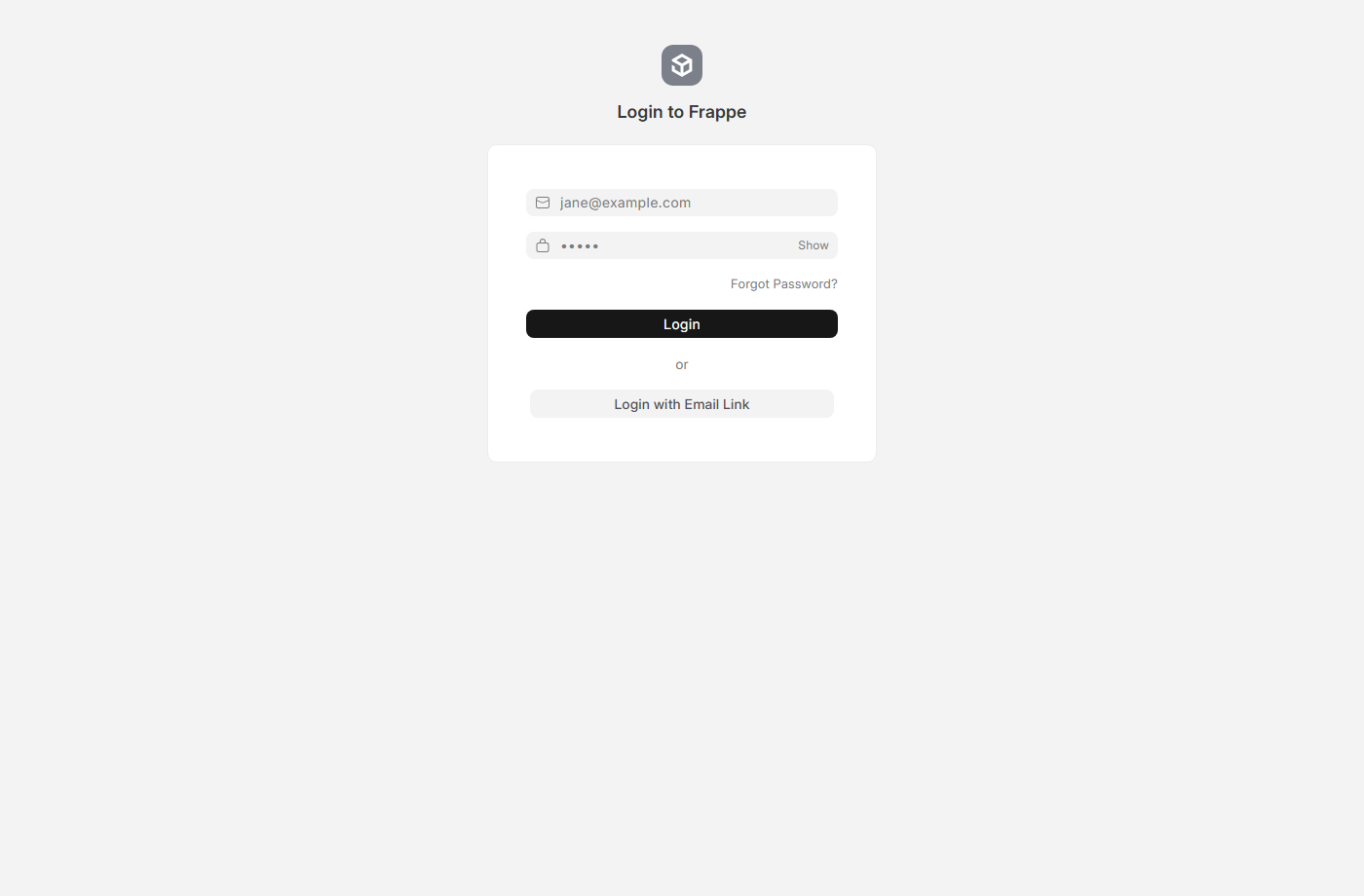
- Buka
https://erpnext.dev.inti.net.id/. - Masukkan email/username dan password akun Anda, klik Login.
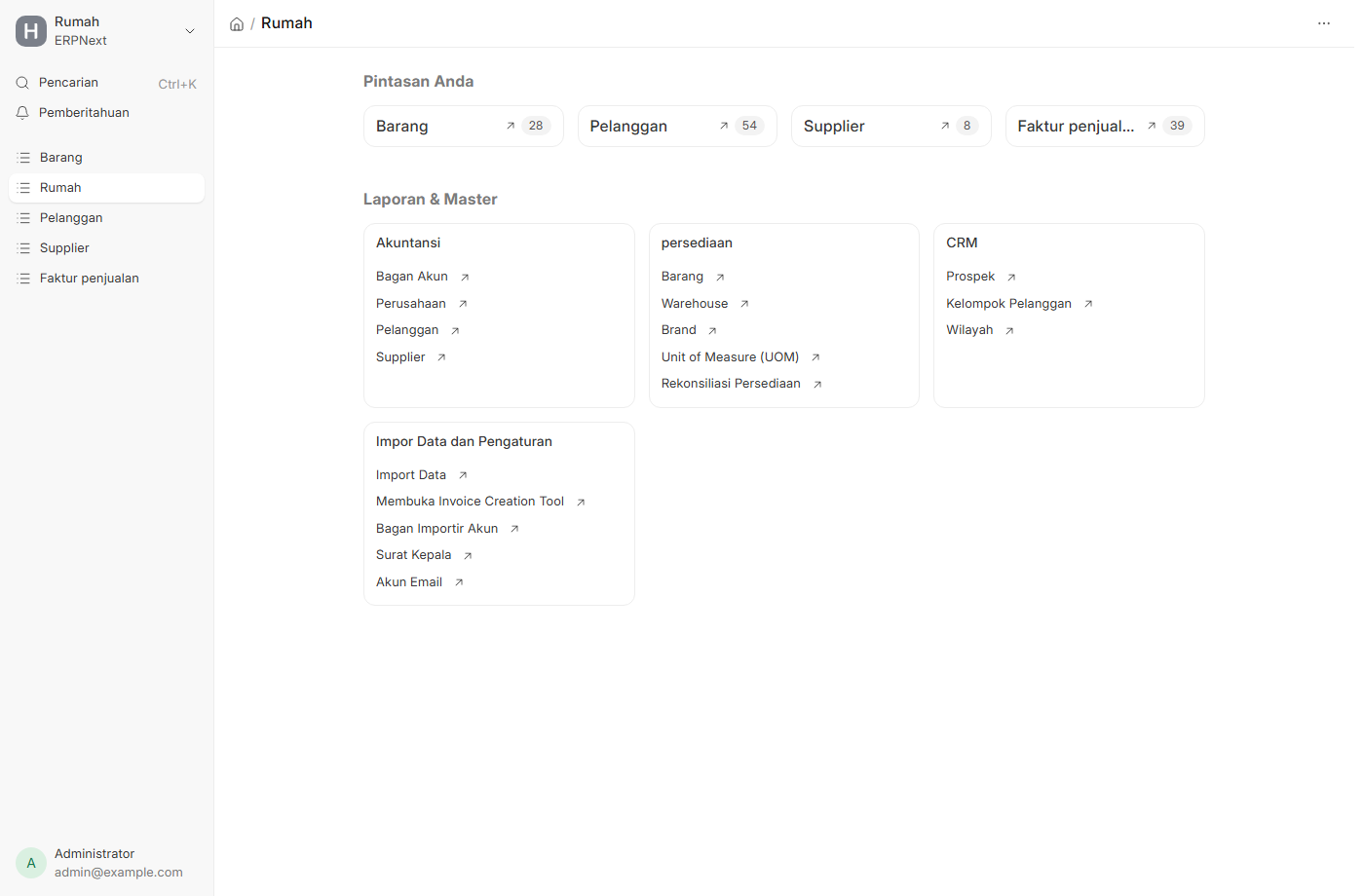
- Anda masuk ke halaman Rumah (Home/Desk).
2. Mengenal antarmuka (Desk)
- Sidebar kiri: daftar workspace (Rumah, Pelanggan, Supplier, Barang, Faktur penjualan).
- Pencarian (Ctrl+K): cara tercepat berpindah. Ketik nama menu/dokumen, mis.
Pelanggan,Faktur Penjualan,Purchase Order, lalu Enter. - List View: daftar dokumen suatu jenis (mis. semua Pelanggan). Ada filter, kolom, dan tombol + Tambah/New.
- Form View: satu dokumen. Tombol penting di kanan atas: Save (Ctrl+S) lalu Submit untuk dokumen transaksi.
Konsep penting: Draft vs Submitted
- Draft (docstatus 0): dokumen masih bisa diedit, belum mempengaruhi stok/akuntansi.
- Submitted (docstatus 1): dokumen "dikunci", baru mempengaruhi stok & buku besar. Untuk mengubah, harus Cancel lalu Amend.
- Master data (Pelanggan, Item, dll) cukup Save, tidak perlu Submit.
3. Membuat Pelanggan (Customer)
- Pencarian → ketik Pelanggan (Customer) → Enter, atau buka workspace Pelanggan.
- Klik + Tambah Pelanggan (New).
- Isi field utama:
- Nama Pelanggan: mis.
Budi Santoso Home Internet. - Jenis Pelanggan:Individual(rumahan) atauCompany(bisnis/corporate). - Kelompok Pelanggan & Wilayah/Territory: pilih (mis. Jakarta). - (Opsional) Buka tab Contact & Address untuk menambah PIC, telepon, email, alamat.
- Klik Save (Ctrl+S).
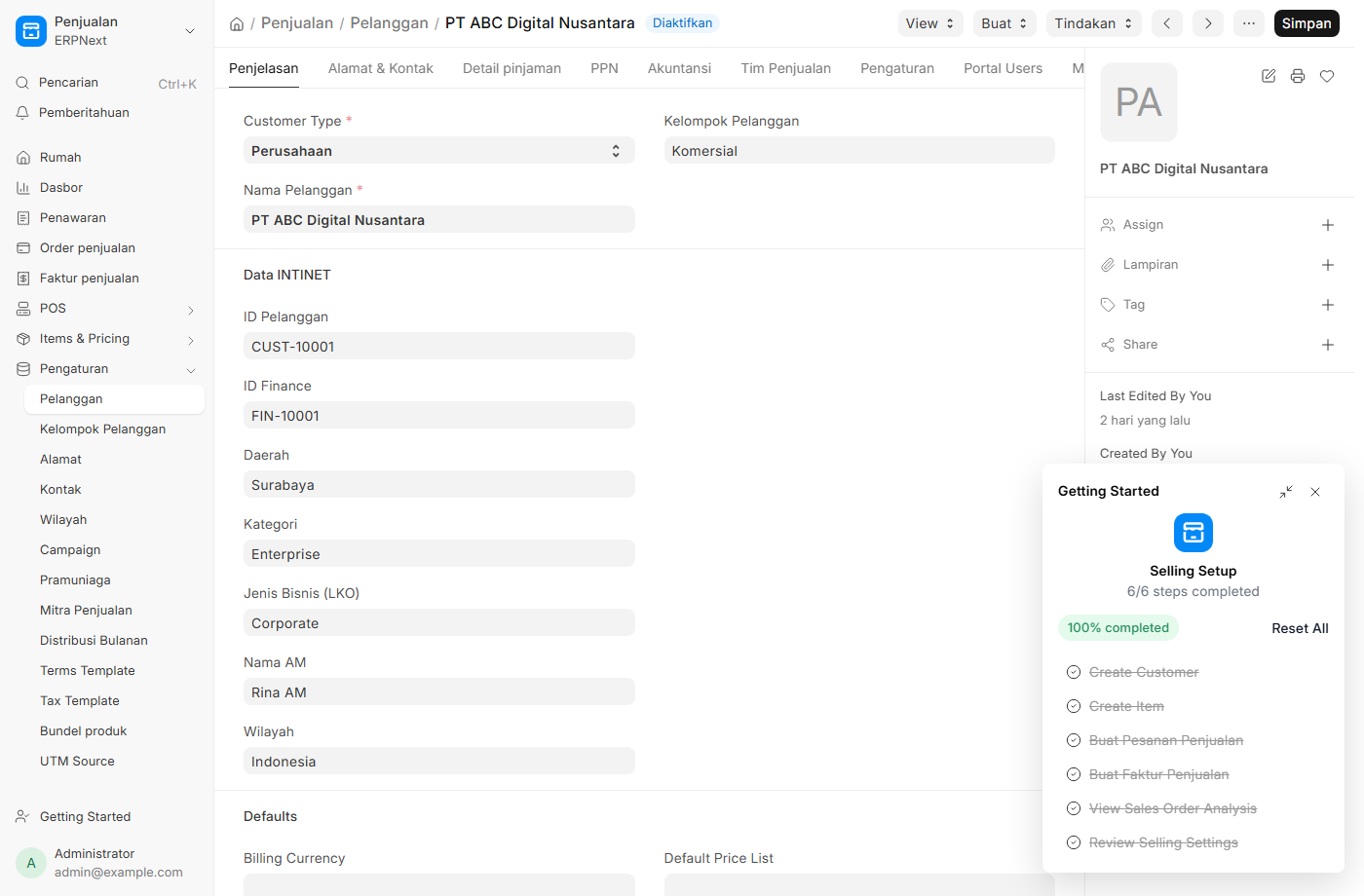
💡 Contoh data sudah ada: cari pelanggan seperti PT Maju Jaya Abadi atau Budi Santoso di list Pelanggan.
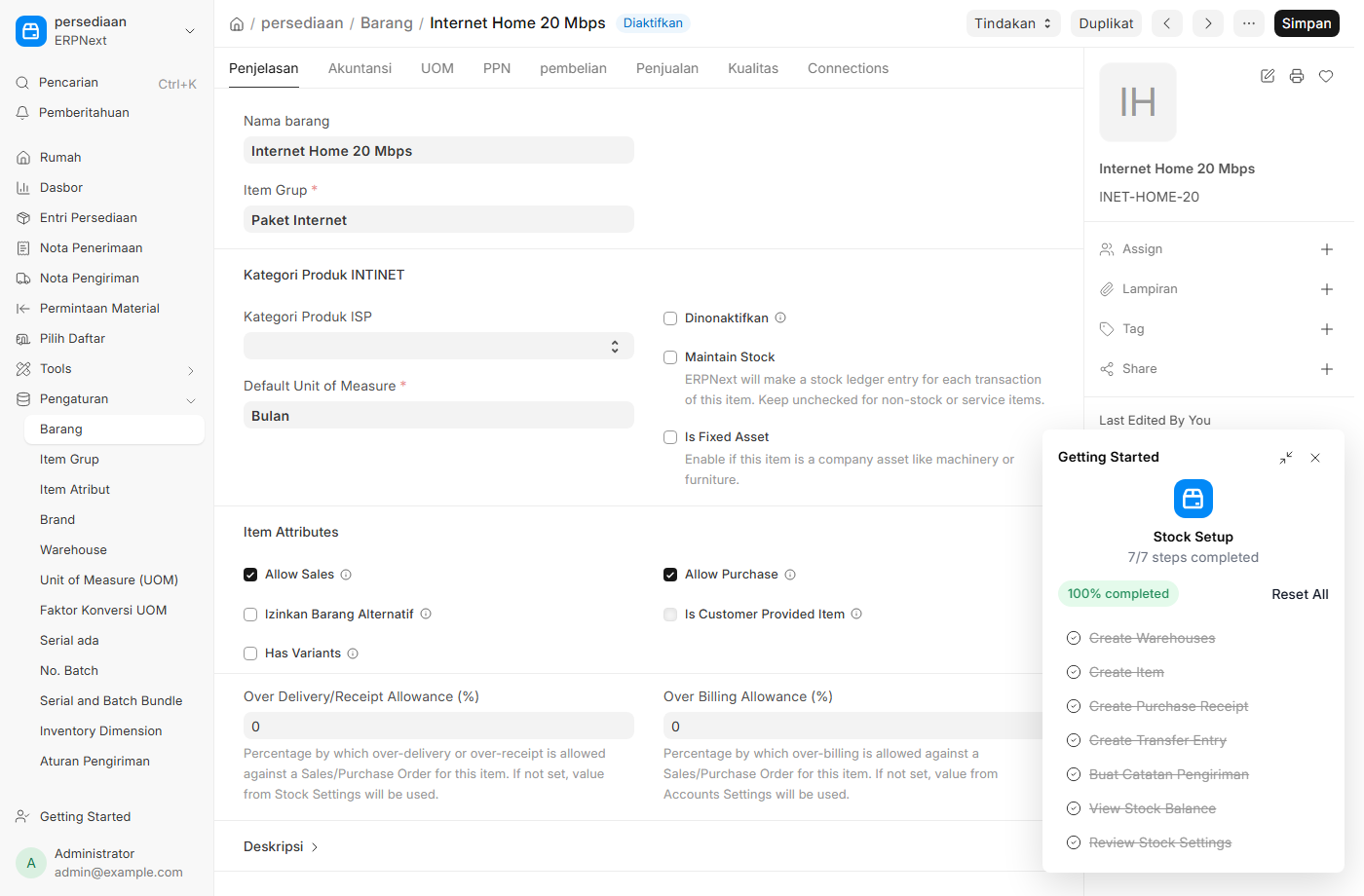
4. Membuat Item Paket Layanan (service / non-stok)
Paket internet bulanan & biaya jasa = Item non-stok.
- Pencarian → Barang/Item → + Tambah.
- Isi:
- Kode Item: mis.
PAKET-HOME-50M. - Nama Item:Internet Home 50 Mbps. - Kelompok Item (Item Group): pilih kelompok layanan. - Satuan (UOM):Bulan. - Maintain Stock / Pertahankan Stok: non-aktif (karena layanan). - Tab Penjualan: aktifkan Is Sales Item, set Akun Pendapatan bila perlu.
- Save.
5. Membuat Item Perangkat (stok)
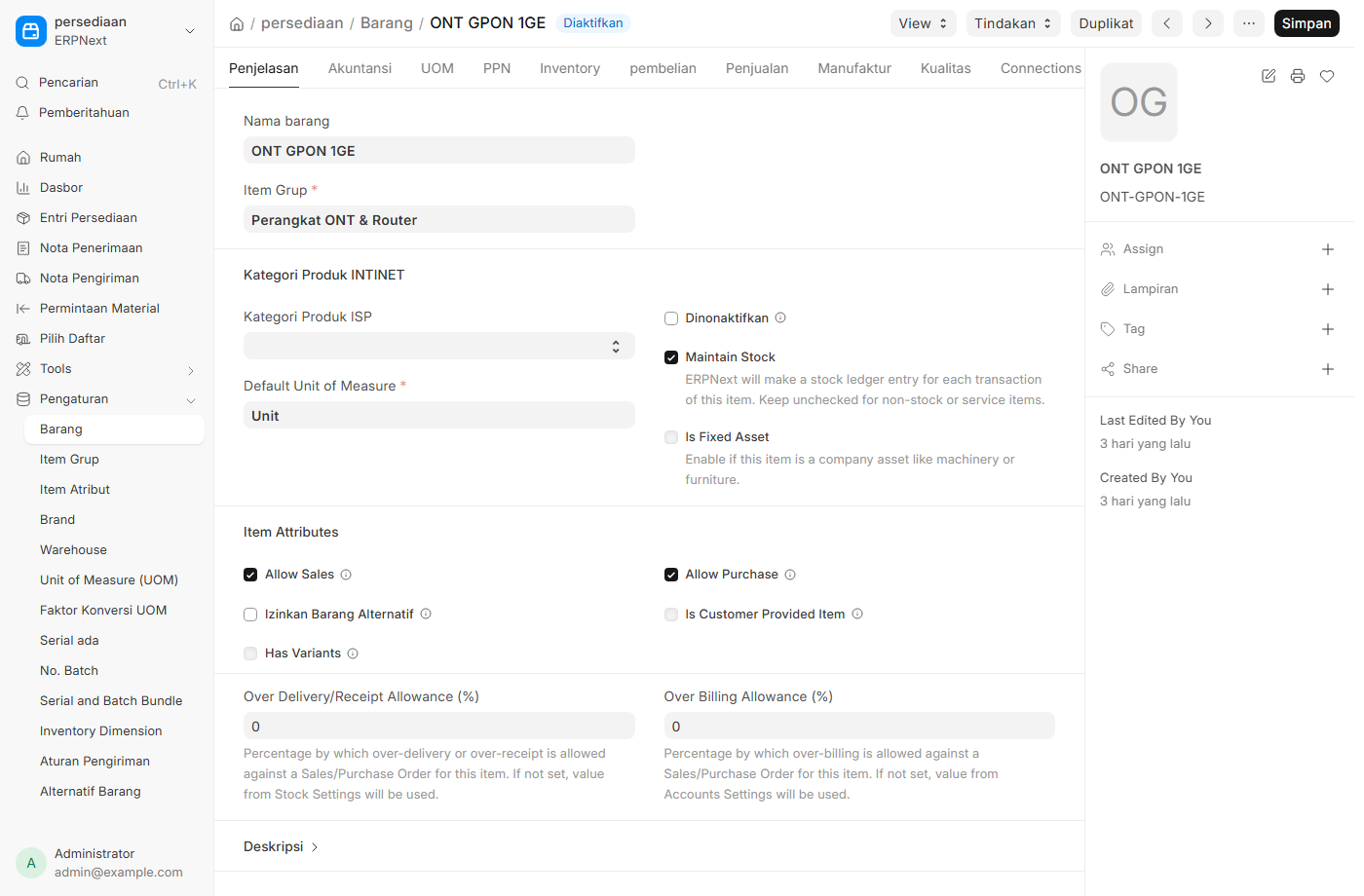
Perangkat (ONT, router, kabel) = Item stok.
- Barang/Item → + Tambah.
- Isi Kode (mis.
ONT-GPON-1GE), Nama, Kelompok Item, Satuan (Unit/Meter). - Aktifkan Maintain Stock.
- Tab Pembelian: aktifkan Is Purchase Item; isi harga beli bila ada.
- Tab Penjualan: aktifkan Is Sales Item bila dijual ke pelanggan.
- Save. (Stok awal diisi lewat Stock Entry — lihat tutorial ERPNext 3.)
6. Membuat Supplier/Vendor
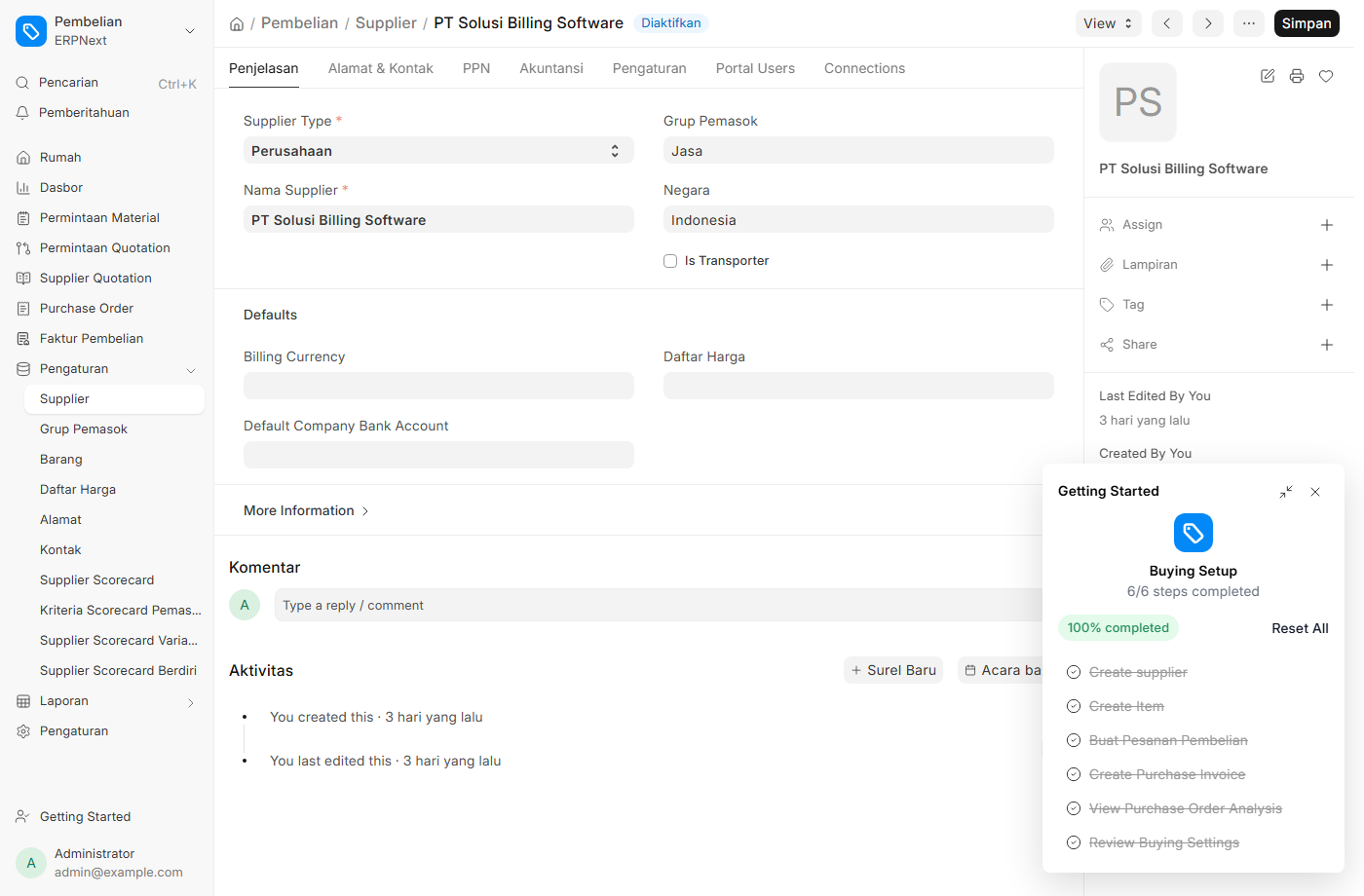
- Pencarian → Supplier → + Tambah.
- Isi Nama Supplier, Grup Supplier, jenis (Company/Individual).
- Tambah kontak/alamat bila perlu, lalu Save.
7. Menetapkan Harga (Item Price / Price List)
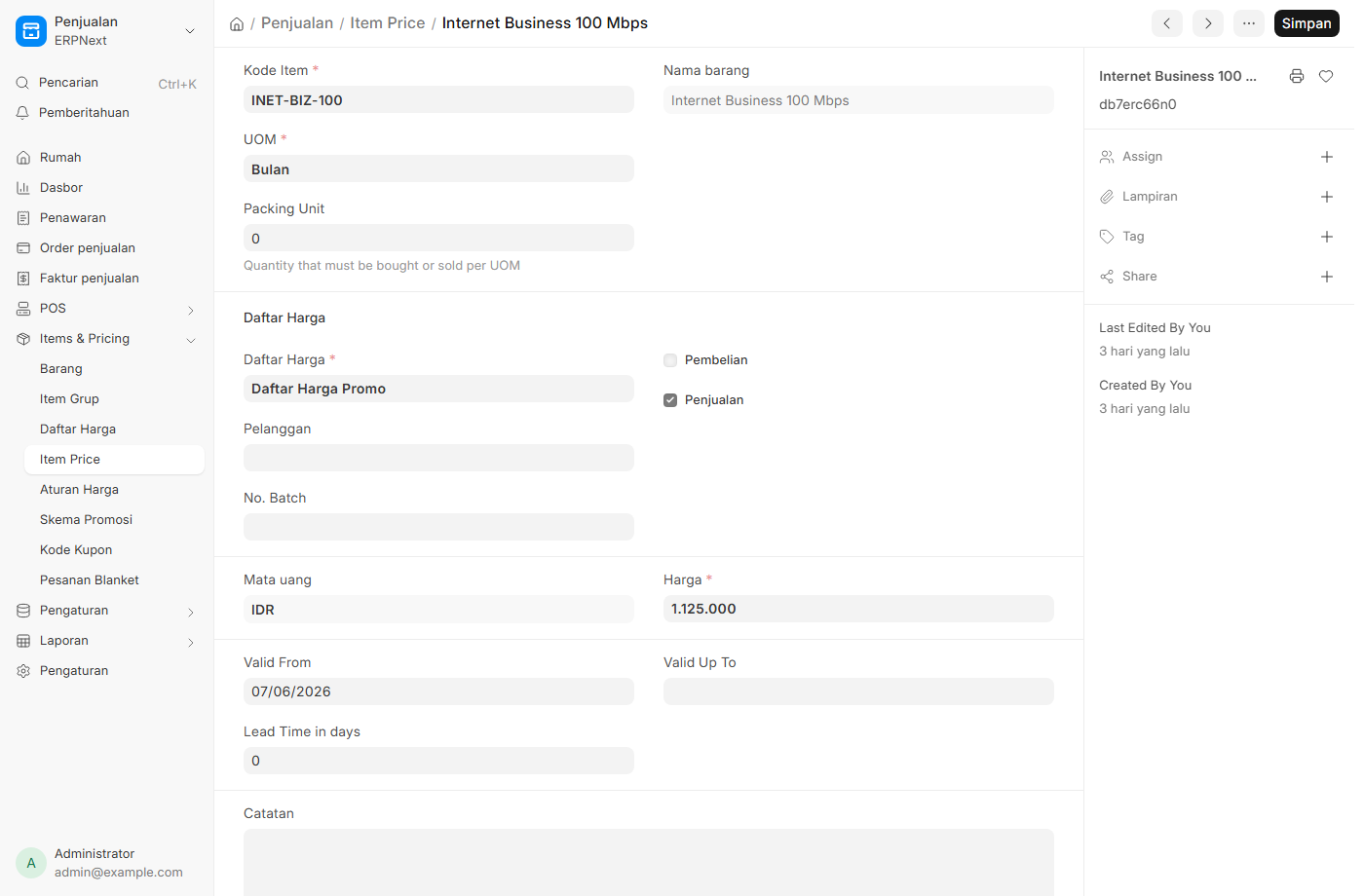
- Pencarian → Daftar Harga Barang / Item Price → + Tambah.
- Pilih Item, Price List (mis.
Standard Sellinguntuk harga jual /Standard Buyinguntuk harga beli), Mata Uang IDR, dan Tarif/Rate. - Save. Harga ini otomatis muncul saat membuat quotation/invoice.
➡️ Lanjut ke ERPNext 2 — Penjualan & Langganan Bulanan.
ERPNext 2 — Penjualan & Langganan Bulanan
Siklus penjualan ISP di ERPNext: Penawaran → Sales Order → Surat Jalan → Faktur → Pembayaran, lalu langganan bulanan otomatis (Subscription) dan POS.
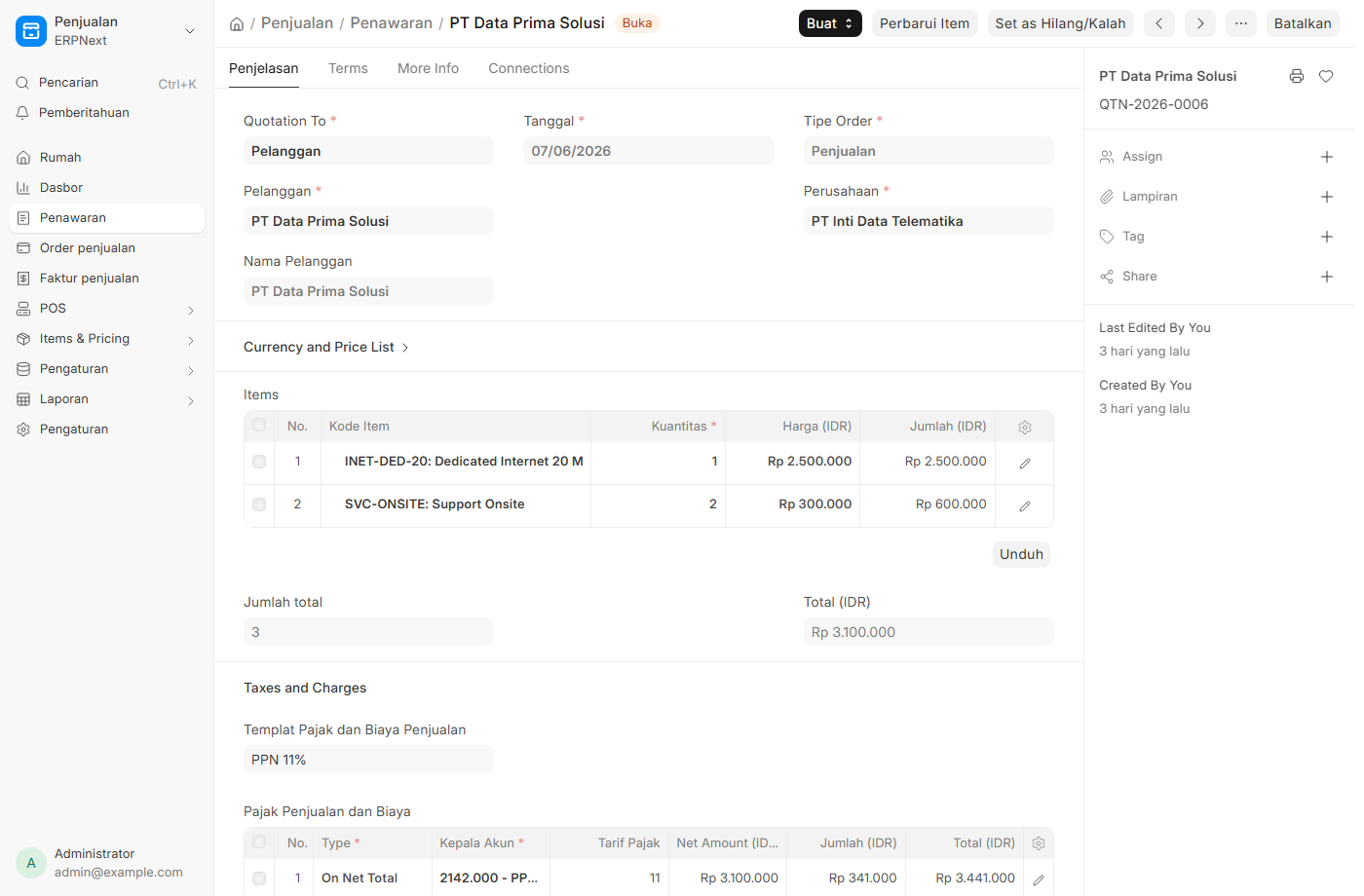
1. Quotation (Penawaran)
- Pencarian → Penawaran/Quotation → + Tambah.
- Quotation To =
Customer, pilih Pelanggan. - Di tabel Items, tambah baris: pilih item paket/perangkat, isi Qty dan Rate (harga otomatis bila sudah ada Item Price).
- Save → Submit.
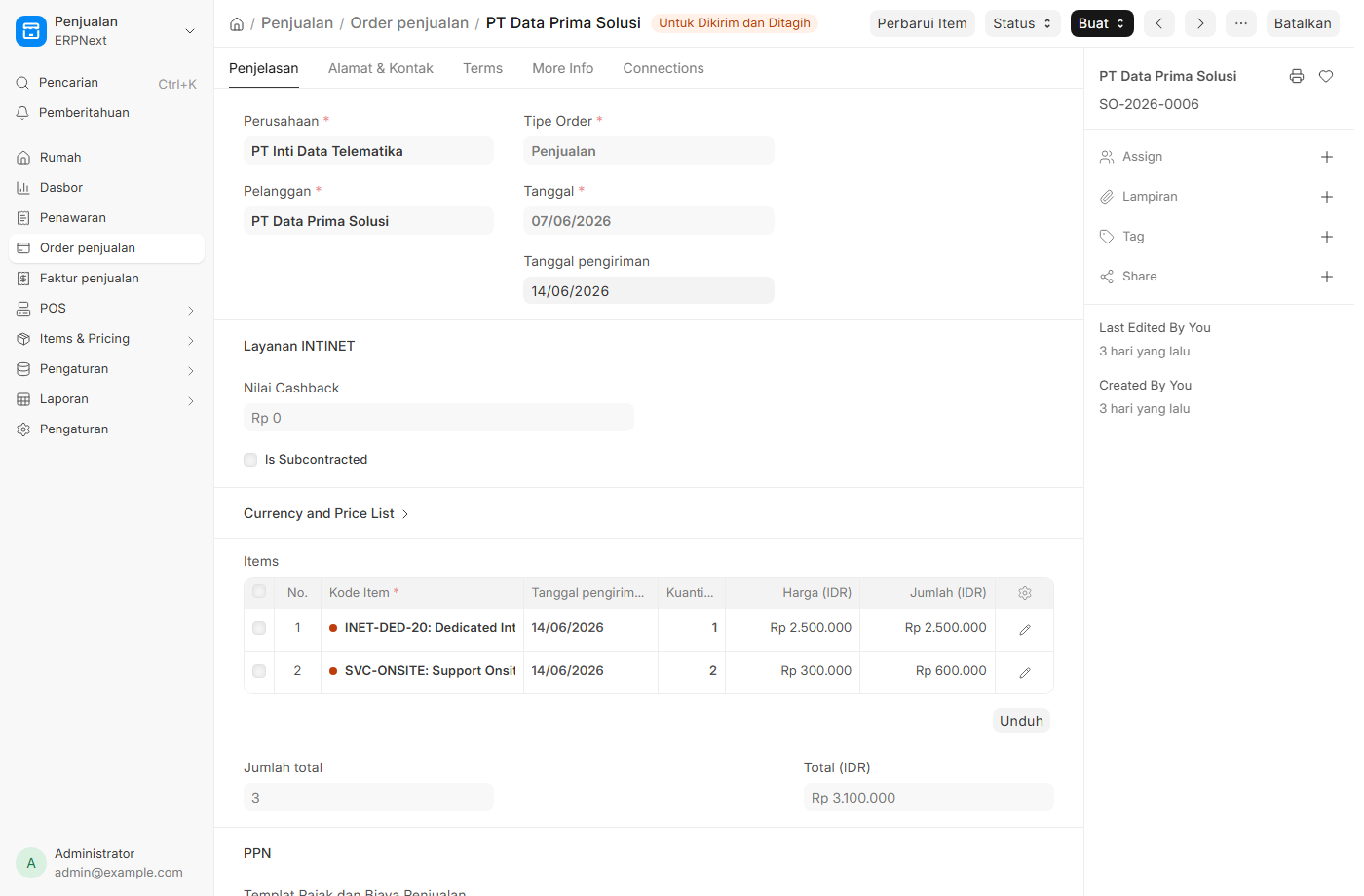
2. Sales Order (Pesanan)
- Dari Quotation yang sudah Submit, klik Buat / Create → Sales Order. (Atau buat manual via Pencarian → Sales Order.)
- Periksa item & tanggal pengiriman, Save → Submit.
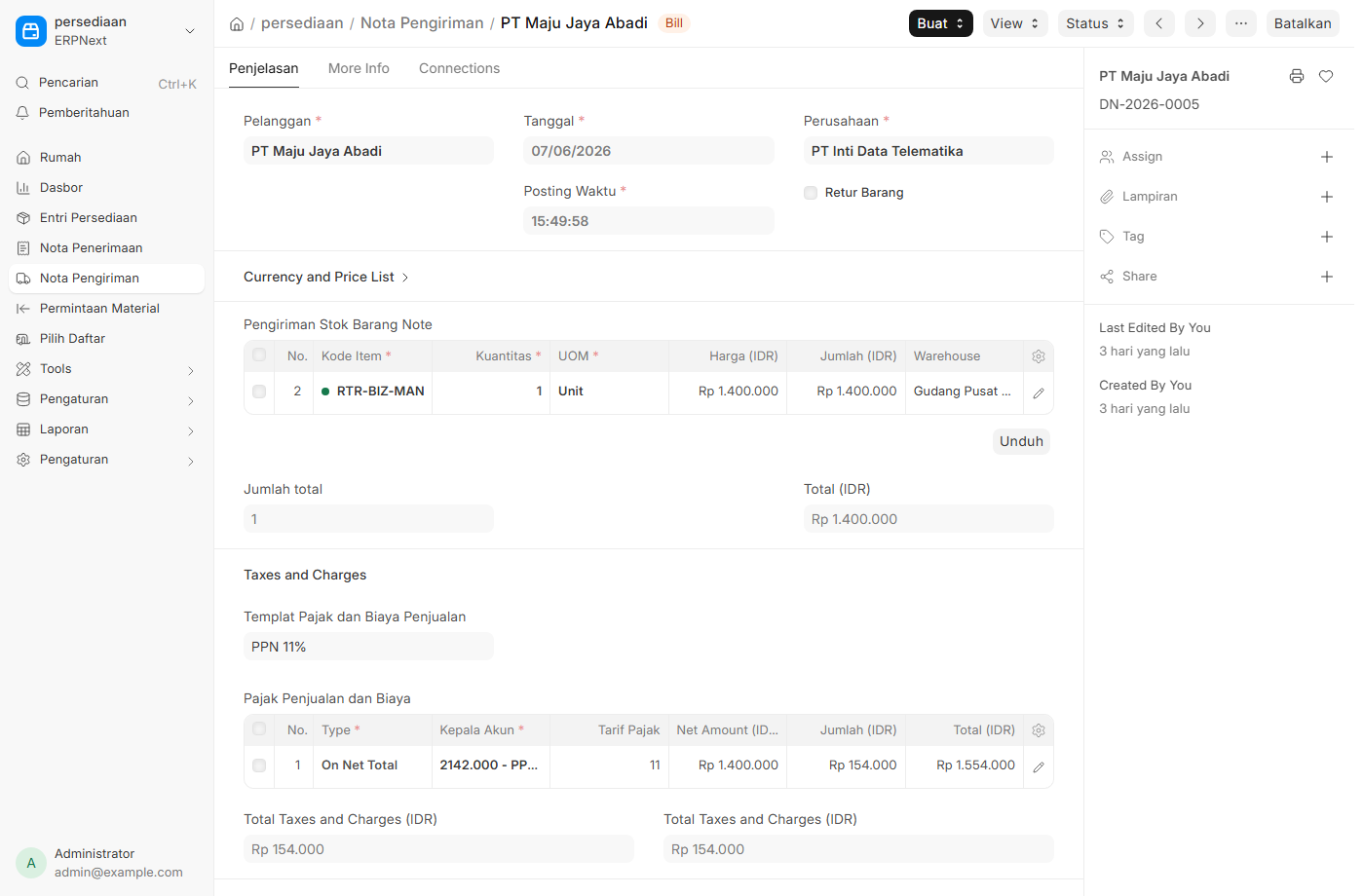
3. Delivery Note (Surat Jalan) — untuk perangkat
- Dari Sales Order → Buat → Delivery Note.
- Pastikan Gudang terisi pada baris item perangkat. Save → Submit.
- Efek: stok berkurang (lihat Stock Ledger).
4. Sales Invoice (Faktur Penjualan)
- Dari Sales Order atau Delivery Note → Buat → Sales Invoice. (Atau Pencarian → Faktur Penjualan → + Tambah.)
- Periksa item, pajak (PPN), dan Tanggal Jatuh Tempo.
- Save → Submit.
- Efek: muncul Piutang di buku besar & laporan Accounts Receivable.
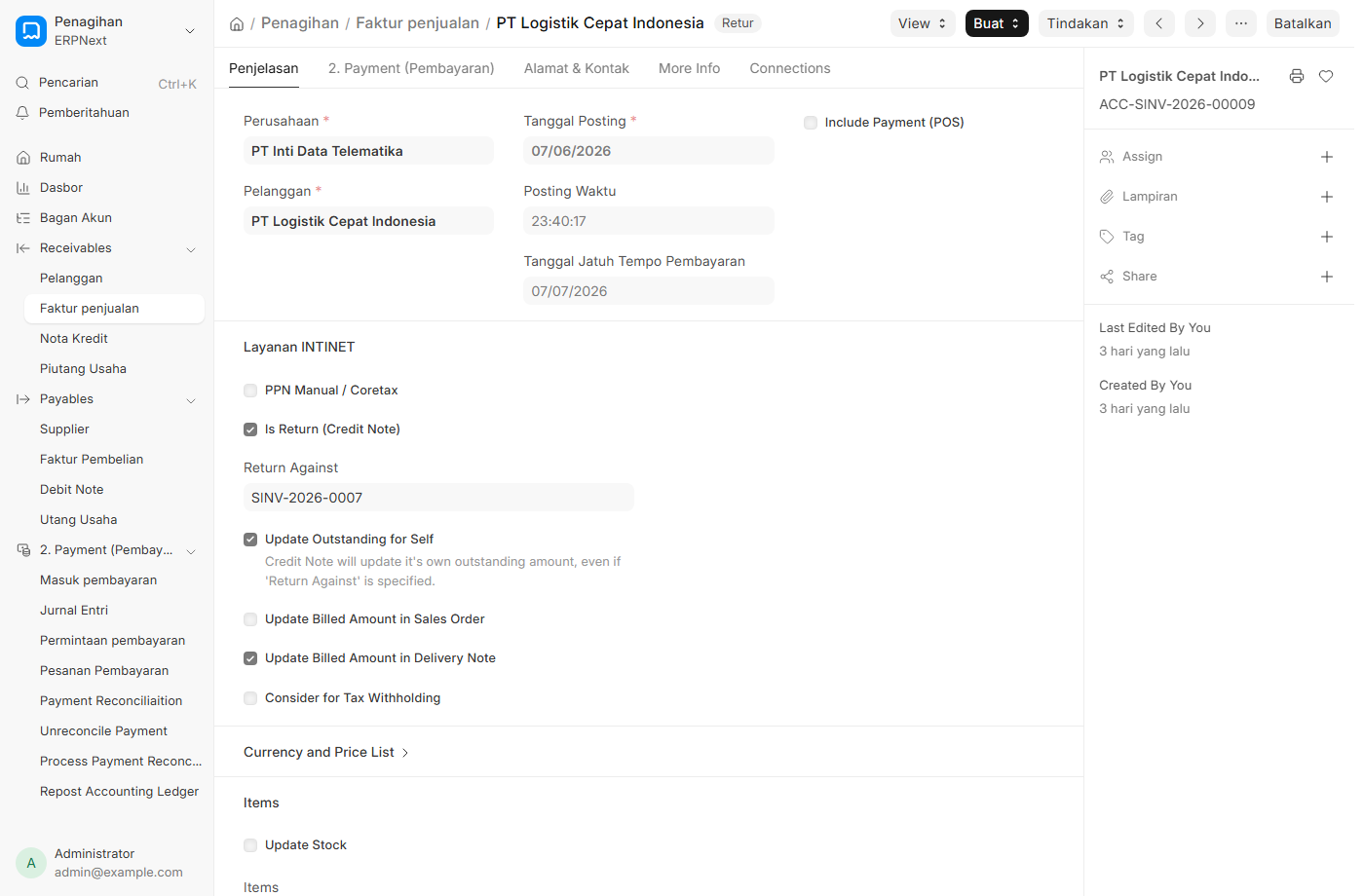
💡 Contoh: cari faktur SINV-2026-0001 dan penjualan POS POS-2026-0001.
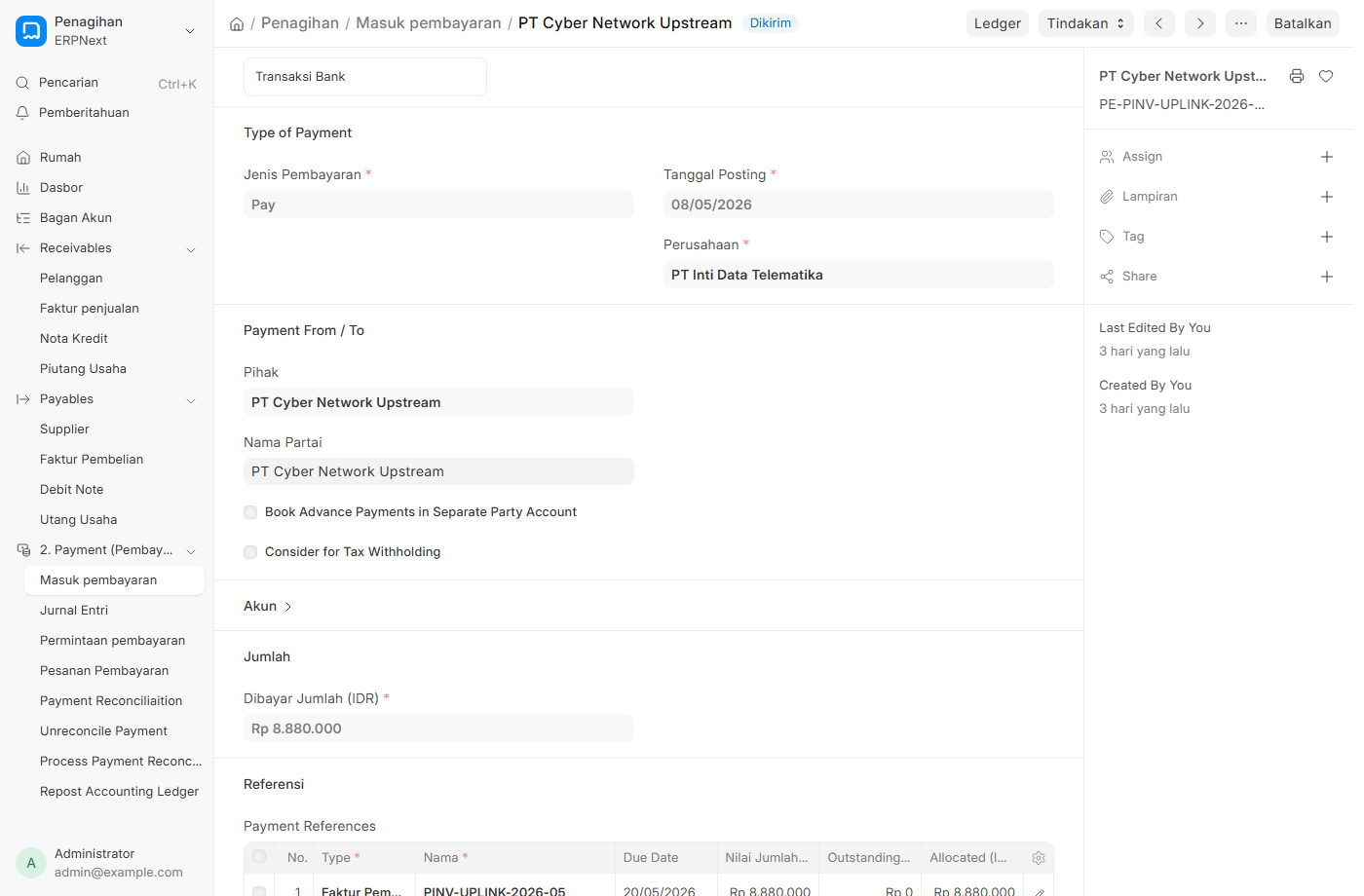
5. Payment Entry (Pembayaran Pelanggan)
- Dari Sales Invoice tersubmit → klik Buat → Payment / Pembayaran.
- ERPNext mengisi jumlah otomatis. Untuk pembayaran sebagian, ubah Paid Amount lebih kecil dari total.
- Pilih akun bank/kas penerima, Save → Submit.
- Status faktur berubah: Paid (lunas) atau Partly Paid (sebagian). Faktur lewat jatuh tempo tanpa bayar → Overdue.
6. Langganan Bulanan (Subscription) — inti ISP
Untuk tagihan internet berulang tiap bulan.
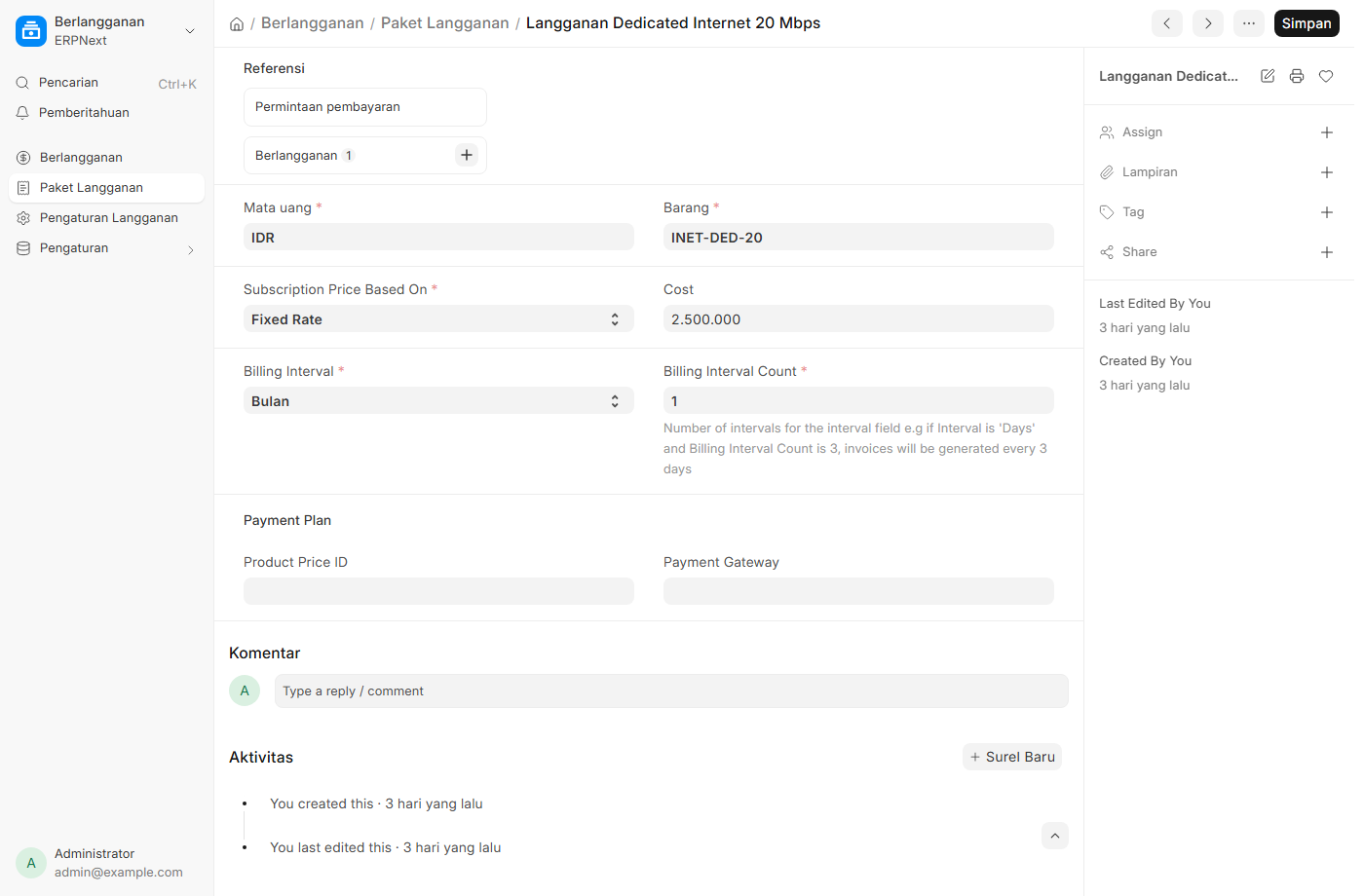
6a. Buat Subscription Plan
- Pencarian → Subscription Plan → + Tambah.
- Isi Plan Name, pilih Item paket internet, Price Determination =
Fixed Rate+ harga, Billing Interval =Month. - Save.
6b. Buat Subscription
- Pencarian → Subscription → + Tambah.
- Party Type =
Customer, pilih pelanggan; Start Date = tanggal mulai. - Tabel Plans: tambahkan plan + Qty.
- Save. ERPNext akan membuat faktur otomatis tiap periode (lewat scheduler).
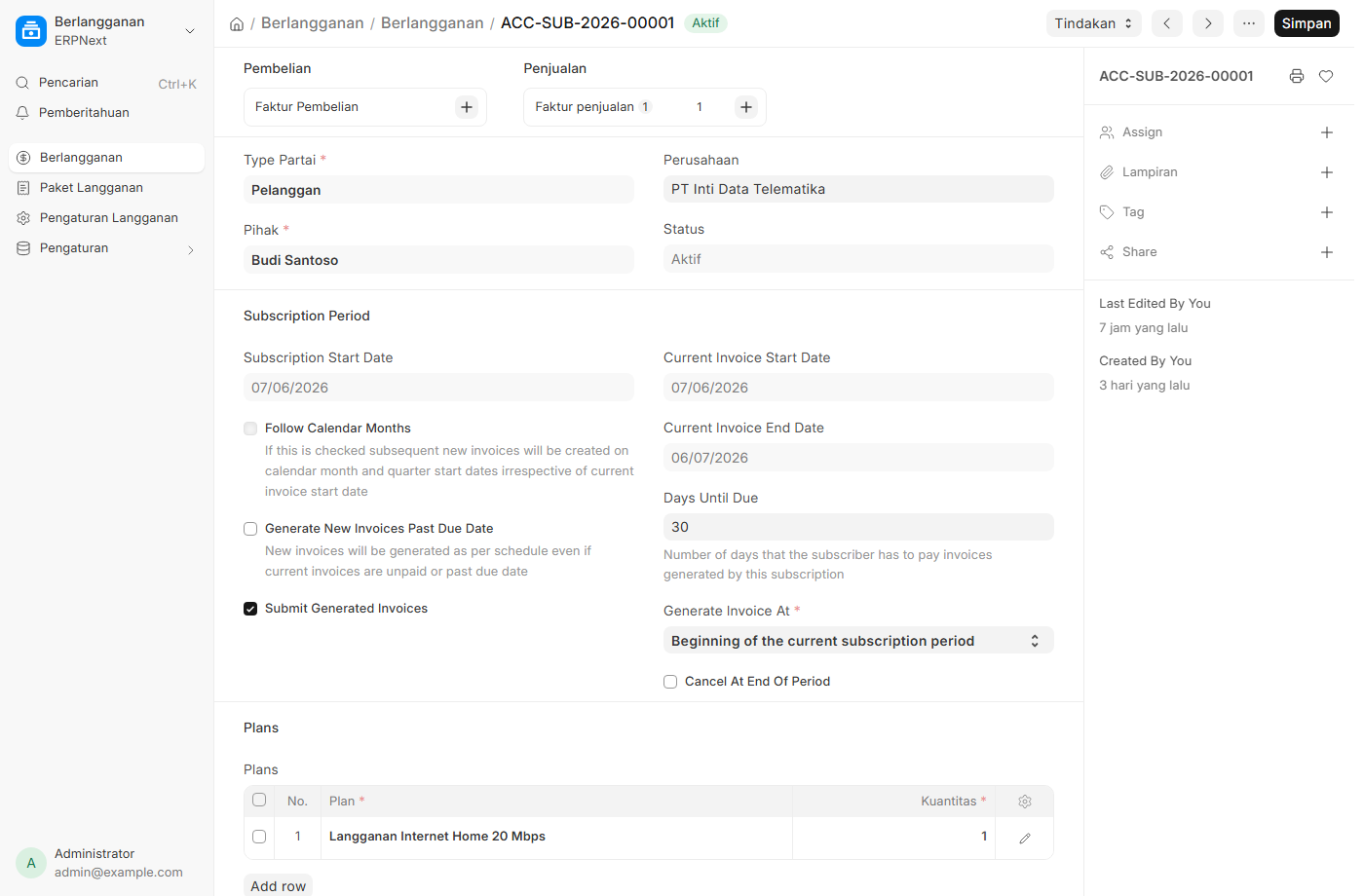
⚠️ Pastikan pengiriman email otomatis mati di environment latihan. Contoh: buka Subscription milik pelanggan Budi Santoso.
6c. (Opsional) Auto Repeat pada faktur
Alternatif sederhana: buka satu Sales Invoice tersubmit → menu ... → Auto Repeat → set Frequency = Monthly, Notify by Email = off. ERPNext menggandakan faktur tiap bulan.
7. POS (penjualan voucher/perangkat di kantor)
ERPNext v16 memakai mode Sales Invoice POS.
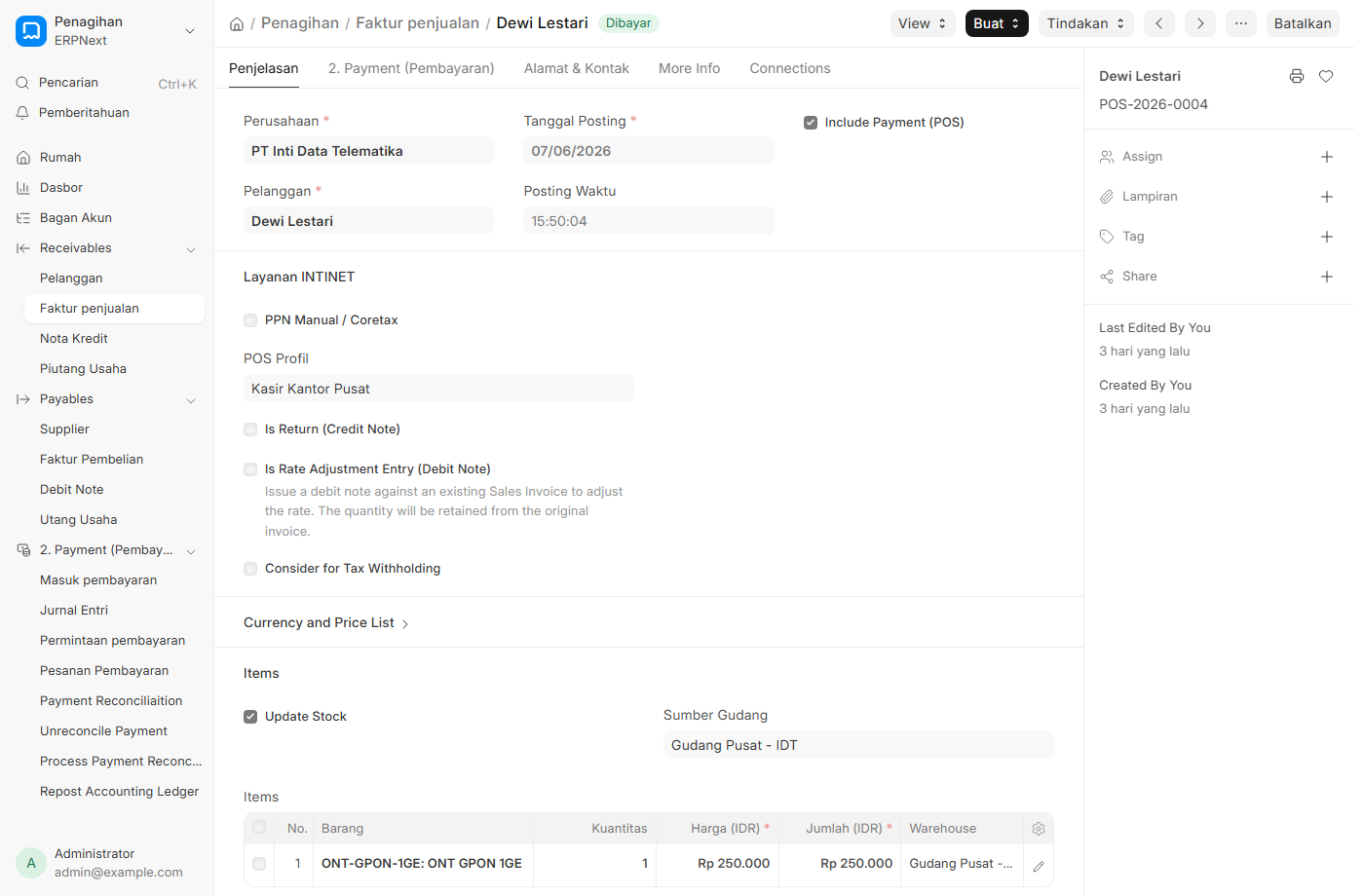
- (Sekali saja) Pencarian → POS Profile → buat profil: pilih Company, Warehouse, dan Mode of Payment (mis. Kas).
- Buka POS Opening Entry → Submit (membuka sesi kasir).
- Buat Sales Invoice, aktifkan Is POS, pilih POS Profile, tambah item, isi tab Payments = tunai sejumlah total, Submit (langsung lunas).
➡️ Lanjut ke ERPNext 3 — Pembelian & Stok.
ERPNext 3 — Pembelian & Stok
Siklus pembelian perangkat/bandwidth dan pengelolaan stok gudang ISP.
1. Material Request (Permintaan Pembelian)
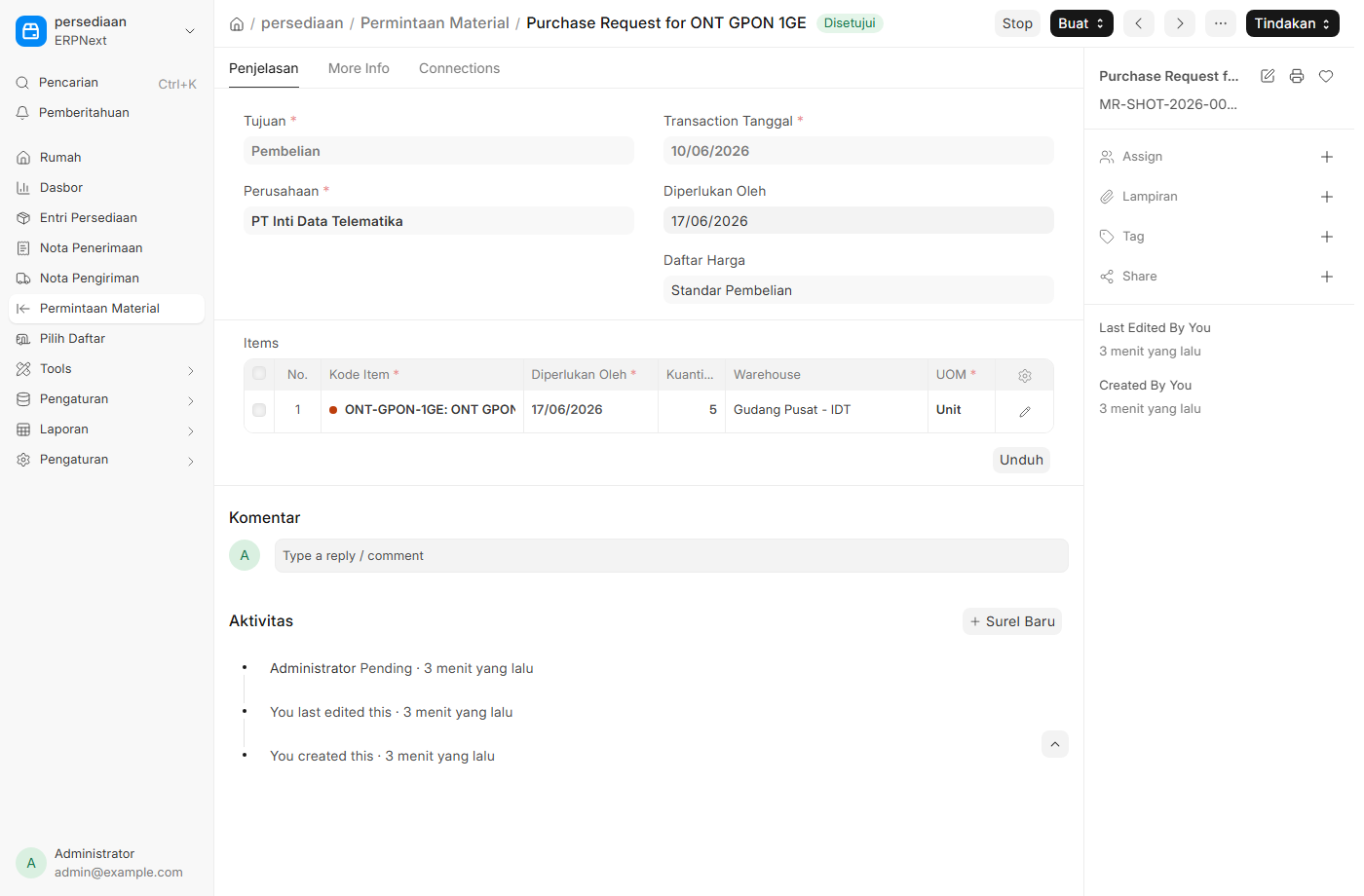
- Pencarian → Material Request / Permintaan Material → + Tambah.
- Purpose =
Purchase. Tambah item + qty yang dibutuhkan teknisi/gudang. - Save → Submit.
2. Purchase Order (PO)
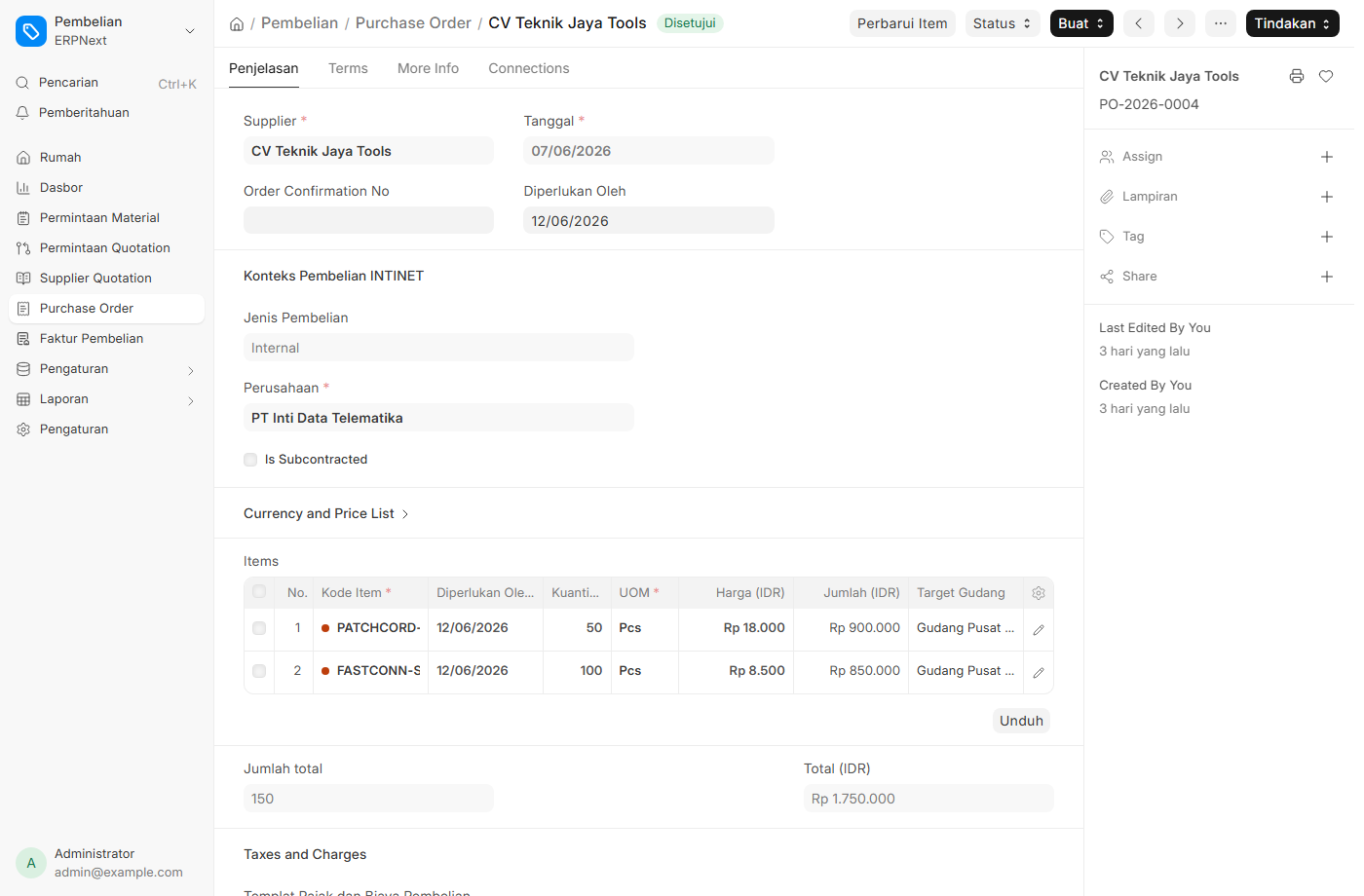
- Dari Material Request → Buat → Purchase Order, atau Pencarian → Purchase Order → + Tambah.
- Pilih Supplier, periksa item, qty, harga beli.
- Save → Submit.
3. Purchase Receipt (Penerimaan Barang)
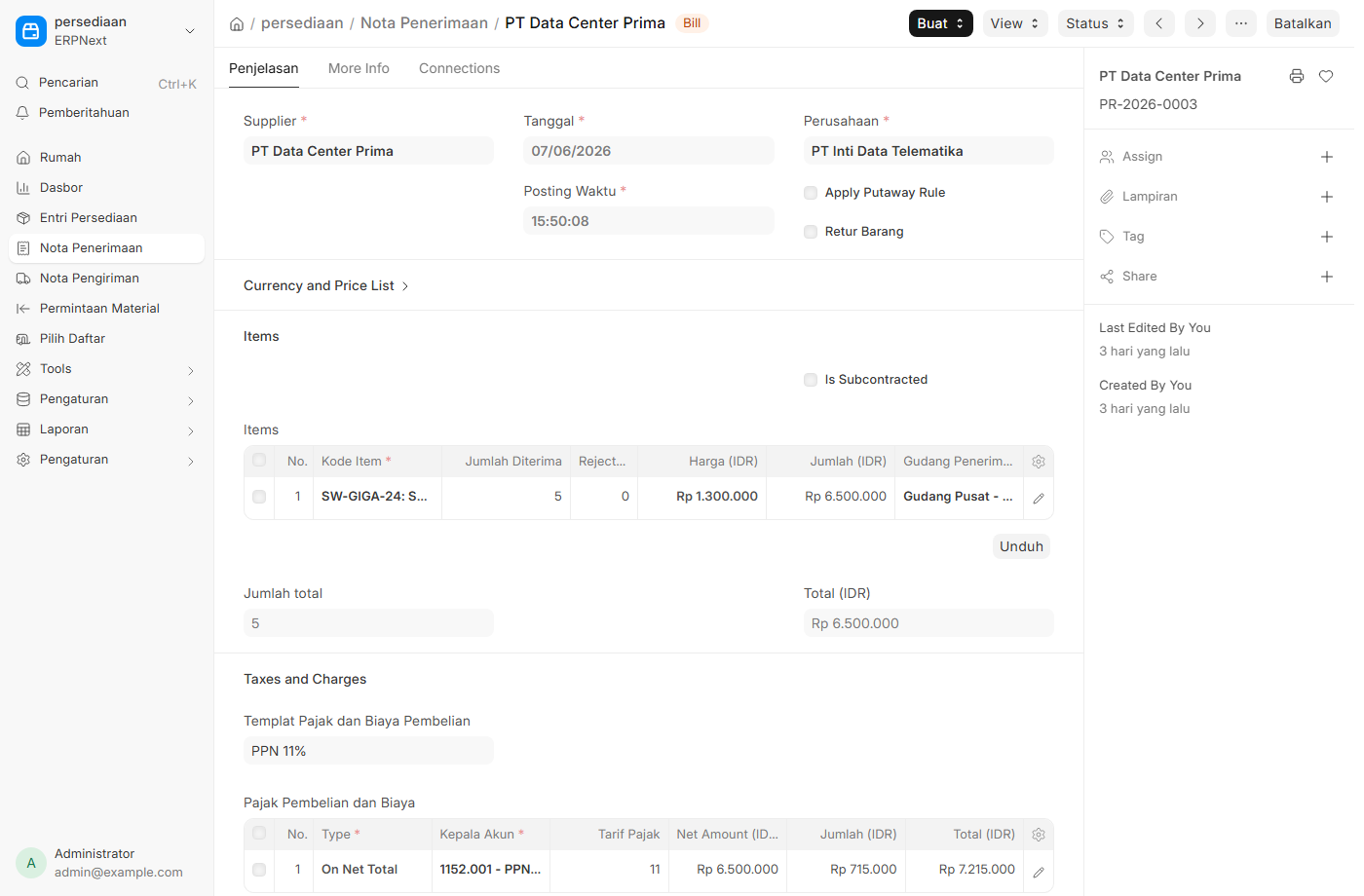
- Dari PO → Buat → Purchase Receipt.
- Pastikan Gudang penerima terisi (mis. Gudang Pusat). Save → Submit.
- Efek: stok bertambah.
4. Purchase Invoice (Faktur Pembelian)
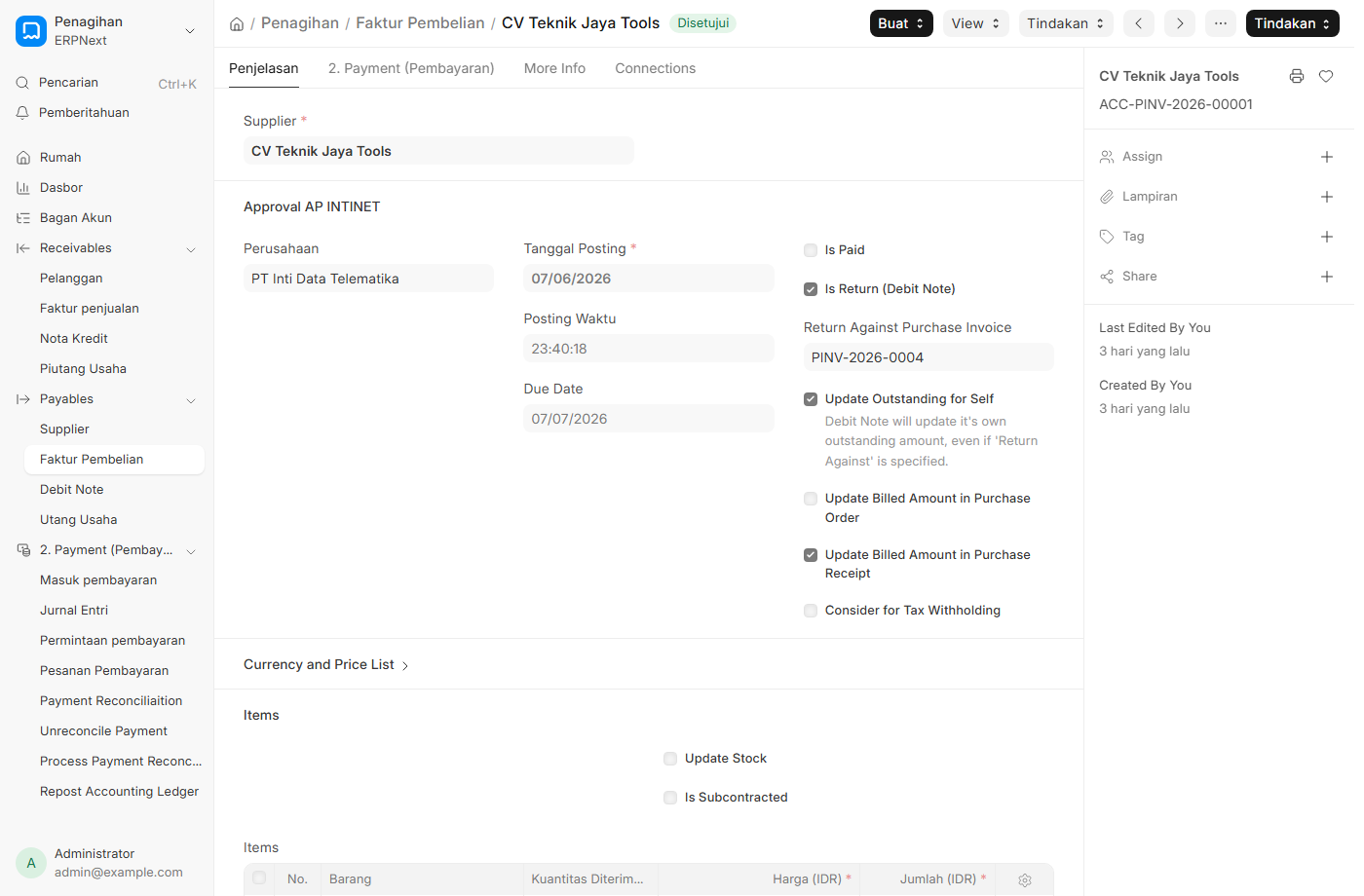
- Dari PO atau Purchase Receipt → Buat → Purchase Invoice.
- Periksa item, pajak, tanggal jatuh tempo. Save → Submit.
- Efek: muncul Hutang di laporan Accounts Payable.
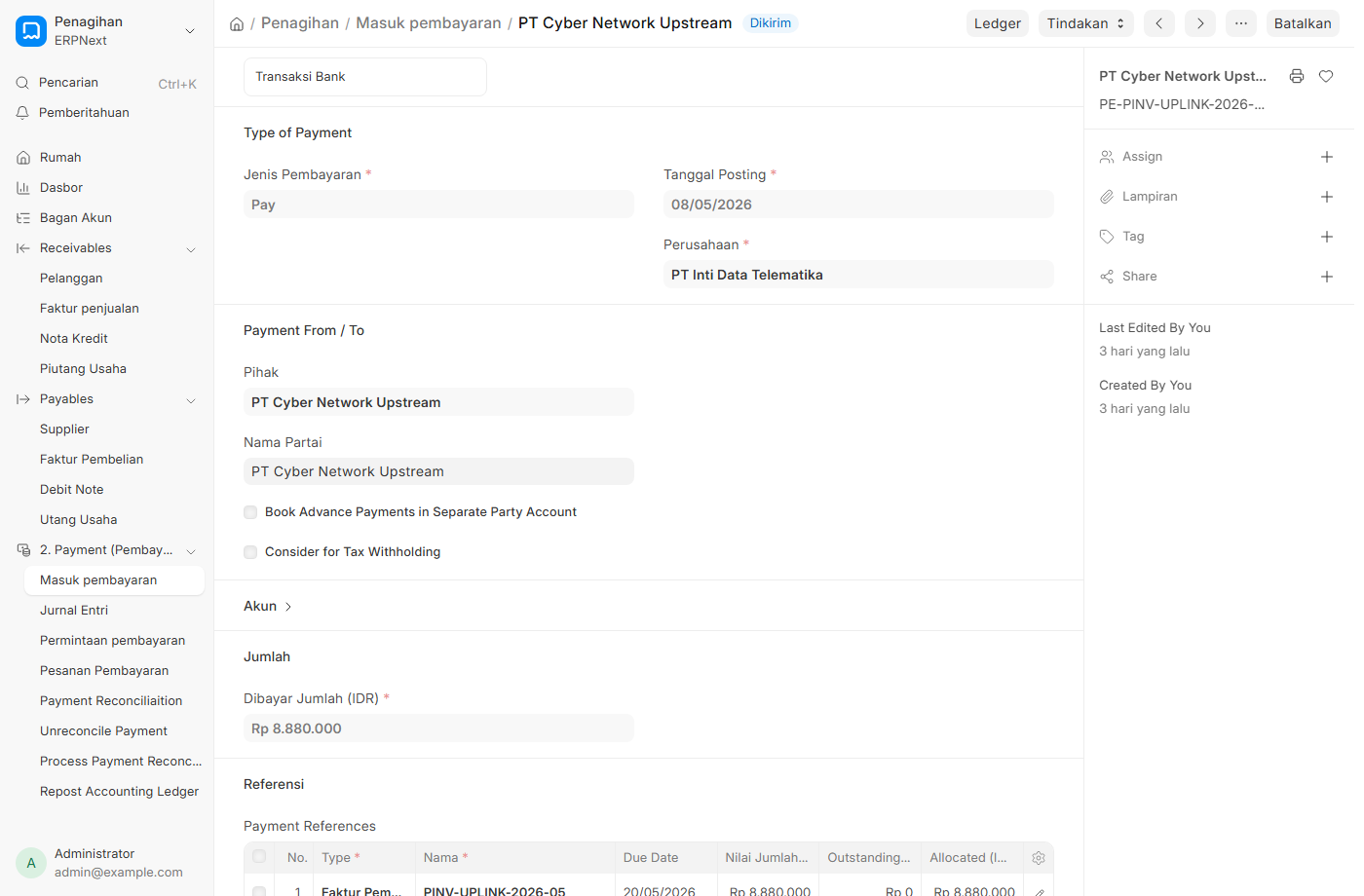
5. Bayar Supplier (Payment Entry)
- Dari Purchase Invoice → Buat → Payment.
- Isi jumlah (penuh atau sebagian), pilih akun bank/kas, Save → Submit.
6. Stok / Inventory
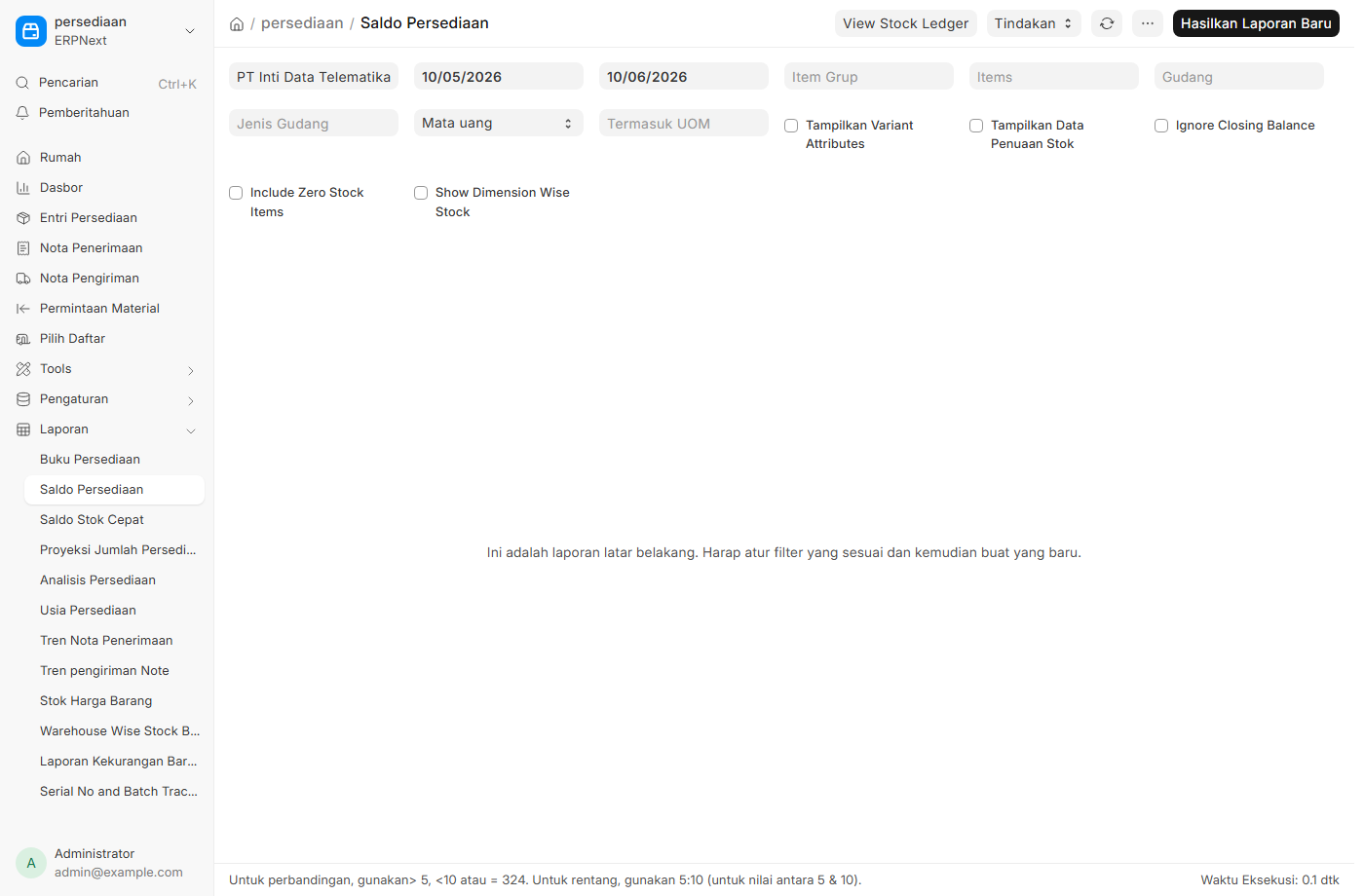
Lihat saldo stok
- Pencarian → Stock Balance (laporan): saldo per item per gudang.
- Pencarian → Stock Ledger: riwayat pergerakan stok.
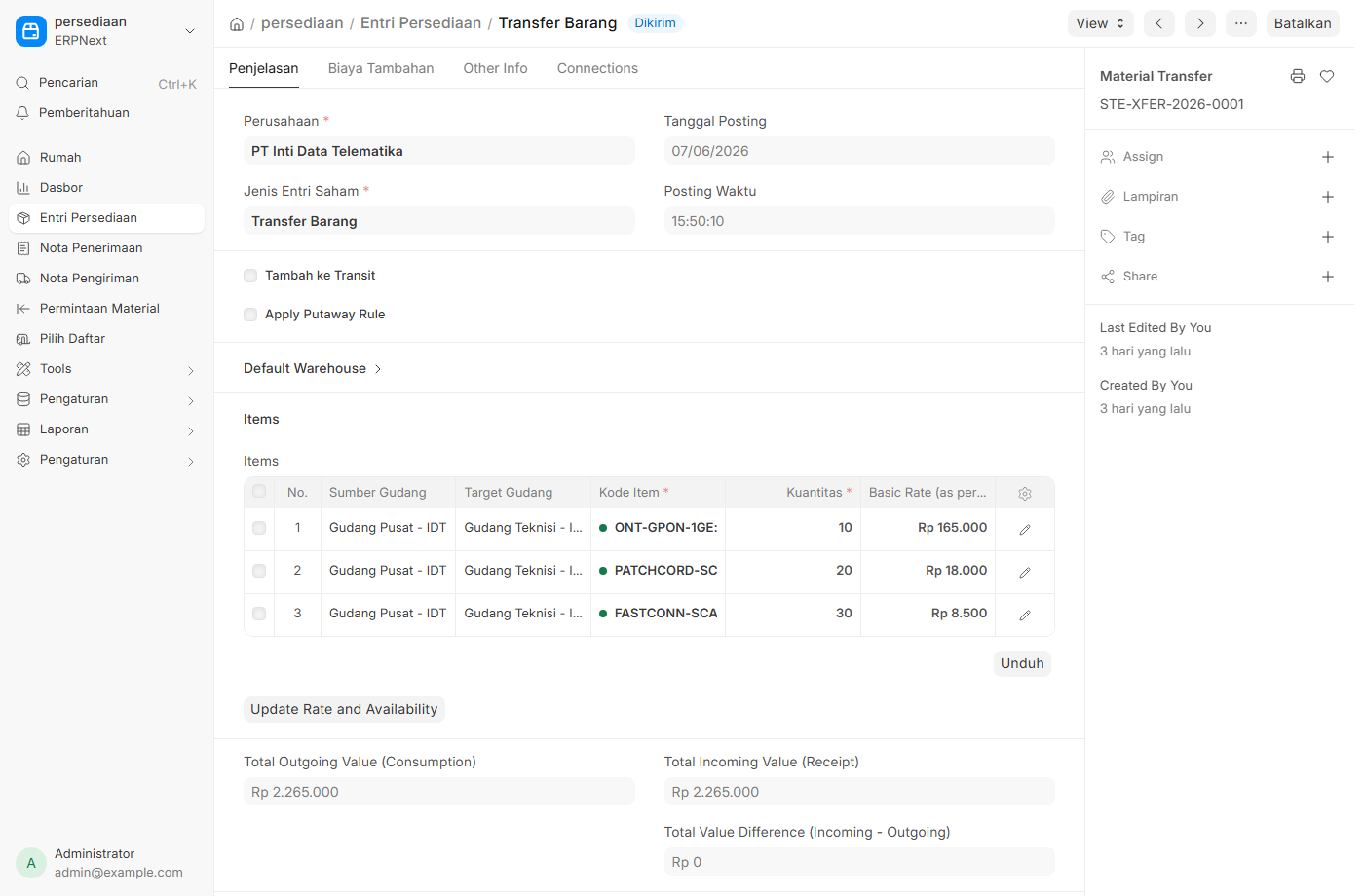
Stok awal / penyesuaian — Stock Entry
- Pencarian → Stock Entry / Entri Stok → + Tambah.
- Pilih Stock Entry Type: - Material Receipt: barang masuk (stok awal). - Material Transfer: pindah antar gudang (mis. Pusat → Teknisi). Isi Source & Target Warehouse. - Material Issue: barang keluar untuk instalasi (kurangi stok).
- Tambah item + qty, Save → Submit.
Stock Reconciliation (stok opname)
Pencarian → Stock Reconciliation → masukkan qty hasil opname → Submit untuk menyamakan sistem dengan fisik.
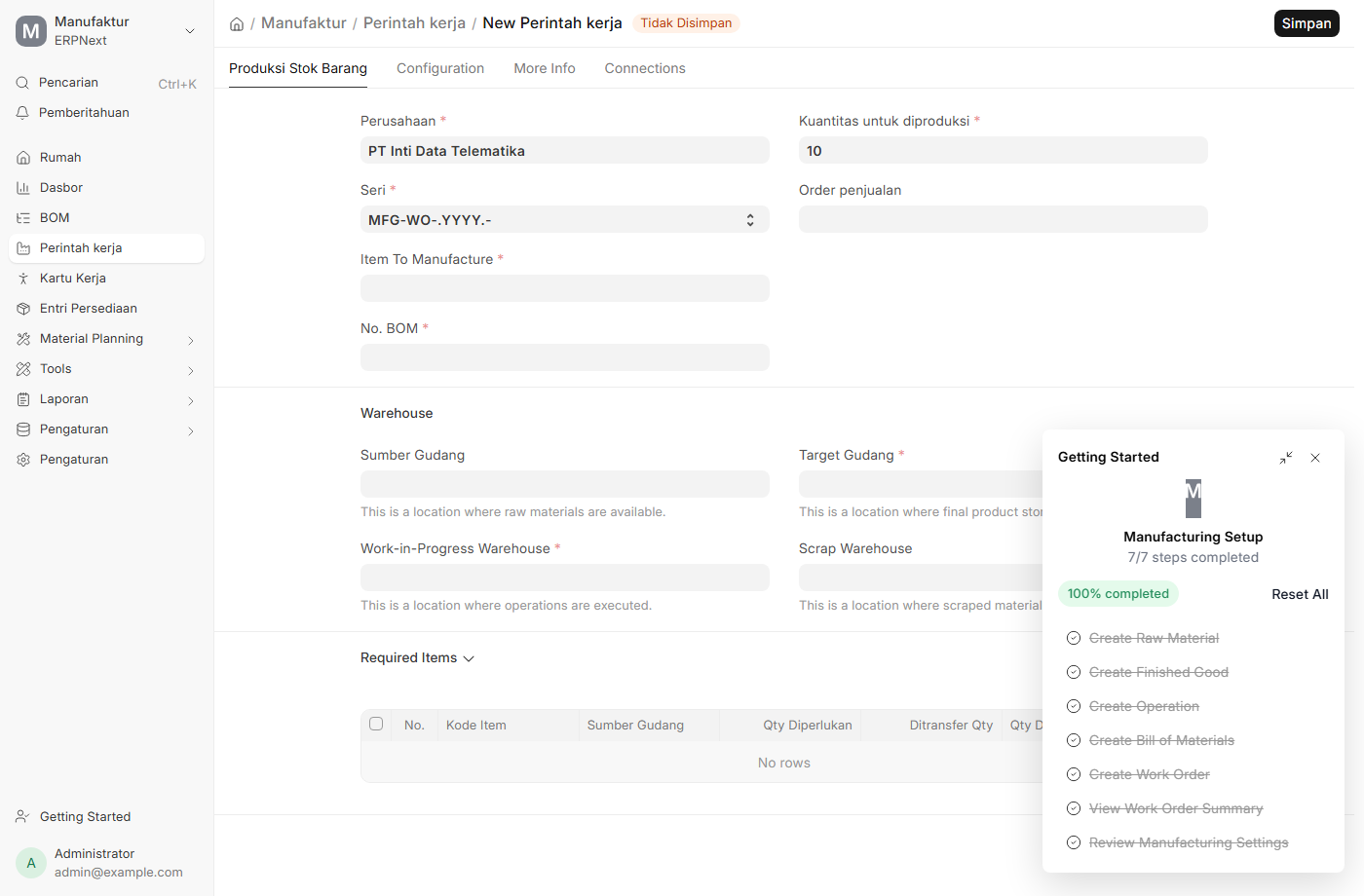
7. (Opsional) Manufacturing — paket kit instalasi
Bila ingin merakit "kit" dari beberapa komponen: 1. Buat BOM (Bill of Materials): item jadi + daftar komponen + qty. 2. Pencarian → Work Order → pilih item & BOM, qty, gudang, Submit. 3. Buat Stock Entry: Manufacture dari Work Order → komponen berkurang, barang jadi bertambah.
➡️ Lanjut ke ERPNext 4 — Project, Tiket & Laporan Keuangan.
ERPNext 4 — Project, Tiket & Laporan Keuangan
Mengelola project instalasi, tiket keluhan pelanggan, dan membuka laporan keuangan.
1. Project Instalasi
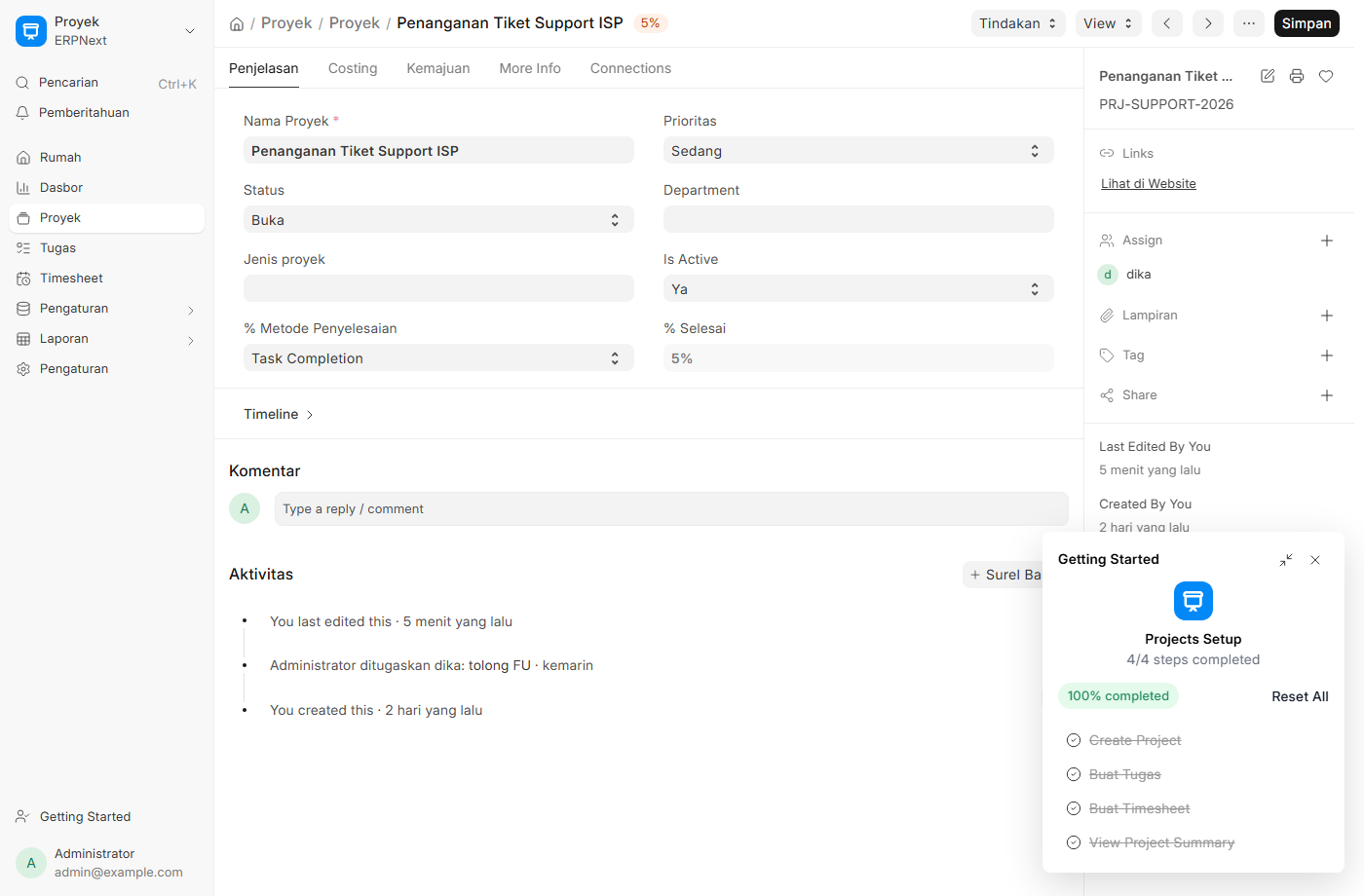
- Pencarian → Project / Proyek → + Tambah.
- Isi Project Name (mis.
Instalasi POP Bekasi), Customer (bila proyek pelanggan), tanggal mulai/selesai. - Save.
Task (tugas teknisi)
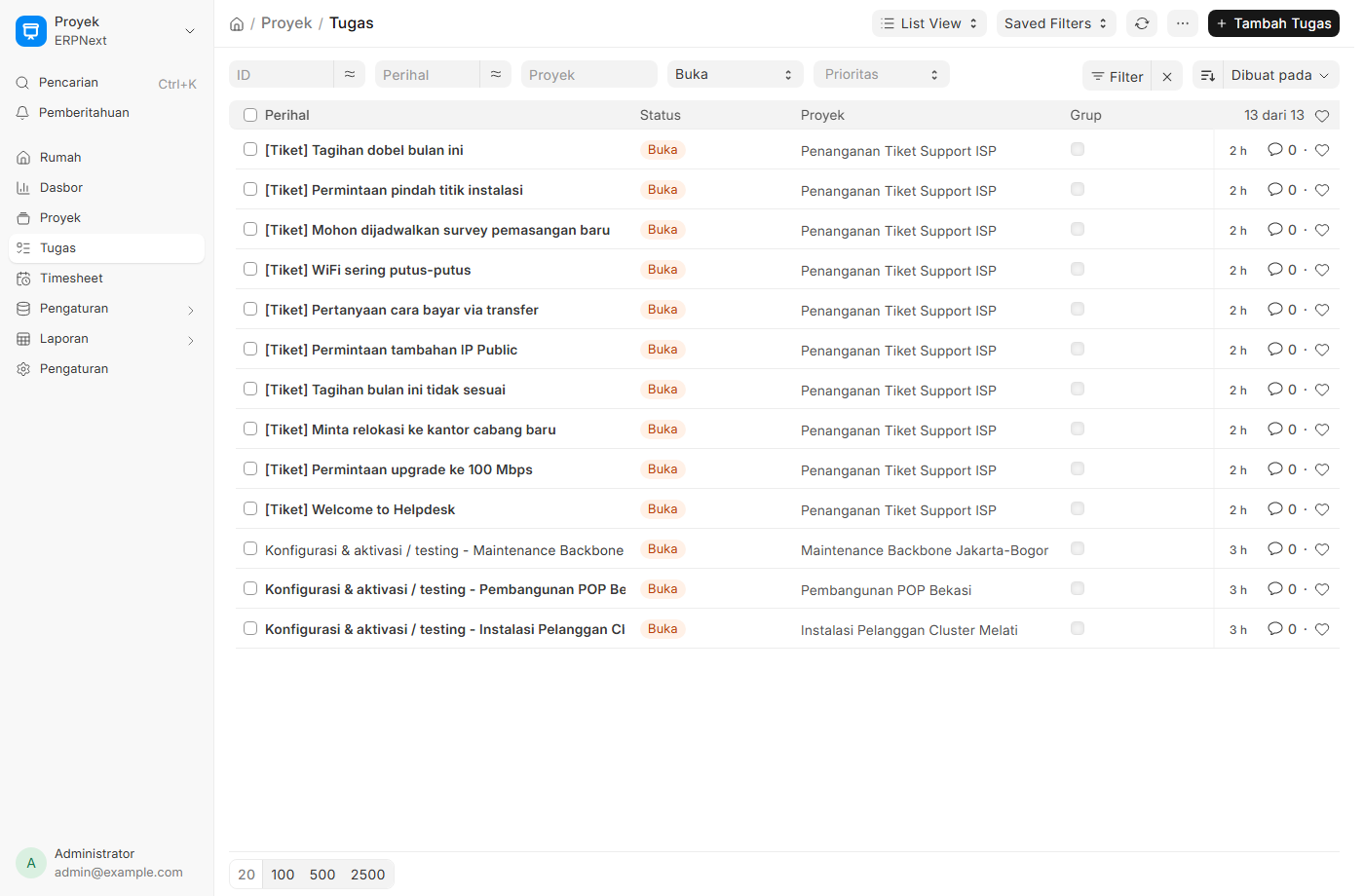
- Pencarian → Task / Tugas → + Tambah.
- Isi Subject (mis.
Survey lokasi), hubungkan ke Project, set Status (Open/Working/Completed), tanggal & PIC. - Save. Ulangi untuk: survey, tarik kabel, pasang ODP, konfigurasi ONT, aktivasi, testing.
Timesheet (catatan jam kerja)
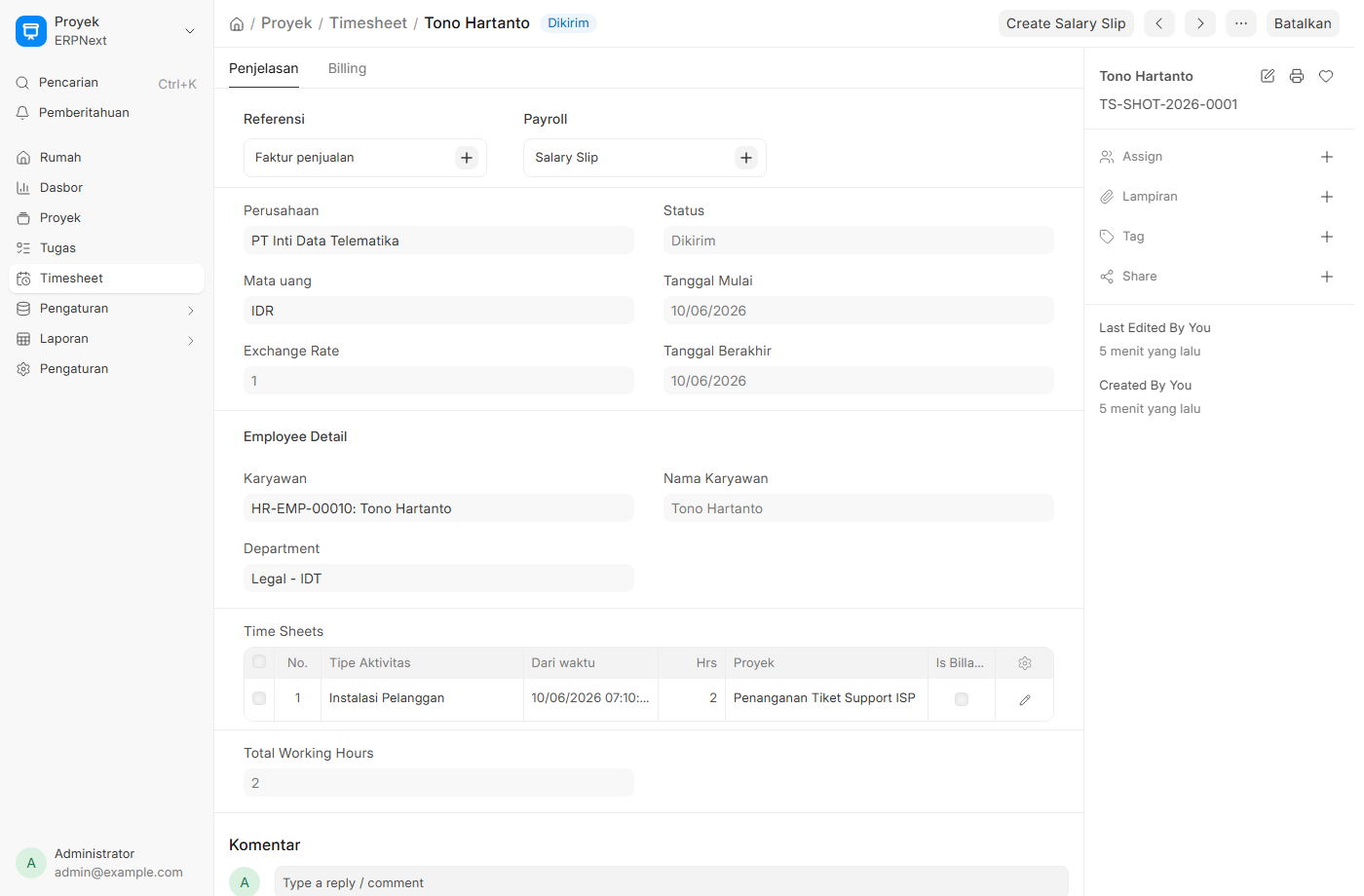
Pencarian → Timesheet → tambah baris waktu per task/aktivitas → Submit. Berguna untuk menghitung jam teknisi.
2. Tiket / Keluhan Pelanggan (Issue)
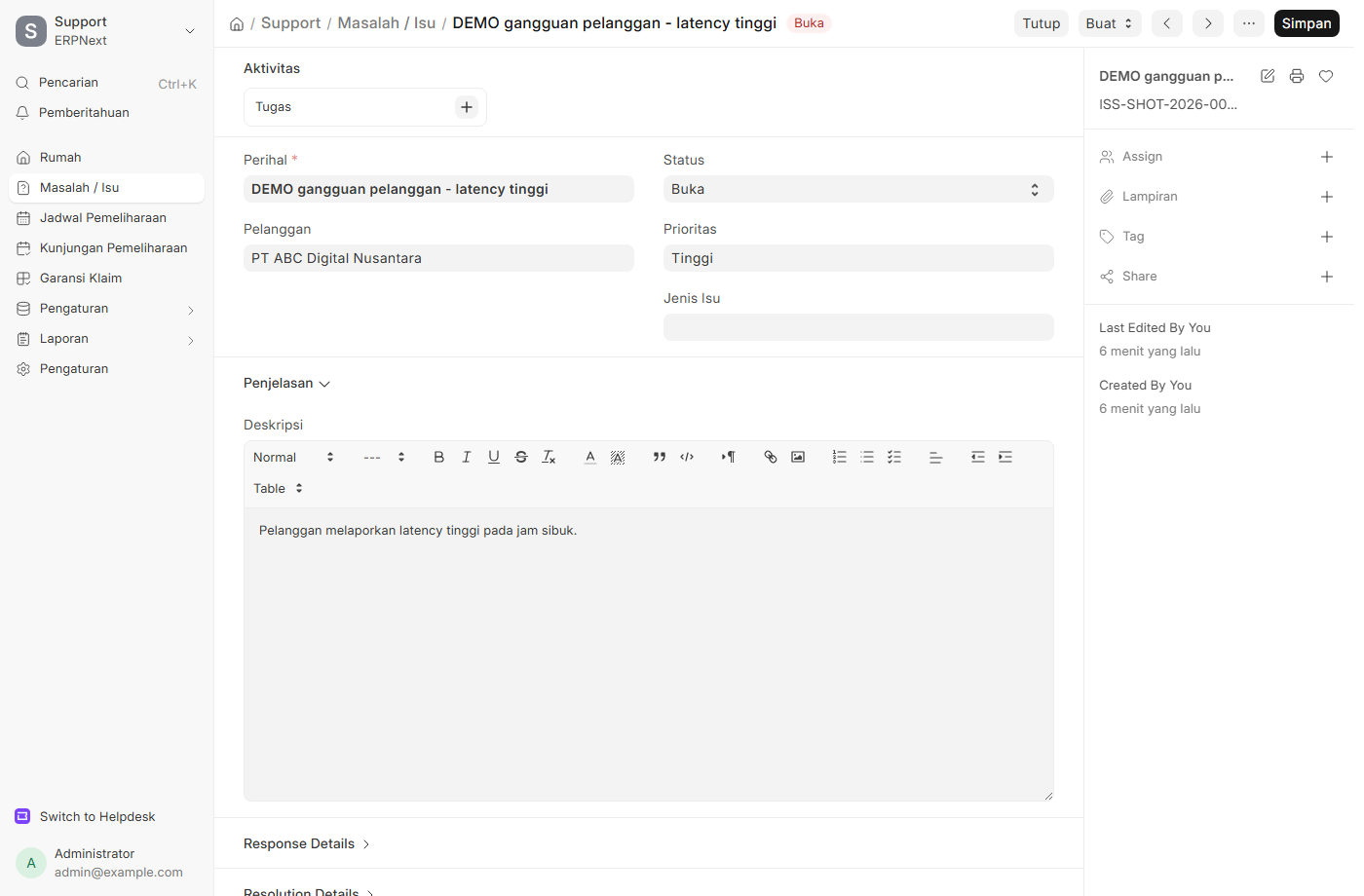
- Pencarian → Issue / Masalah → + Tambah.
- Isi Subject (mis.
Internet lambat), pilih Customer, Priority, dan Issue Type. - Atur Status:
Open→Replied→Resolved→Closedseiring penanganan. - Save. Tambahkan komentar/aktivitas untuk mencatat tindak lanjut.
3. Laporan Keuangan & Operasional
Semua lewat Pencarian (ketik nama laporan) lalu set Company = PT Inti Data Telematika dan rentang tanggal.
| Laporan | Untuk melihat |
|---|---|
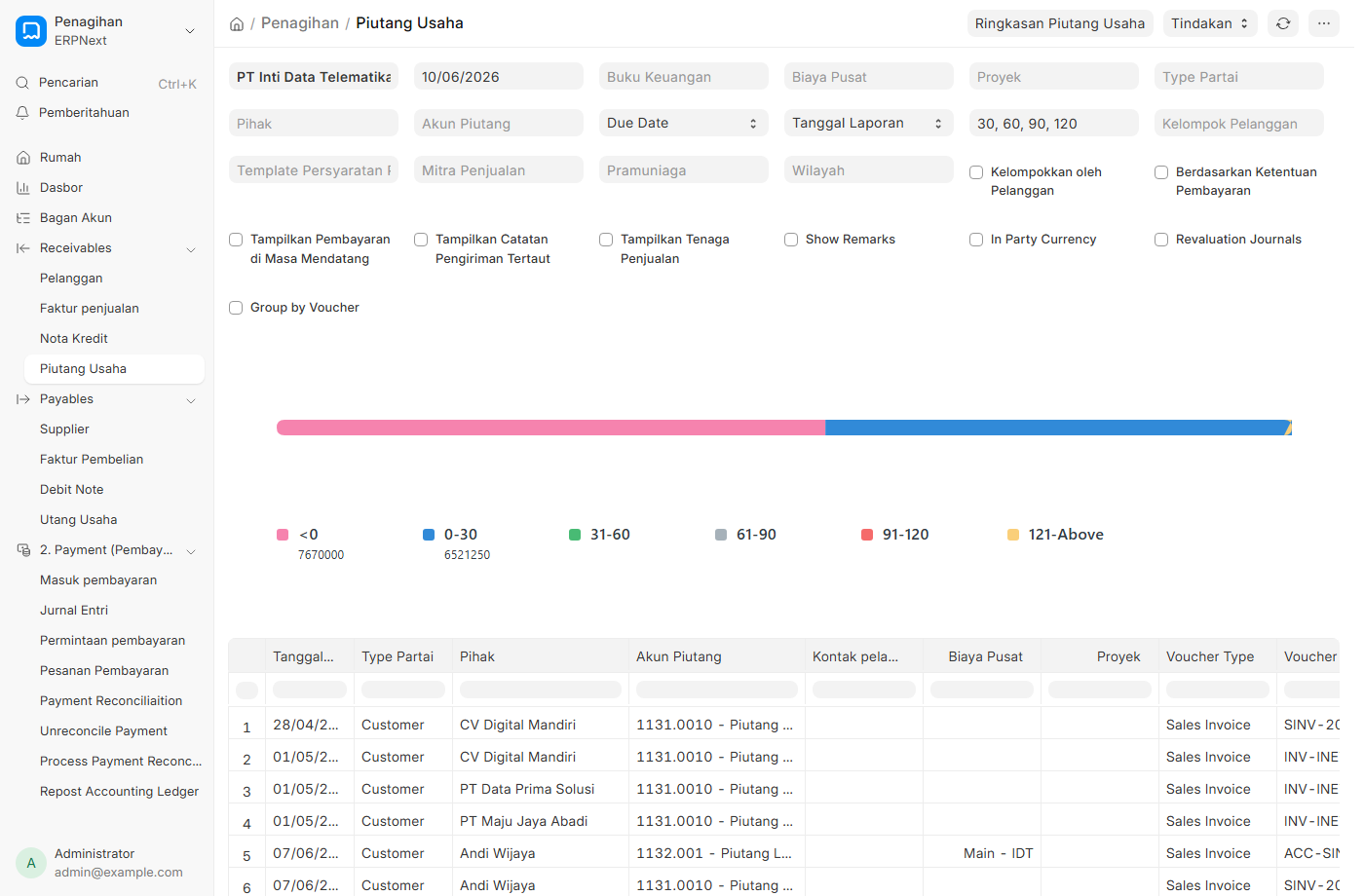
| Accounts Receivable | Piutang pelanggan (faktur belum/seb. dibayar, umur piutang) |
| Accounts Payable | Hutang ke supplier |
| General Ledger | Semua jurnal/buku besar per akun |
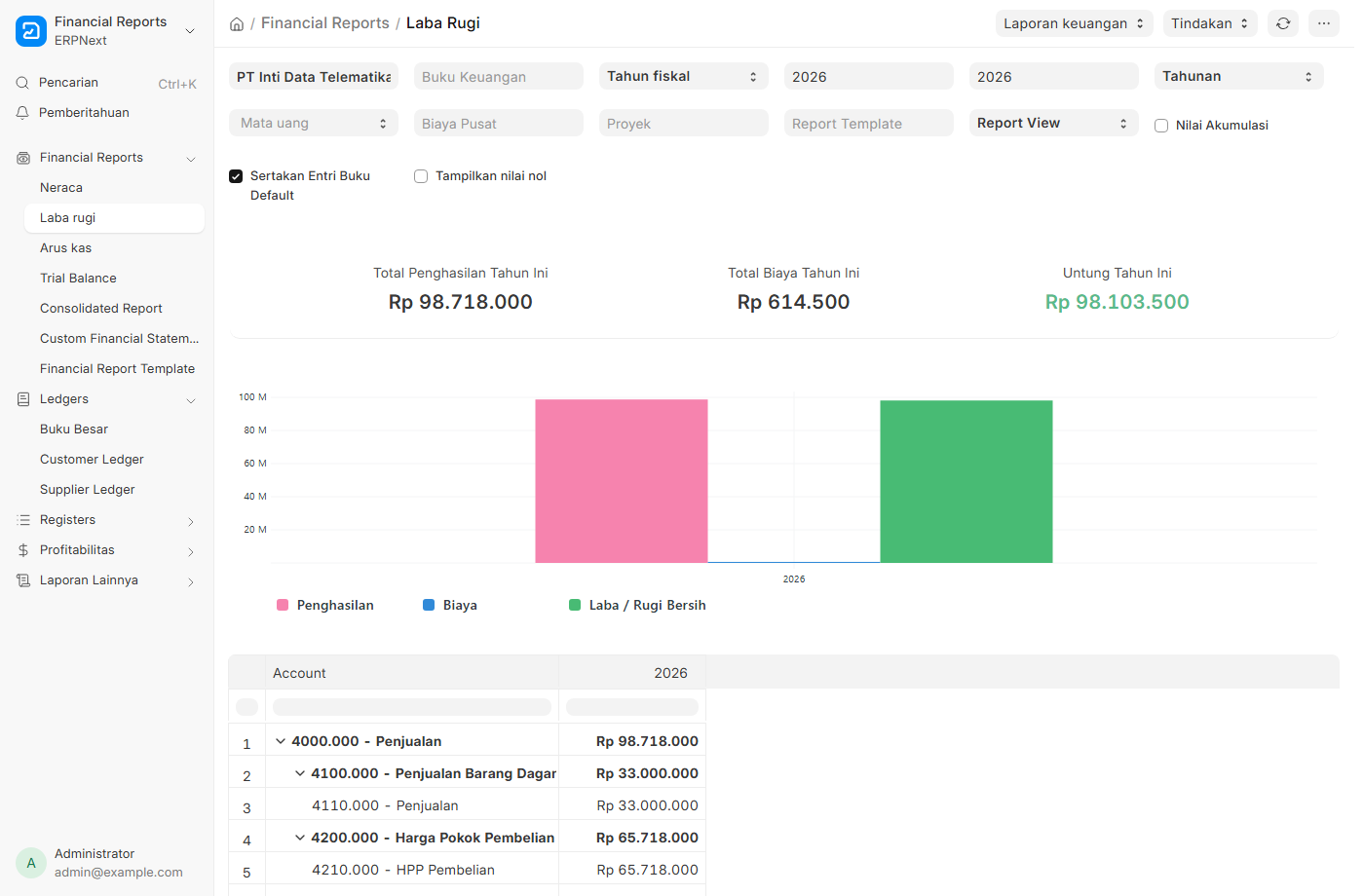
| Profit and Loss Statement | Laba rugi (pendapatan vs beban) |
| Balance Sheet | Neraca (aset, kewajiban, ekuitas) |
| Trial Balance | Neraca saldo |
| Stock Balance | Saldo stok perangkat per gudang |
| Sales/Purchase Register | Rekap faktur penjualan/pembelian |
Langkah umum:
1. Pencarian → ketik nama laporan (mis. Accounts Receivable) → Enter.
2. Atur filter Company, Tanggal, lalu klik Refresh.
3. Gunakan Menu → Export untuk unduh Excel/CSV/PDF.
4. Jurnal Manual (Journal Entry)
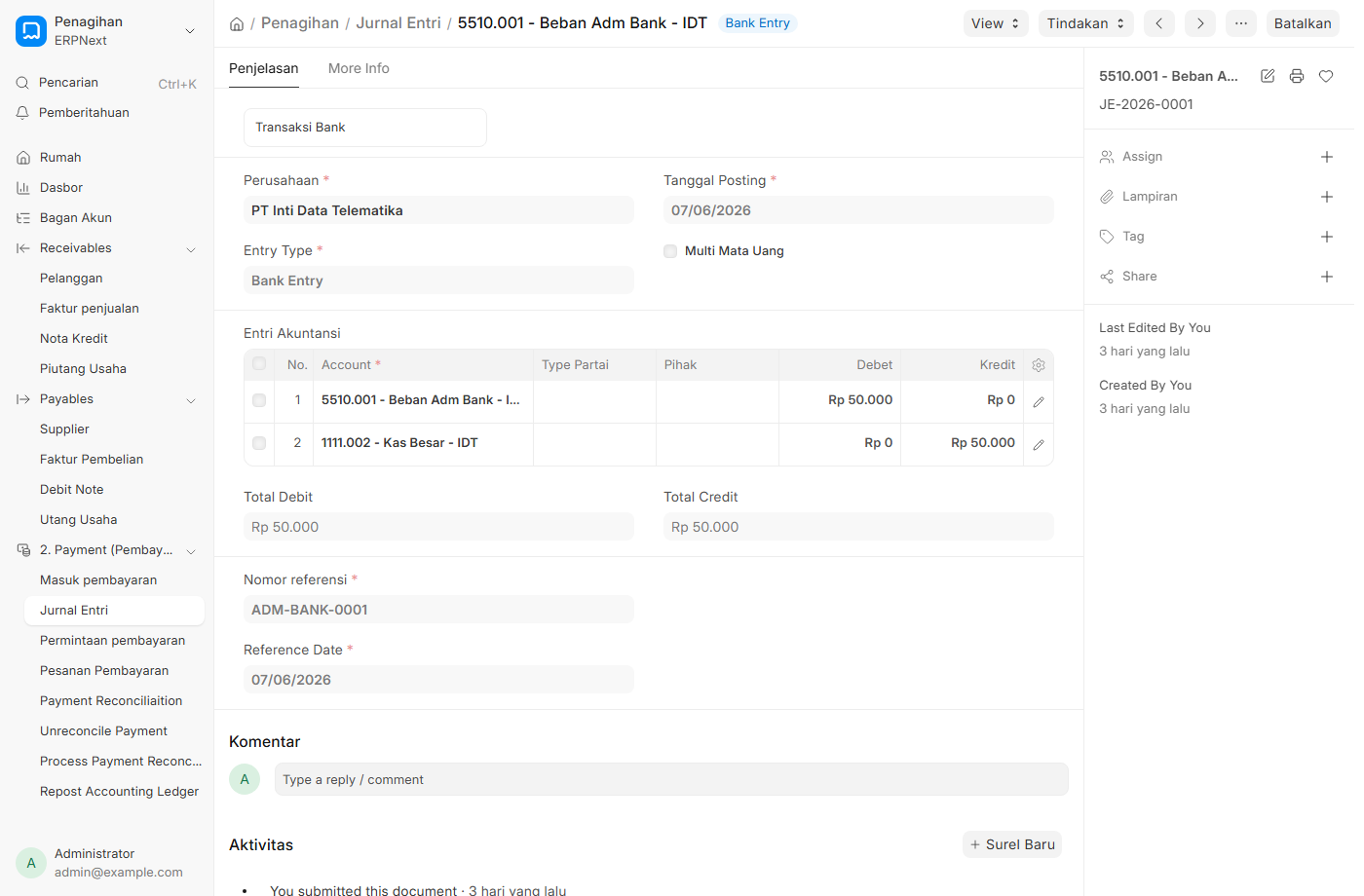
Untuk transaksi non-faktur (biaya admin bank, penyesuaian, saldo awal): 1. Pencarian → Journal Entry / Entri Jurnal → + Tambah. 2. Pilih tipe, tambah baris debit & kredit (harus seimbang), pilih akun, Save → Submit.
Selesai — Anda sudah melihat siklus lengkap ERPNext untuk ISP. Lihat juga Perbandingan ERPNext vs Dolibarr untuk ringkasan keputusan.
Tutorial Aplikasi Frappe (HR, CRM, Helpdesk, LMS, Drive)
Panduan memakai aplikasi Frappe lain di stack yang sama.
HR (HRMS) — Karyawan, Absensi, Cuti, Payroll
Mengelola SDM ISP: karyawan, absensi, cuti, penggajian, dan klaim biaya. Akses: https://hr.dev.inti.net.id/ (atau dari Desk ERPNext → modul HR).
Data contoh: 10 karyawan (mis. Agus Pratama – Sales, Joko Susilo – Teknisi Jaringan, Lia Permata – NOC Engineer).
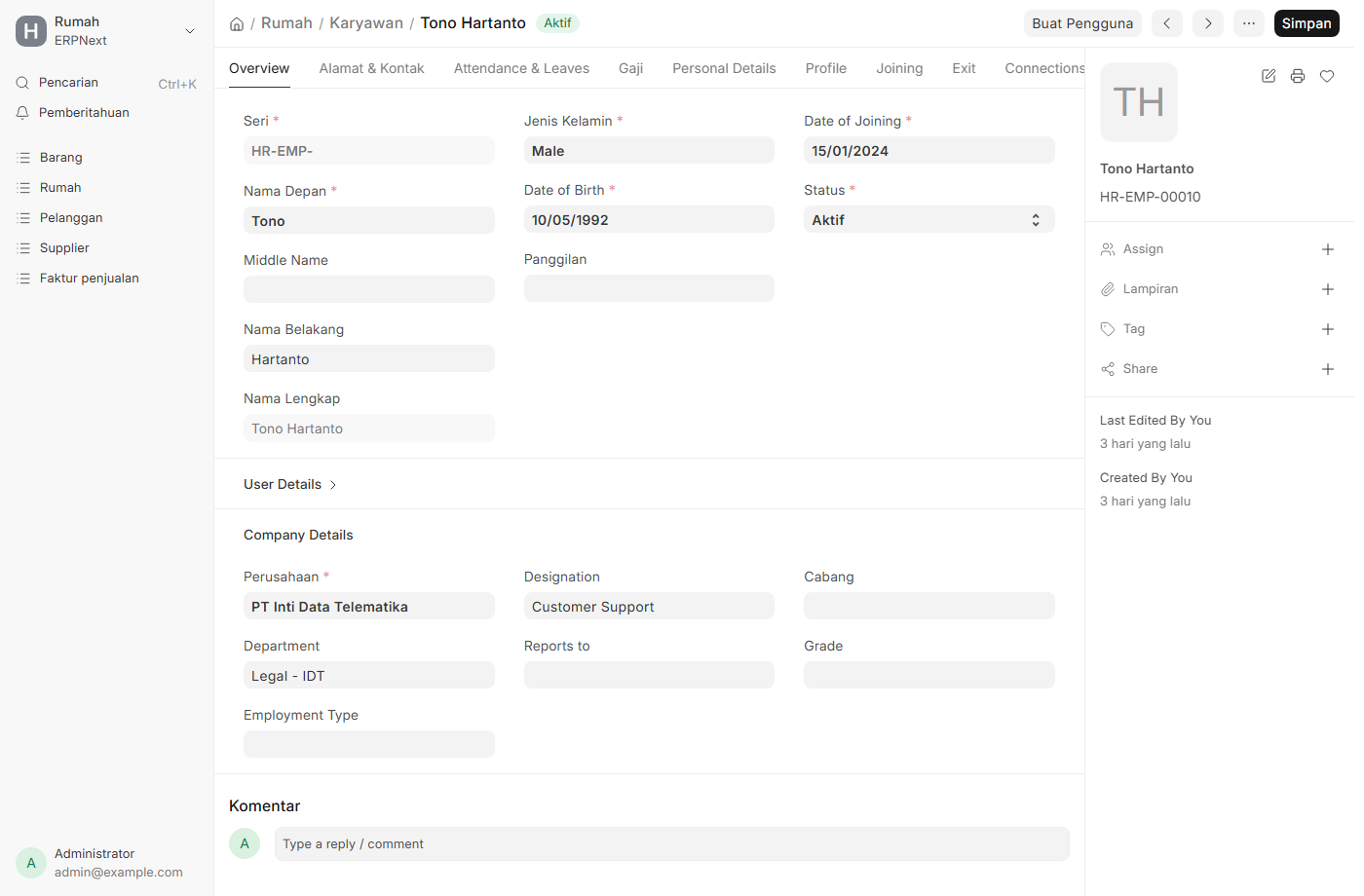
1. Karyawan (Employee)
- Buka HR → Employee (atau Pencarian:
Employee). - Klik + Add Employee. Isi: nama, gender, tanggal lahir, tanggal bergabung, Company, Department, Designation (mis. Teknisi Jaringan).
- Save. Status default Active.
2. Hari Libur & penugasannya (penting)
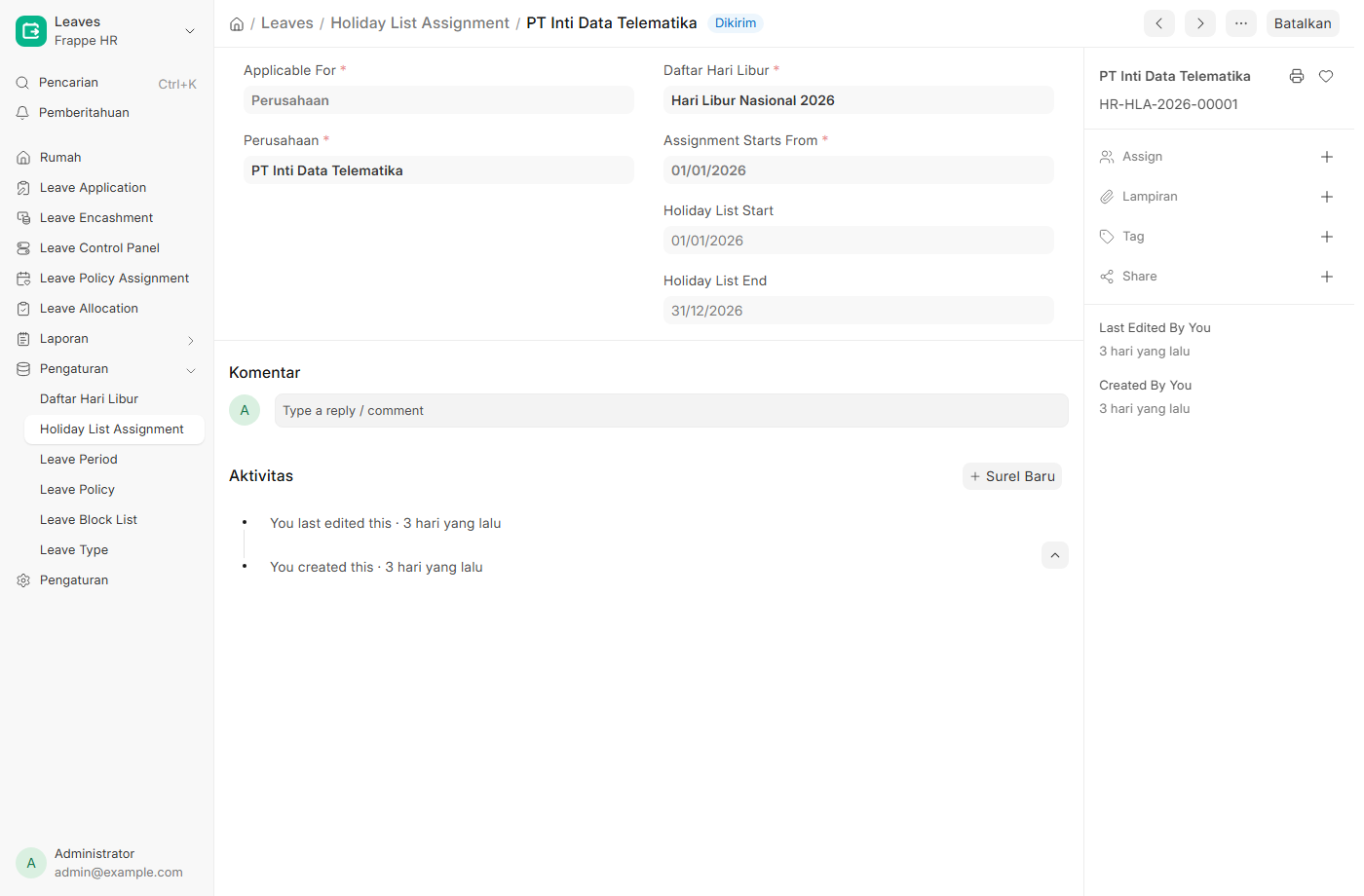
HRMS membaca kalender libur lewat Holiday List Assignment, bukan hanya field di Employee.
1. Pastikan ada Holiday List (mis. Hari Libur Nasional 2026).
2. Buka Holiday List Assignment → New: Applicable For = Company, pilih perusahaan, pilih holiday list, isi From Date, lalu Submit.
Satu assignment level Company berlaku untuk semua karyawan (dipakai saat hitung slip gaji & cuti).
3. Absensi (Attendance)
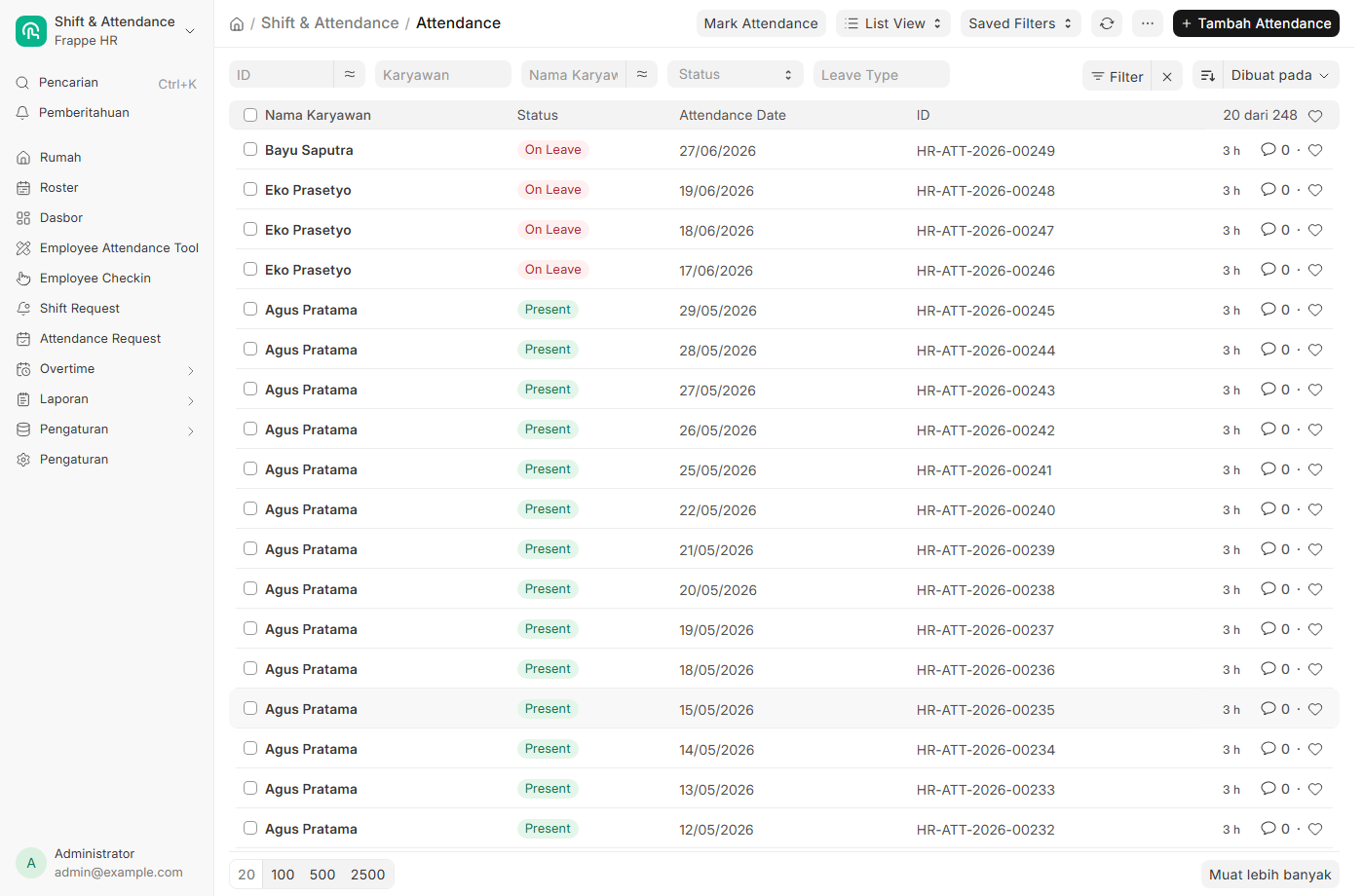
- Manual: HR → Attendance → New → pilih karyawan, tanggal, status (Present/Absent/Half Day) → Submit.
- Massal: gunakan Attendance Tool / Bulk Attendance untuk banyak karyawan sekaligus.
4. Cuti (Leave)
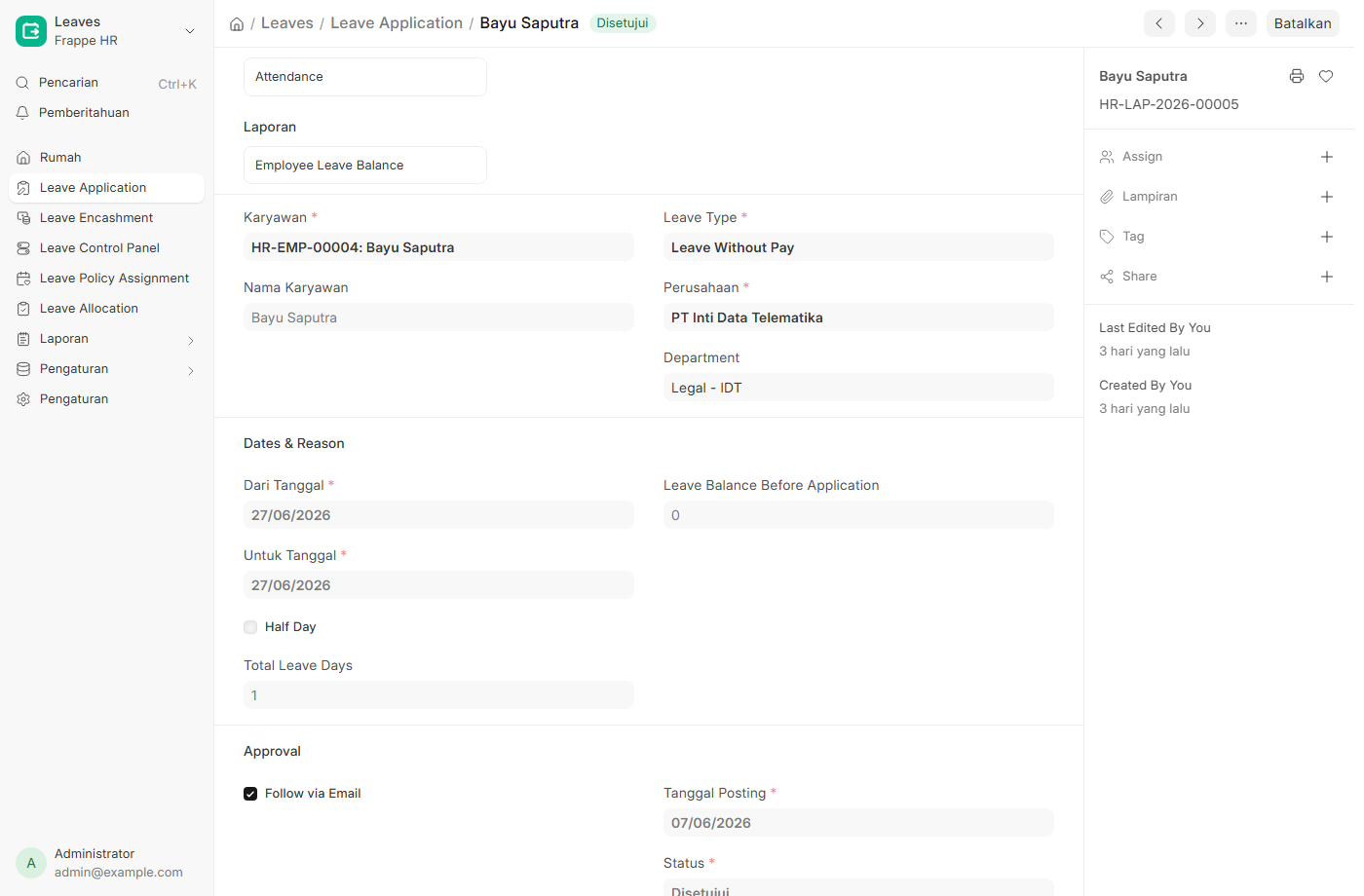
- Leave Allocation → New: beri jatah cuti per karyawan & jenis cuti (mis. Casual Leave 12 hari), Submit.
- Leave Application → New: pilih karyawan, jenis cuti, tanggal, set Status = Approved, Submit.
5. Penggajian (Payroll)
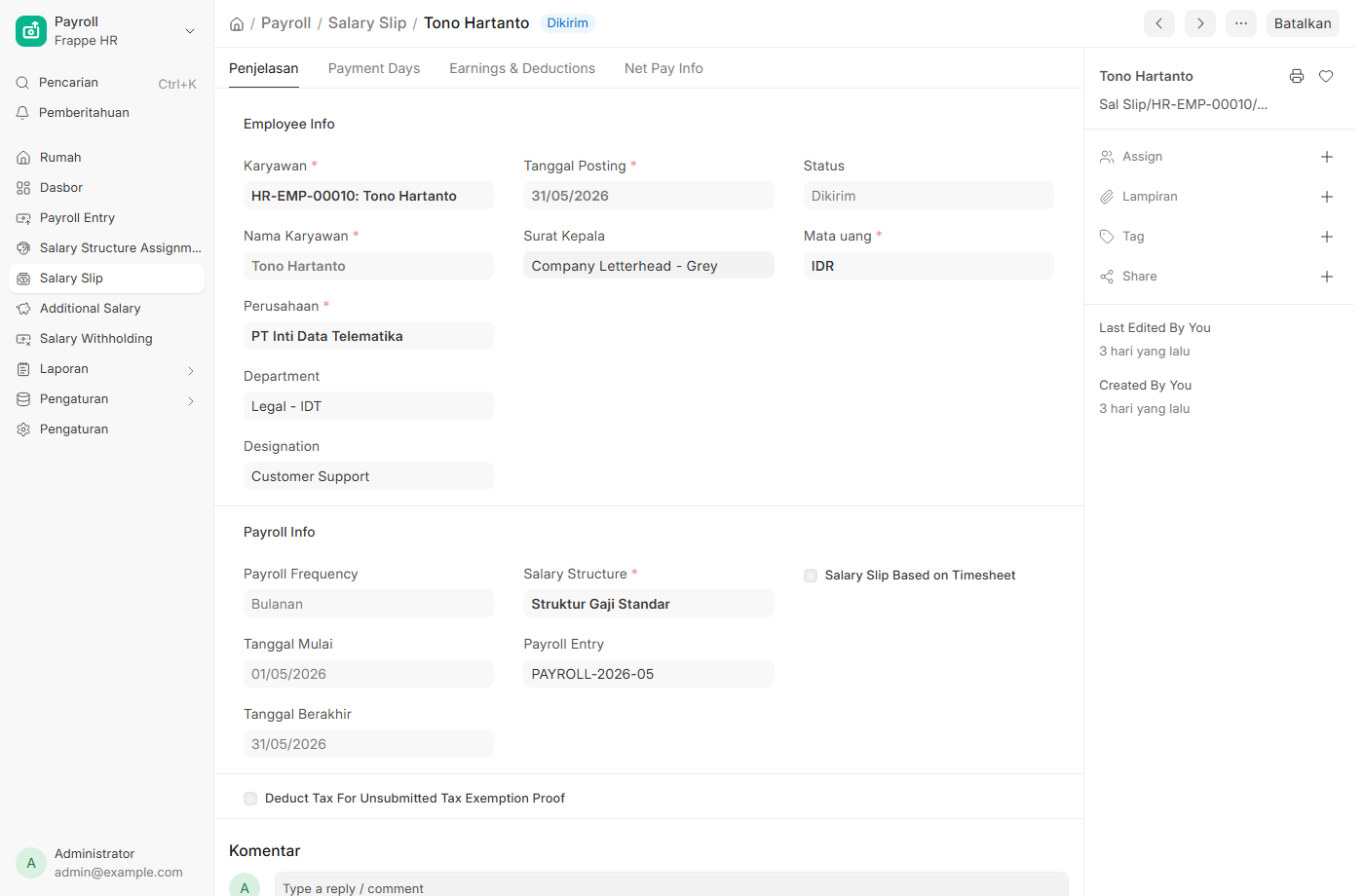
- Salary Component: komponen gaji (mis. Gaji Pokok, Tunjangan Transport = Earning; Potongan BPJS = Deduction).
- Salary Structure (mis. Struktur Gaji Standar): susun earning & deduction, Submit.
- Salary Structure Assignment: tetapkan struktur + gaji pokok (base) ke tiap karyawan, Submit.
- Salary Slip → New: pilih karyawan + periode (awal–akhir bulan) → sistem menghitung dari struktur → Submit. Untuk banyak karyawan sekaligus pakai Payroll Entry.
6. Klaim Biaya (Expense Claim)
- Pastikan ada Expense Claim Type (mis. Transport Teknisi) dengan akun default.
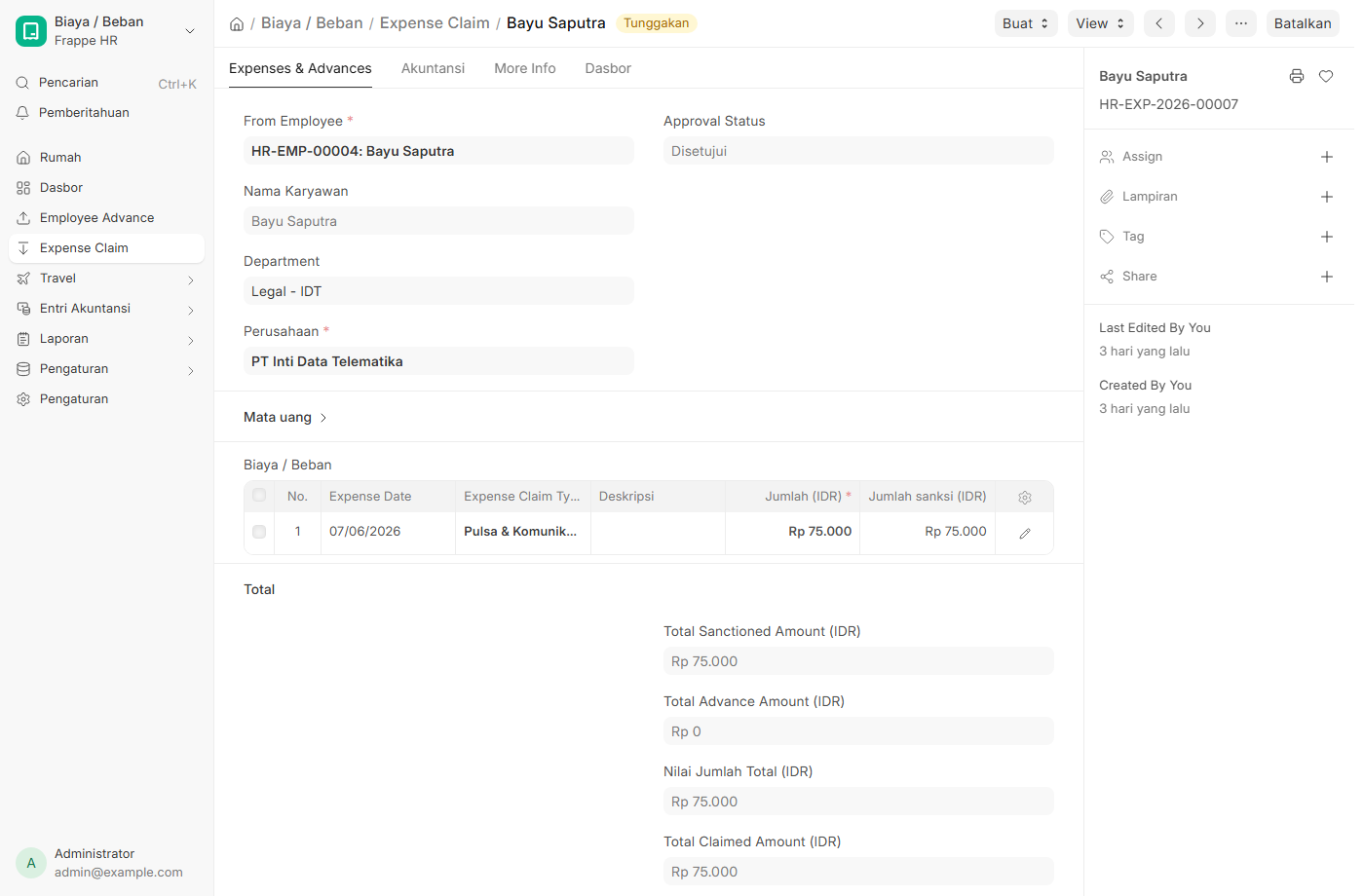
- Expense Claim → New: pilih karyawan, tambah baris biaya (tanggal, tipe, jumlah, Cost Center), set Approved, Submit.
7. Rekrutmen (Recruitment)
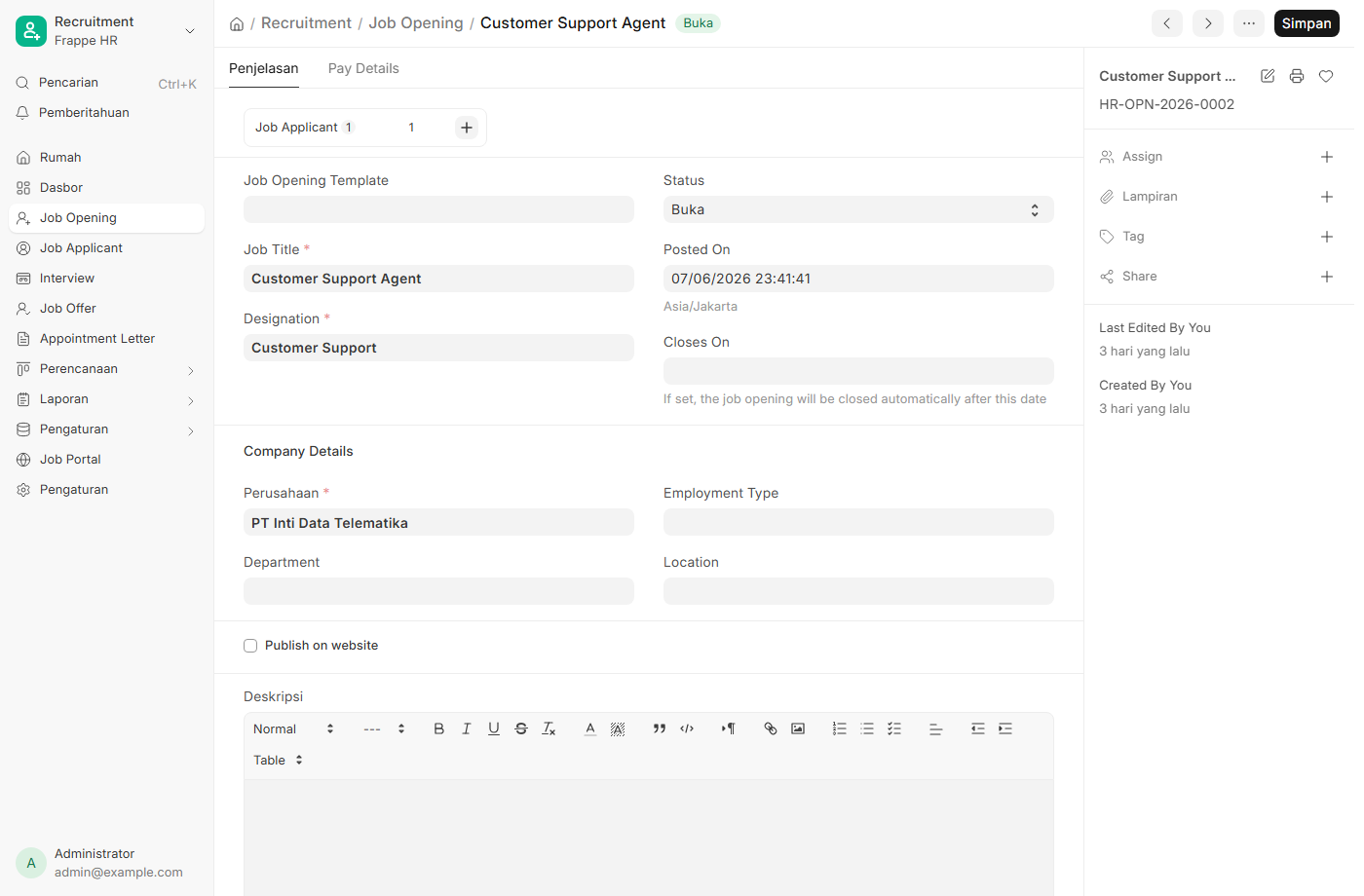
Data contoh: 2 lowongan (Teknisi Jaringan Lapangan, Customer Support Agent) + 3 pelamar.
- Job Opening → New: isi posisi, Designation, perusahaan, status Open.
- Job Applicant → New: data pelamar (nama, email) ditautkan ke lowongan; ubah status seiring proses (Open → Hold → Replied → Accepted/Rejected).
- Pelamar yang diterima bisa dijadikan Employee lewat tombol Create → Employee.
8. Laporan HR
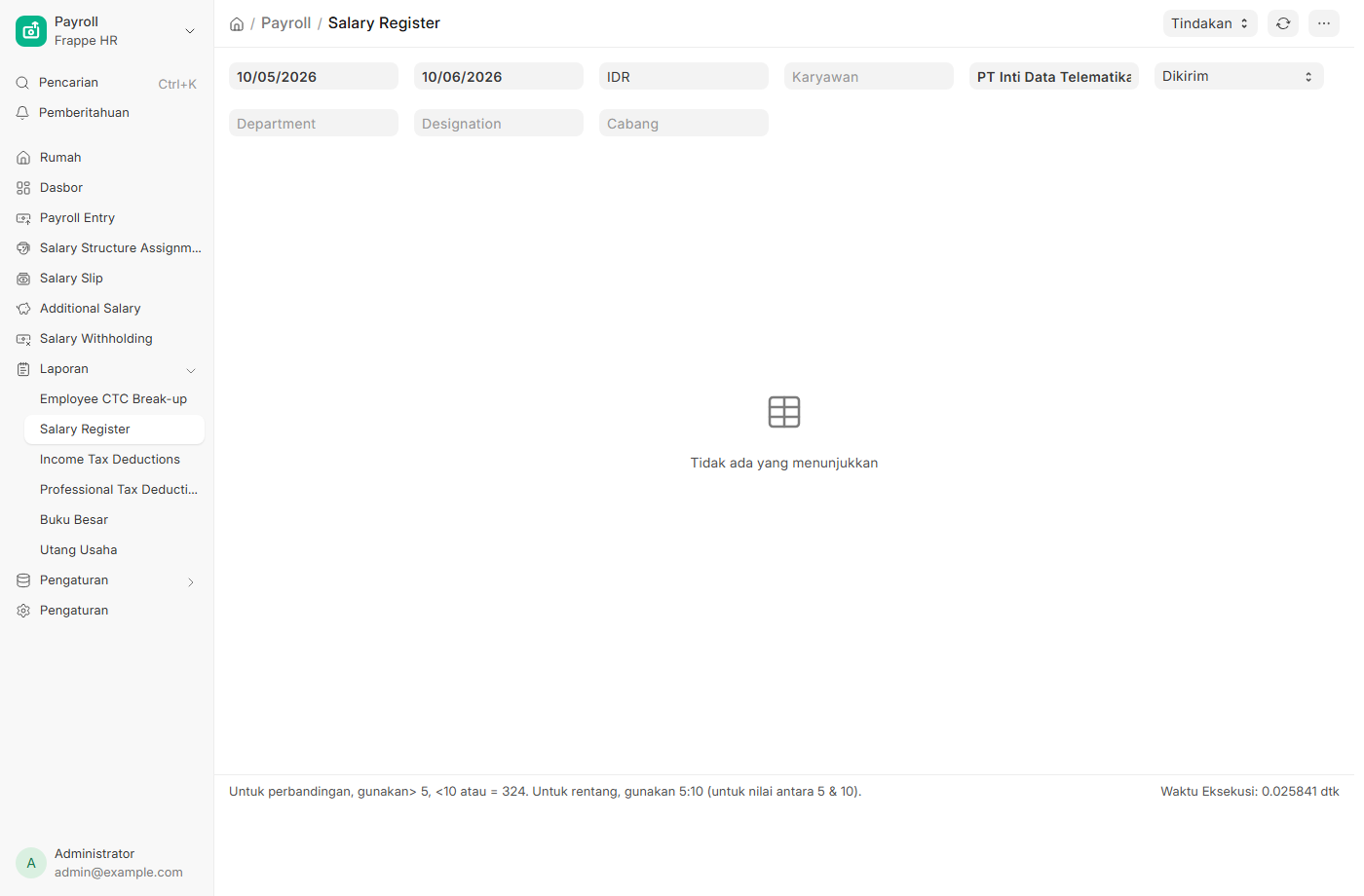
Lewat Pencarian: Employee, Monthly Attendance Sheet, Salary Register, Leave Balance — atur filter perusahaan/periode lalu Refresh.
CRM — Leads, Deals & Pipeline
Mengelola prospek & peluang penjualan ISP (B2B). Akses: https://crm.dev.inti.net.id/.
Data contoh: organisasi seperti PT Permata Logistik, Universitas Teknologi Mandiri; leads & deals layanan dedicated/business.
1. Konsep CRM Frappe
Alur: Lead (kontak awal) → dikualifikasi → Deal (peluang dengan nilai) → menang/kalah. Didukung Organization, Contact, Task, dan Call Log.
2. Membuat Lead
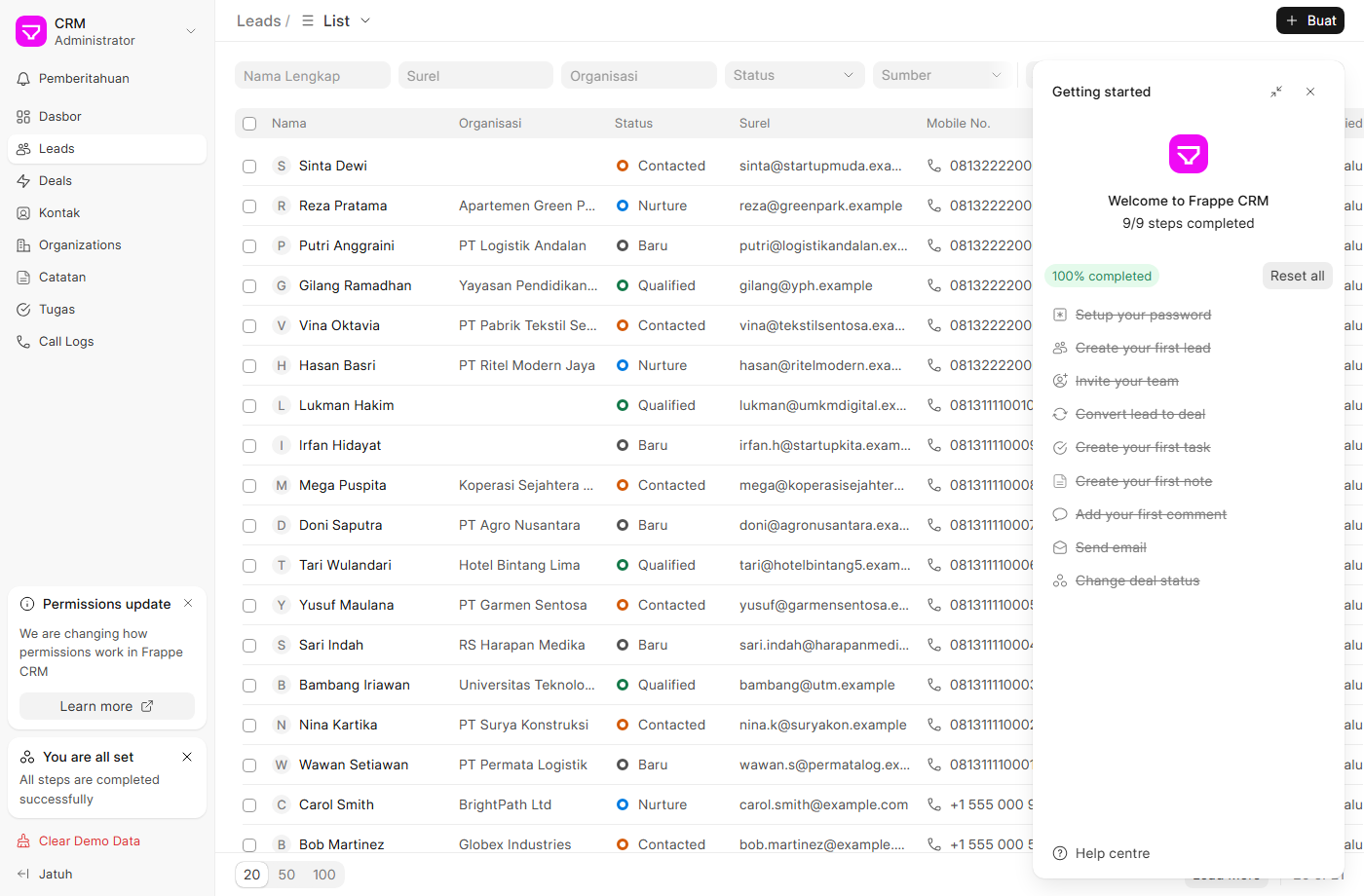
- Menu Leads → + Create.
- Isi Nama depan/belakang, Email, No. HP, Organization, dan Status (mis. New, Contacted, Qualified).
- Save. Buka lead untuk menambah catatan, tugas, dan log aktivitas.
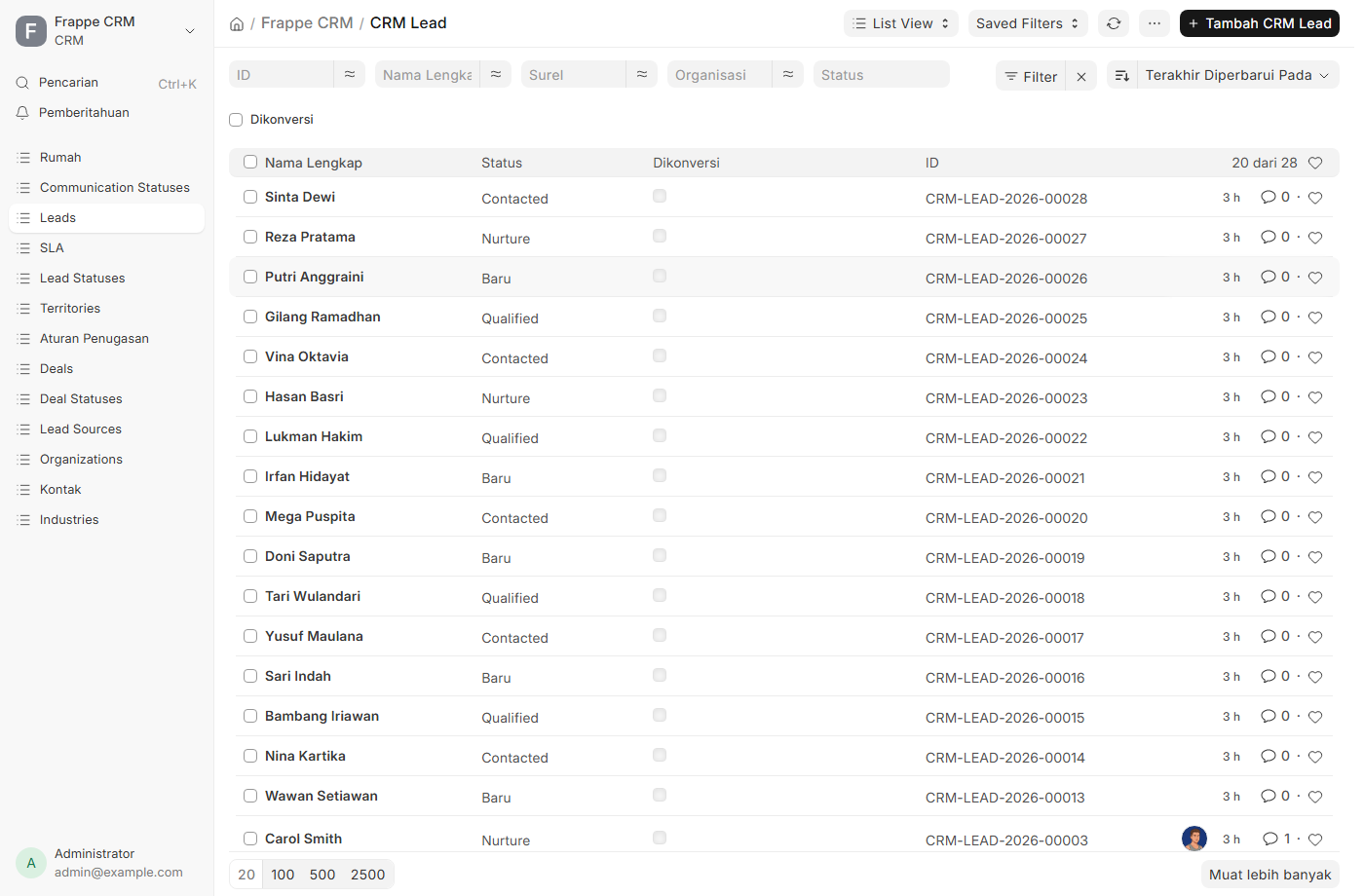
3. Mengubah Lead jadi Deal
- Buka Lead yang sudah Qualified → klik Convert to Deal.
- Lengkapi Deal: organisasi, nilai/anggaran, Status pipeline (Qualification → Proposal/Quotation → Negotiation → Won/Lost), perkiraan tanggal closing.
- Save. Gunakan tampilan Kanban untuk menggeser deal antar tahap.
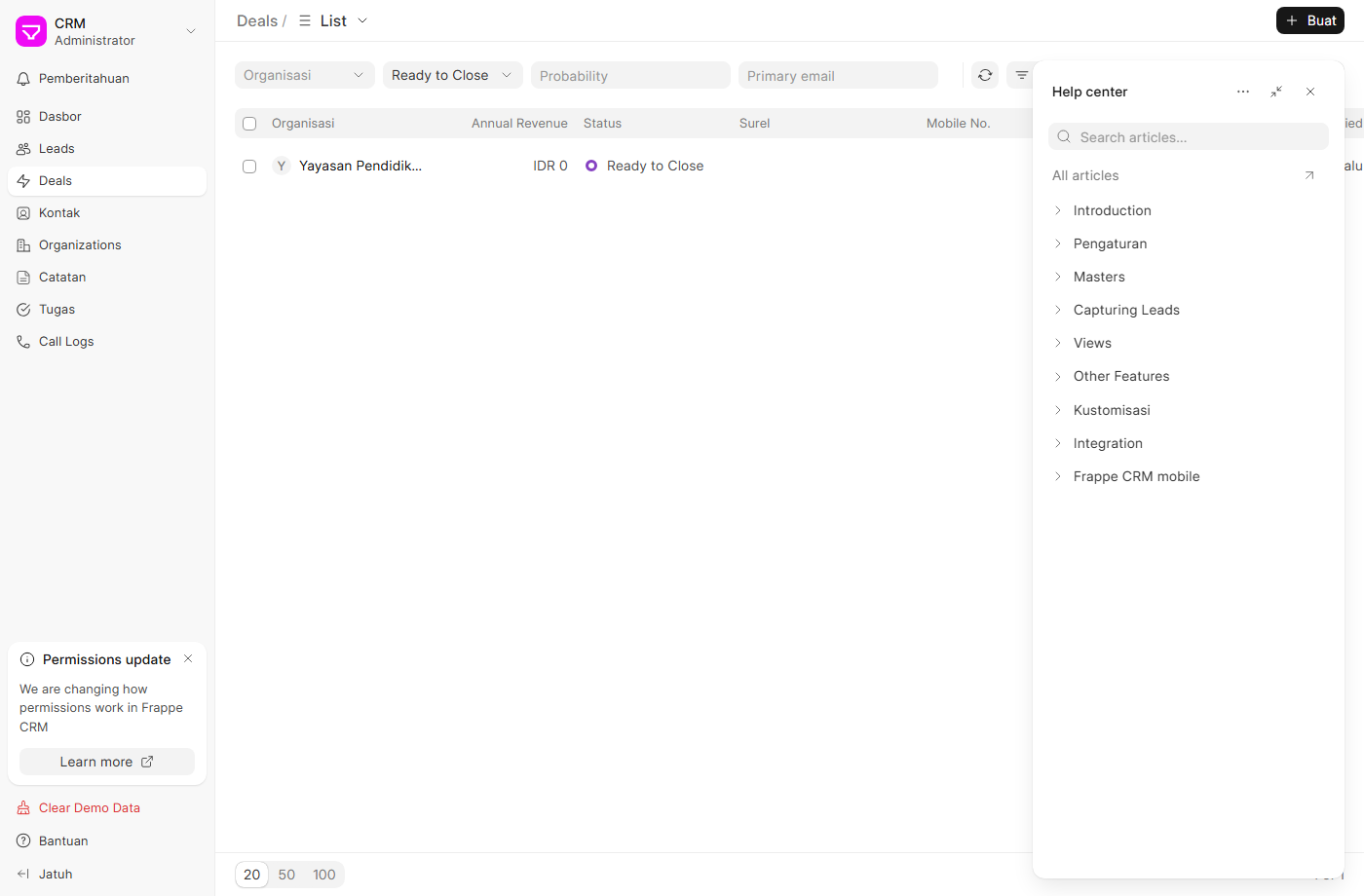
4. Organization & Contact
- Organizations: data perusahaan calon/pelanggan (industri, website, no. karyawan).
- Contacts: orang/PIC; bisa ditautkan ke organization & deal.
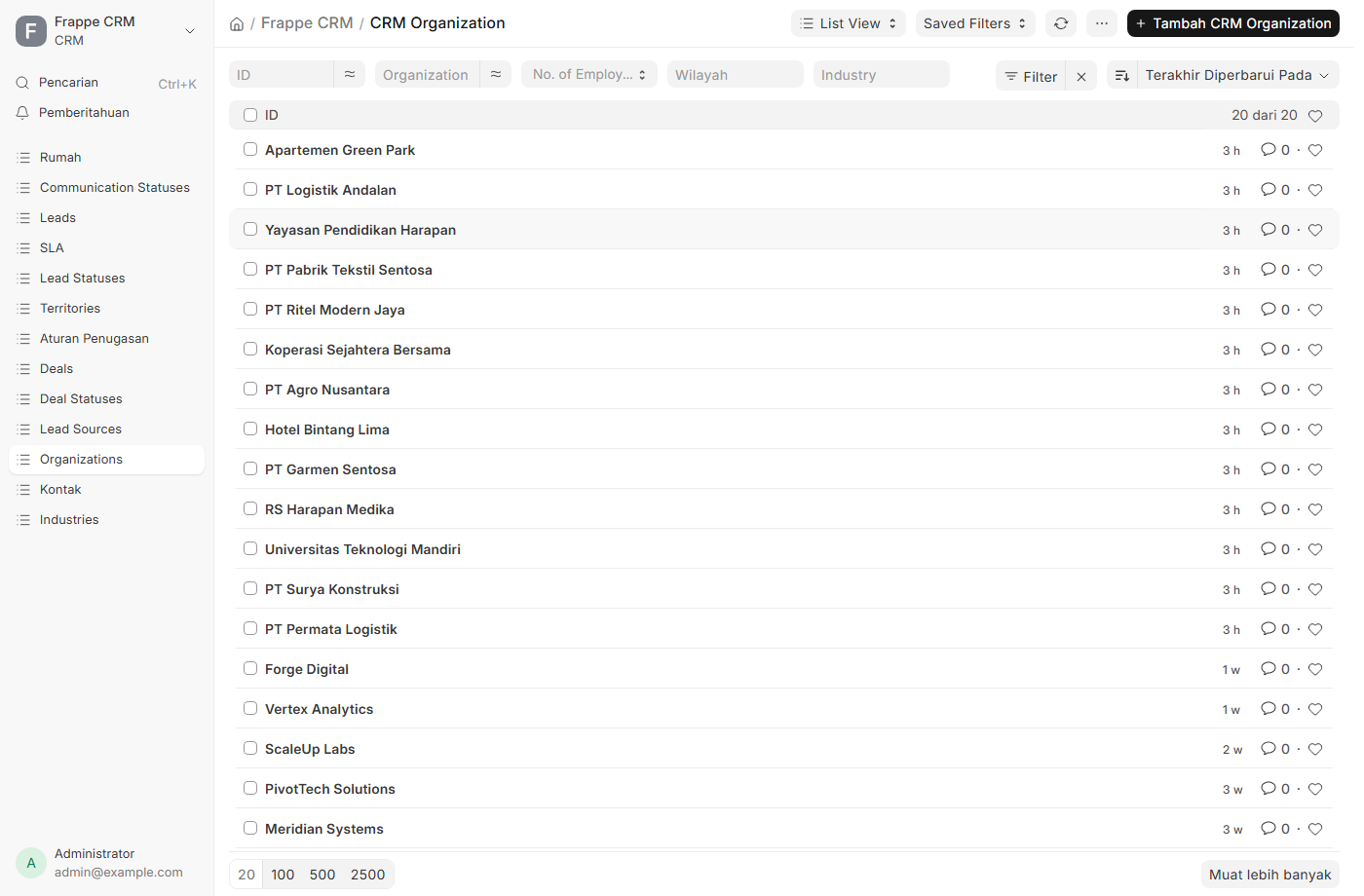
5. Aktivitas: Task & Call Log
- Tasks: to-do sales (mis. Follow up penawaran, Survey lokasi) dengan tenggat & status.
- Call Logs: catat panggilan masuk/keluar (durasi, hasil) — otomatis terisi bila modul telephony tersambung.
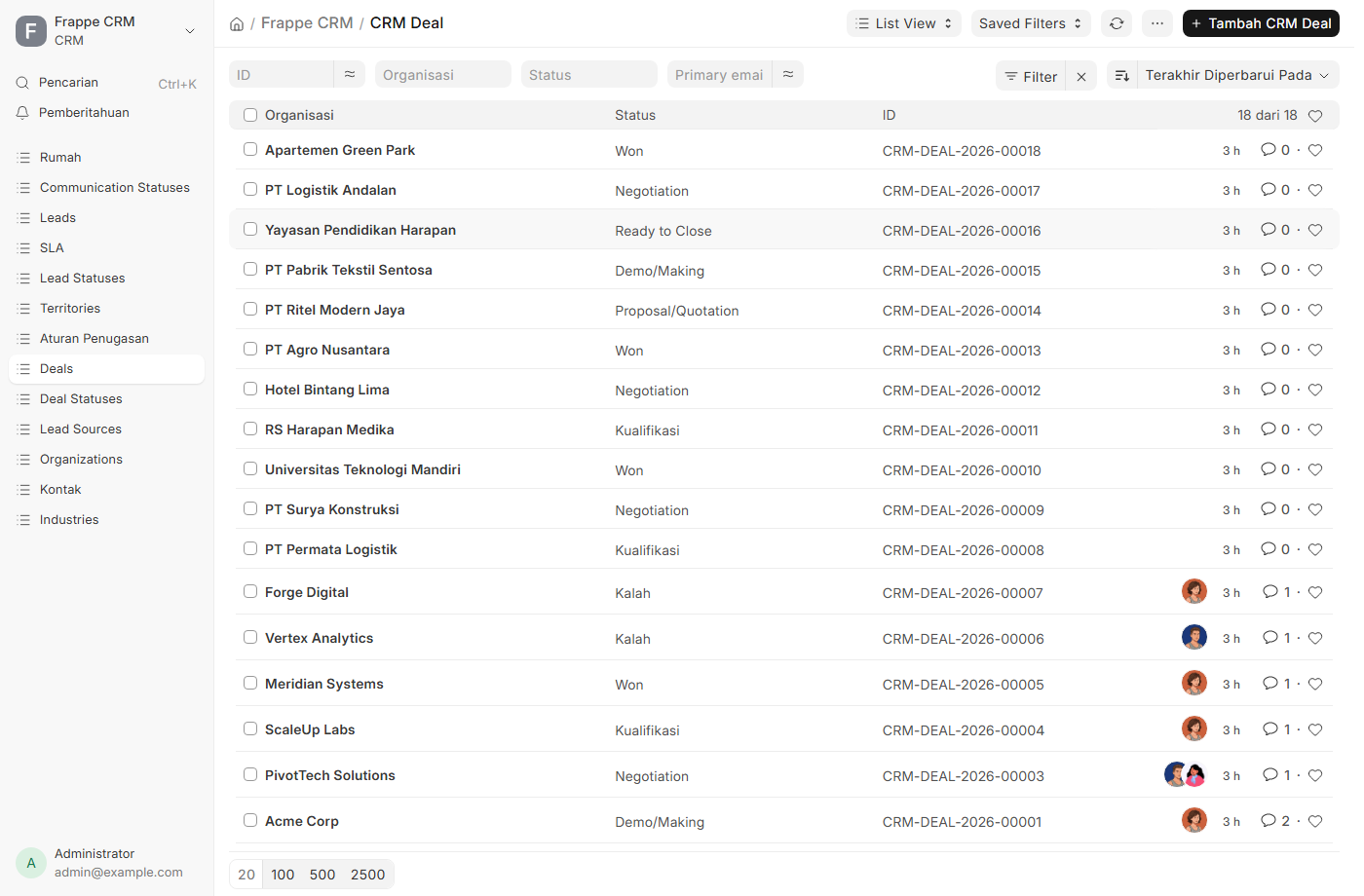
6. Tips
- CRM dan ERPNext berada di site yang sama; deal yang menang bisa ditindaklanjuti jadi Quotation/Sales Order di ERPNext.
- Atur kolom & filter pada list untuk memantau pipeline per status/owner.
Helpdesk — Tiket & Knowledge Base
Mengelola tiket gangguan/keluhan pelanggan ISP dan Knowledge Base. Akses: https://helpdesk.dev.inti.net.id/.
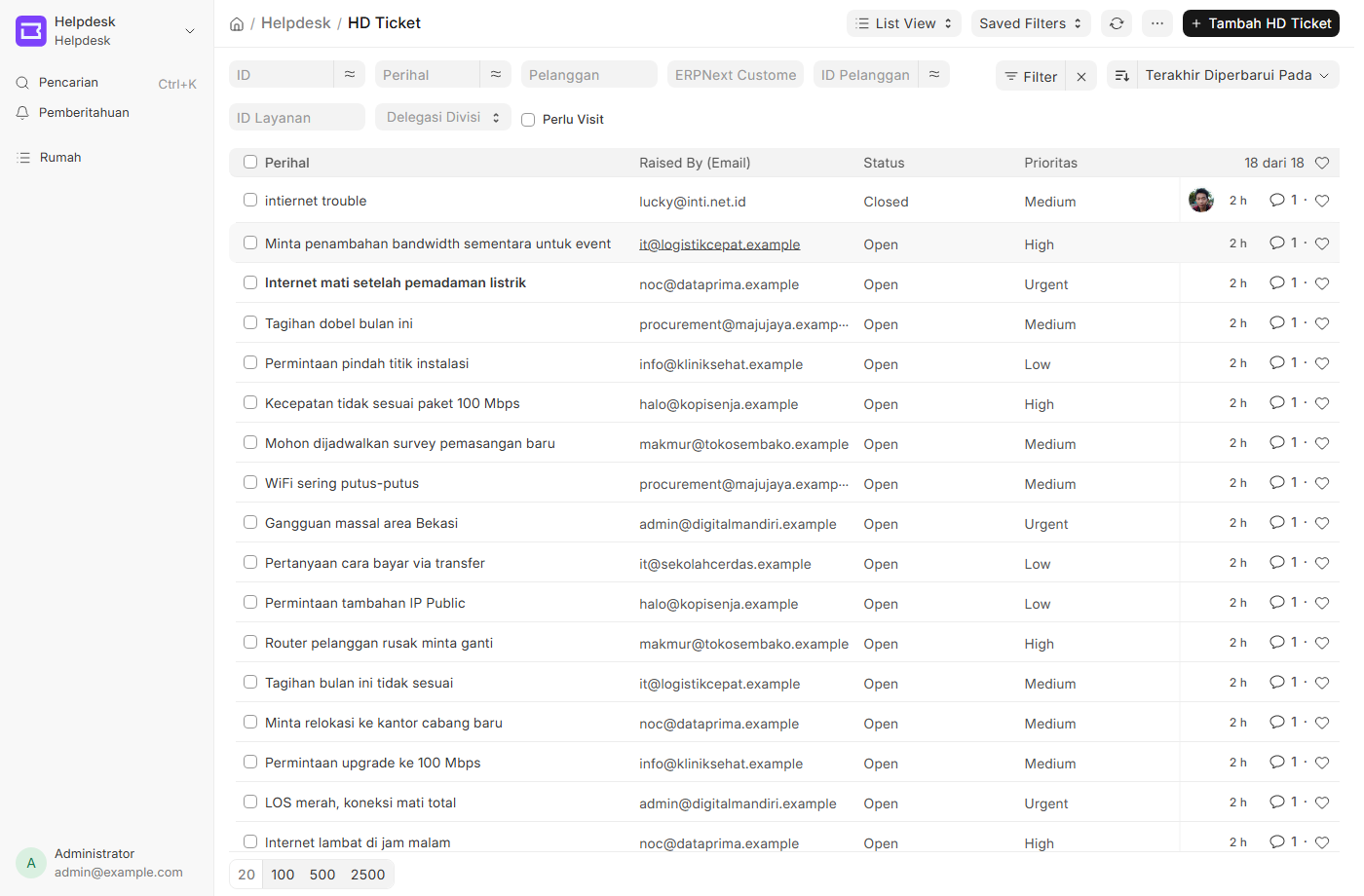
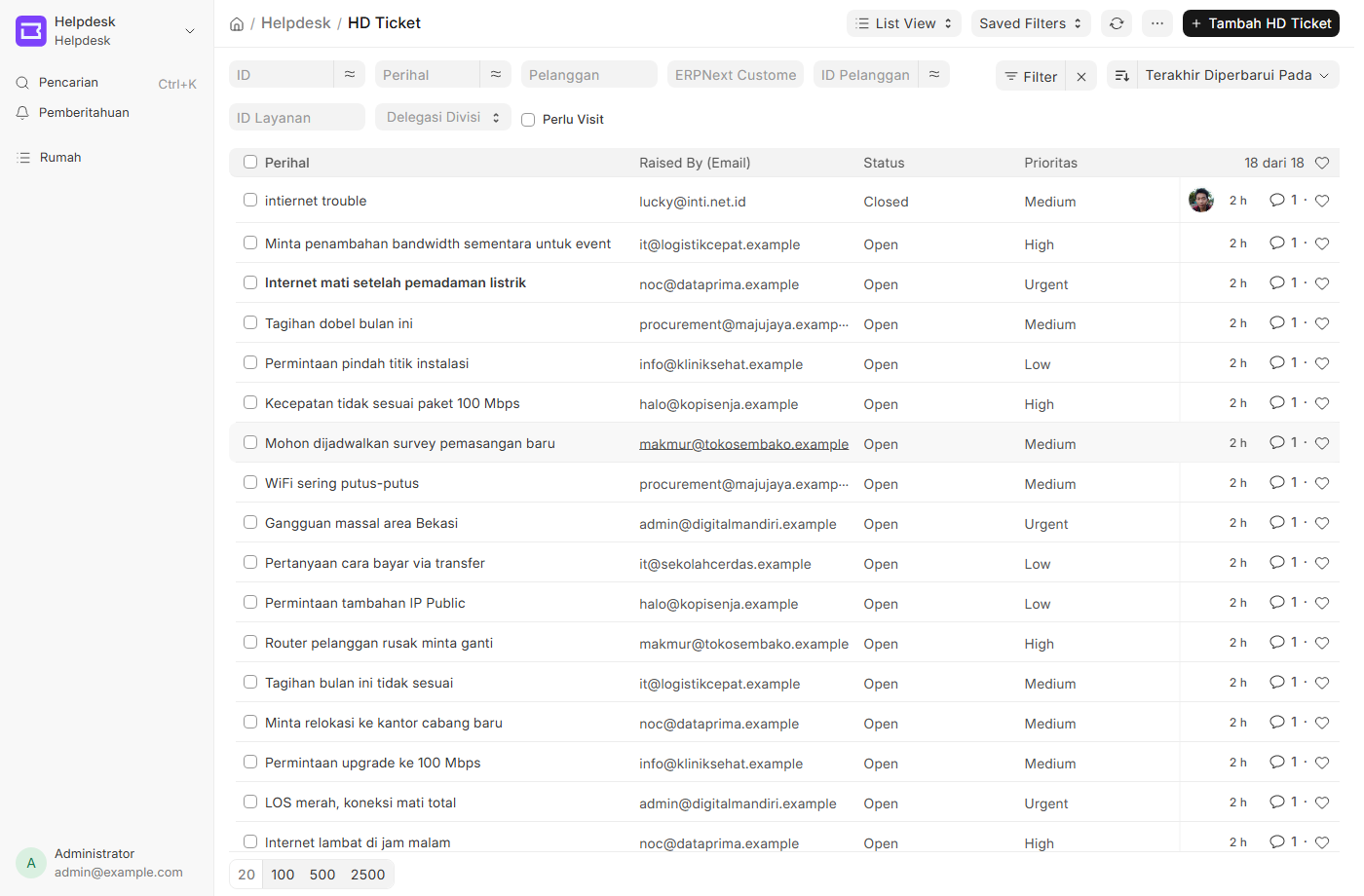
Data contoh: 10+ tiket (Internet lambat, LOS merah, upgrade paket, dll) dengan status beragam, 8 customer, 5 artikel KB.
1. Konsep
- Ticket: permintaan/keluhan dari pelanggan, punya status (Open → Replied → Resolved → Closed), priority (Low/Medium/High/Urgent), type, dan SLA.
- HD Customer / Contact: pelanggan & narahubung.
- Agent / Team: petugas penangan & grup (mis. NOC, Support).
- Knowledge Base (Article): artikel bantuan self-service.
2. Membuat & menangani Tiket
- Klik + New Ticket. Isi Subject, deskripsi, pilih Ticket Type (mis. Gangguan Layanan), Priority, dan Customer.
- Save. Tiket masuk antrian.
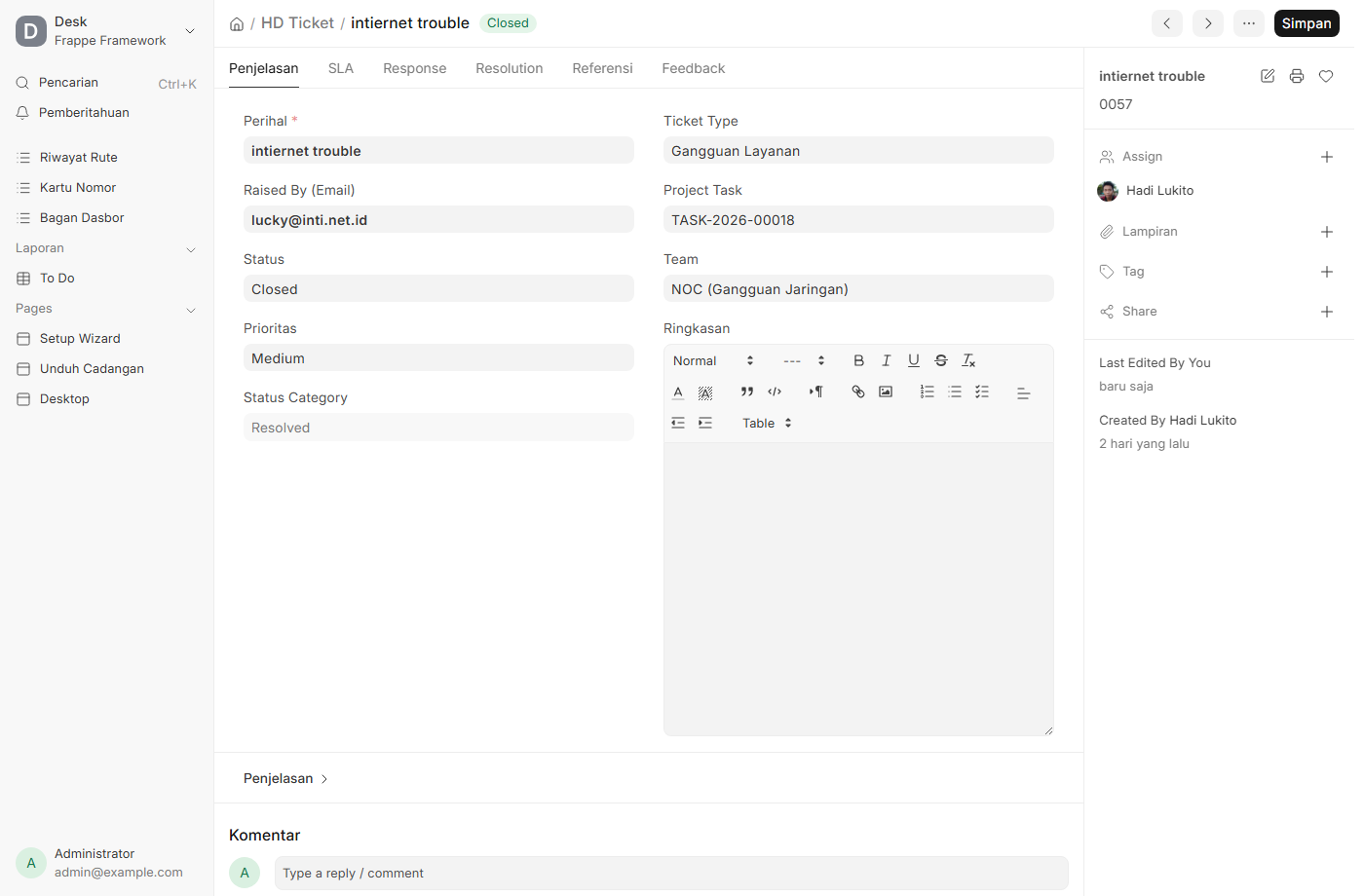
- Buka tiket: balas pelanggan lewat Reply, tambah catatan internal lewat Comment.
- Ubah Status seiring penanganan; set Resolved/Closed bila selesai.
- Assign ke agent/team yang menangani.
3. Ticket Type, Priority, Team
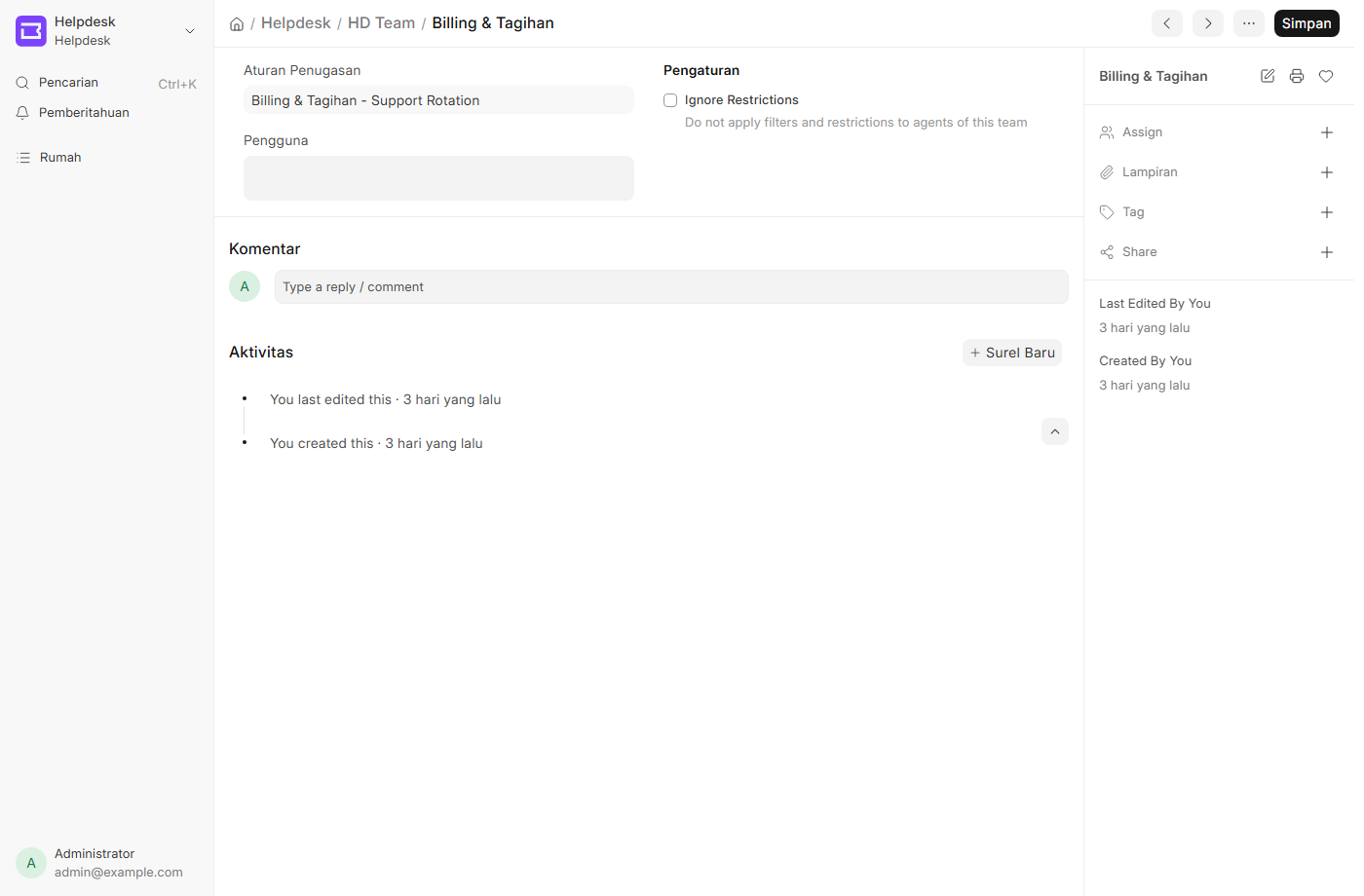
- Ticket Type: kategori (Gangguan Layanan, Permintaan Baru, Tagihan, Pertanyaan Umum).
- Team/Agent Group: arahkan tiket ke tim yang tepat (NOC vs Support).
- SLA: target waktu respon/penyelesaian; tiket menampilkan sisa waktu SLA.
4. Knowledge Base
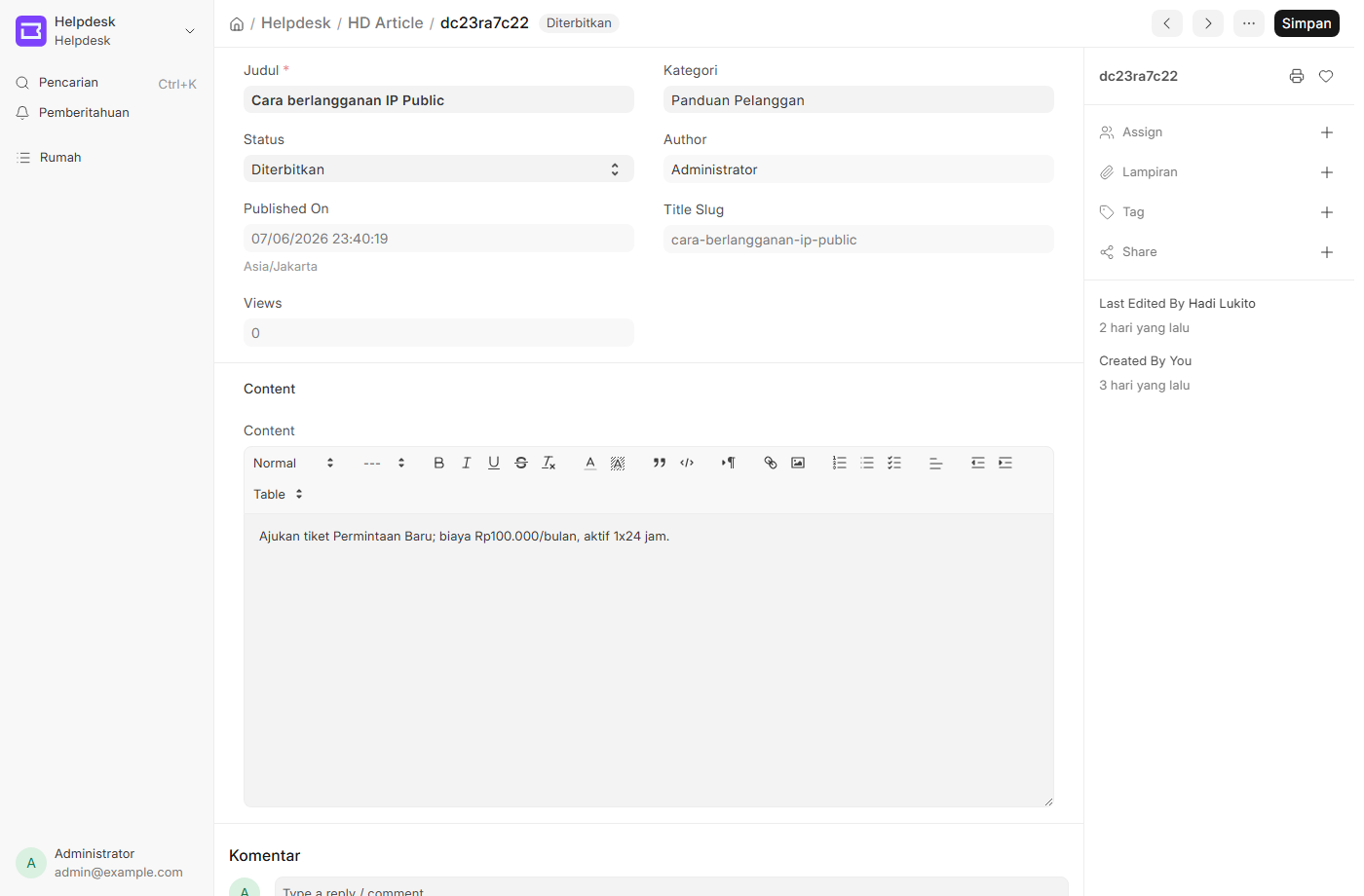
- Menu Knowledge Base.
- Buat Category (mis. Panduan Pelanggan) lalu Article (mis. Apa yang dilakukan saat lampu LOS merah).
- Tulis isi, set Published. Artikel bisa dibaca pelanggan untuk self-service & ditautkan saat membalas tiket.
5. Menjadikan Tiket sebagai Task (integrasi Project)
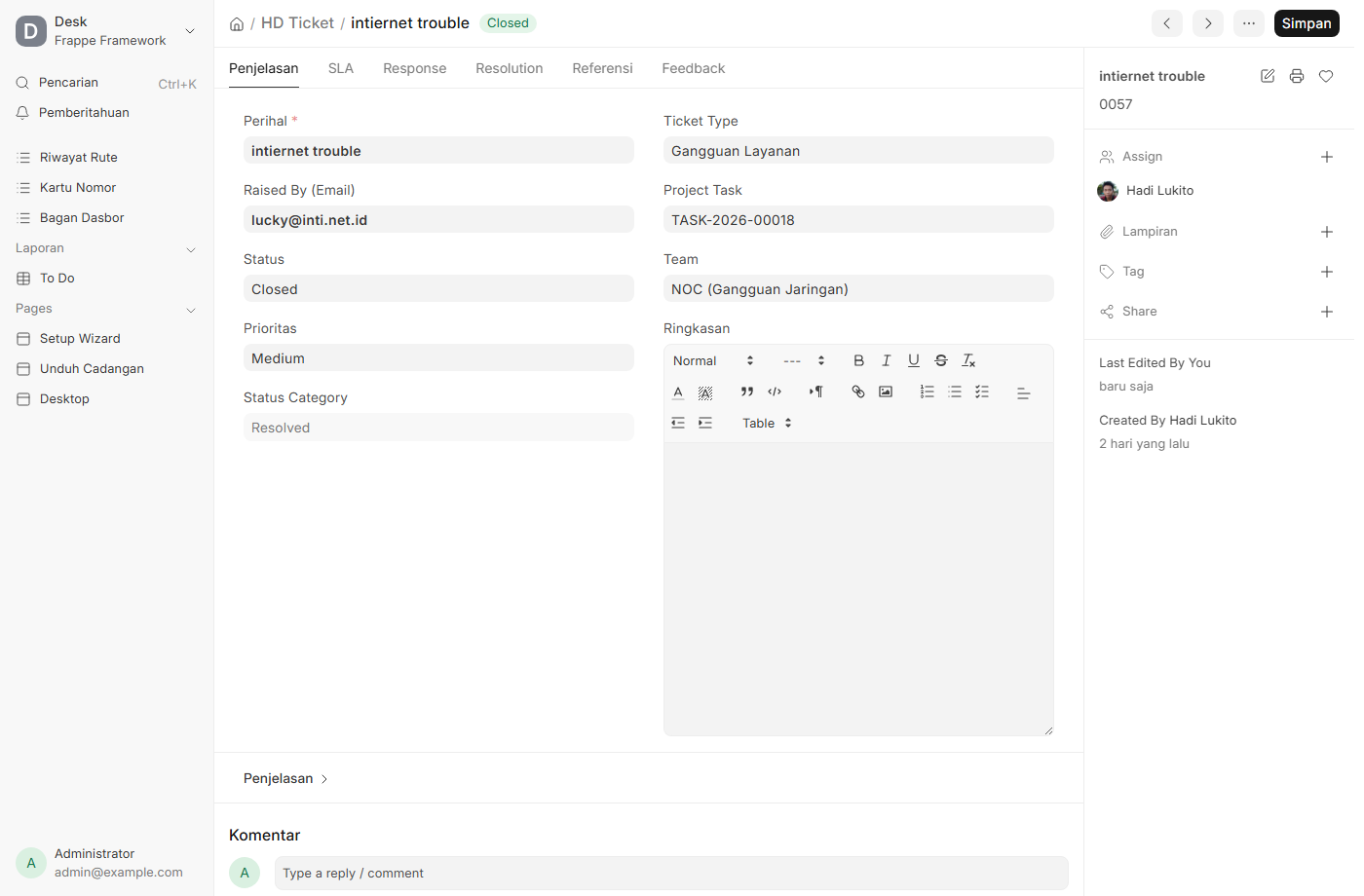
Helpdesk tidak punya fitur "convert to task" bawaan, jadi sudah ditambahkan link dua arah ke modul Project ERPNext: - HD Ticket punya field Project Task (link ke Task). - Task punya field Helpdesk Ticket (link ke HD Ticket).
Data contoh: semua tiket sudah dibuatkan Task di project Penanganan Tiket Support ISP (status, prioritas, dan due date mengikuti tiketnya).
Melihat task dari tiket: buka tiket di tampilan Desk https://erpnext.dev.inti.net.id/app/hd-ticket/<no-tiket> → lihat field Project Task. Atau buka Projects → Penanganan Tiket Support ISP untuk semua task (lengkap dengan due date, assign teknisi, dan tampilan Gantt).
Membuat task dari tiket baru: 1. Buka tiket (Desk), pada field Project Task klik + Create a new Task, isi judul/tenggat, simpan → otomatis tertaut. 2. Atau buka Task baru di project Penanganan Tiket Support ISP, isi field Helpdesk Ticket dengan nomor tiket. 3. Status task: Open → Working → Completed; assign ke teknisi lewat tombol Assign.
Manfaat: penanganan tiket bisa dijadwalkan (due date), di-assign, dan muncul di laporan/Gantt project — sesuatu yang tidak ada di modul Helpdesk saja.
6. Laporan
Gunakan filter & tampilan list untuk memantau tiket per status, per agent, dan SLA terlewati. Helpdesk juga menyediakan ringkasan/statistik di dashboard.
Learning (LMS) — Kursus & Pelatihan
Membuat materi pelatihan internal ISP. Akses: https://learning.dev.inti.net.id/.
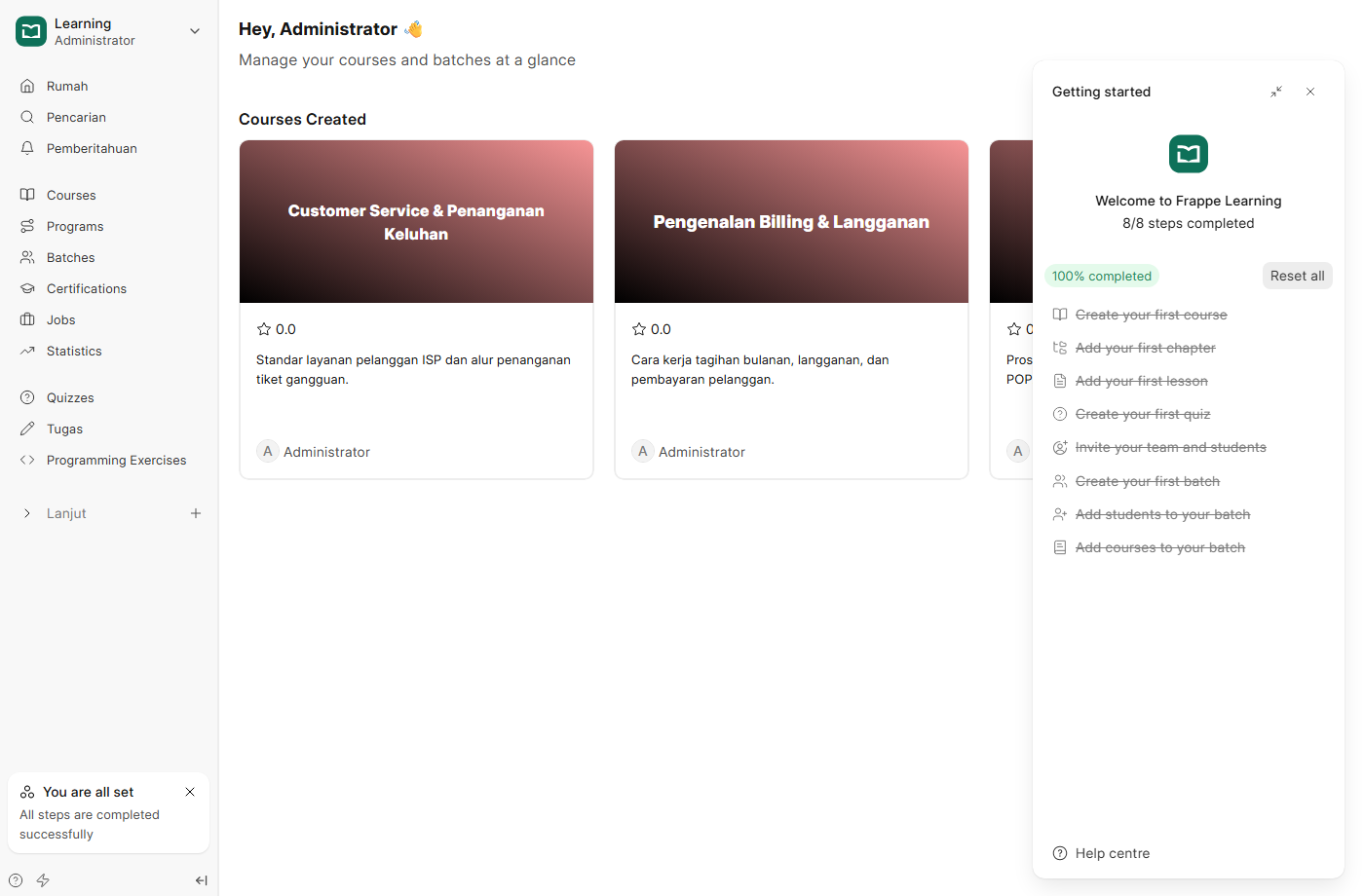
Data contoh: kursus Dasar Jaringan FTTH untuk Teknisi, Customer Service & Penanganan Keluhan, Pengenalan Billing & Langganan lengkap dengan chapter & lesson, plus kuis dan batch.
1. Konsep
Struktur: Course → Chapter → Lesson. Dilengkapi Quiz, Batch (kelas terjadwal), Enrollment (peserta), dan Category.
2. Membuat Course
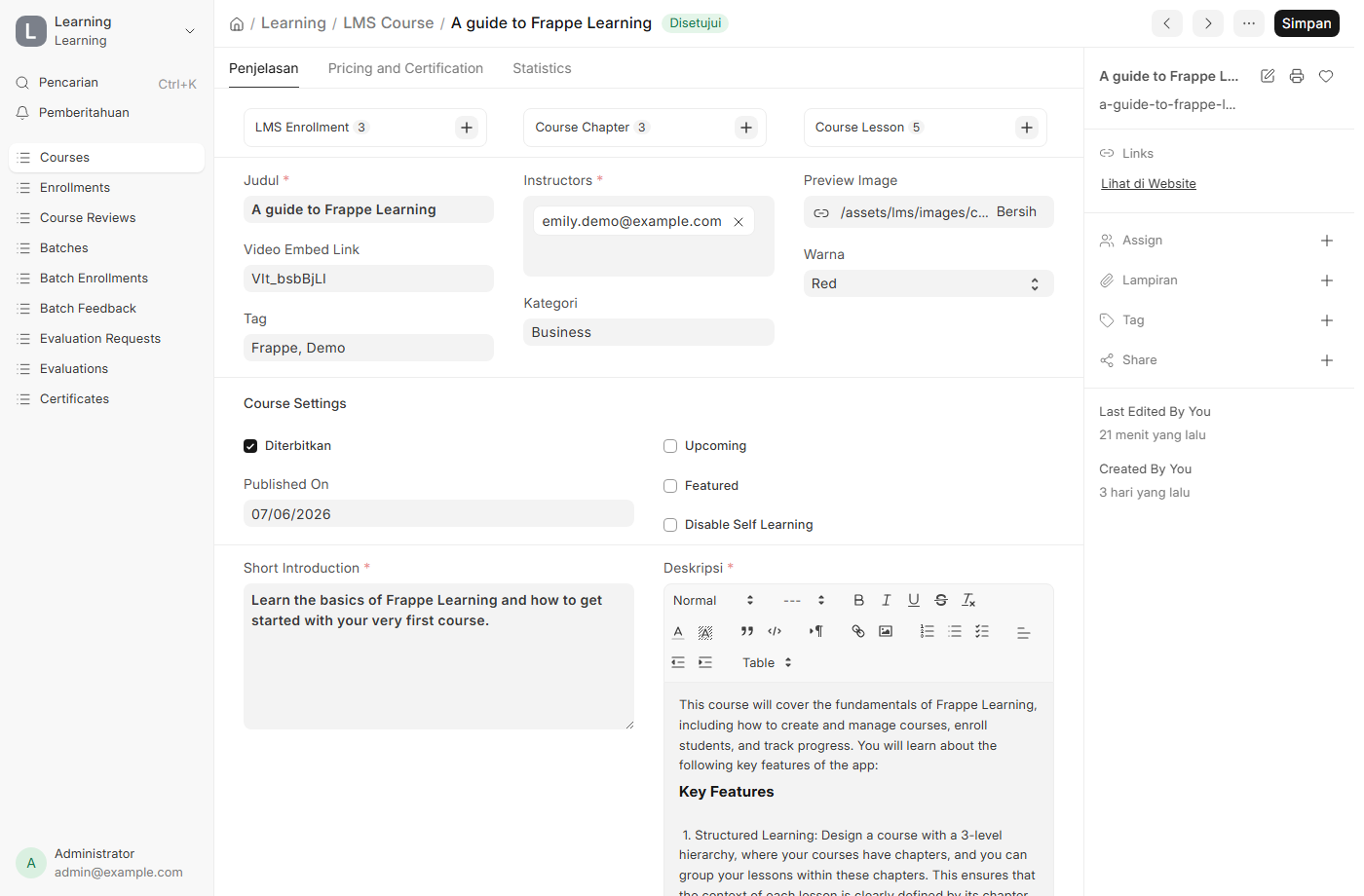
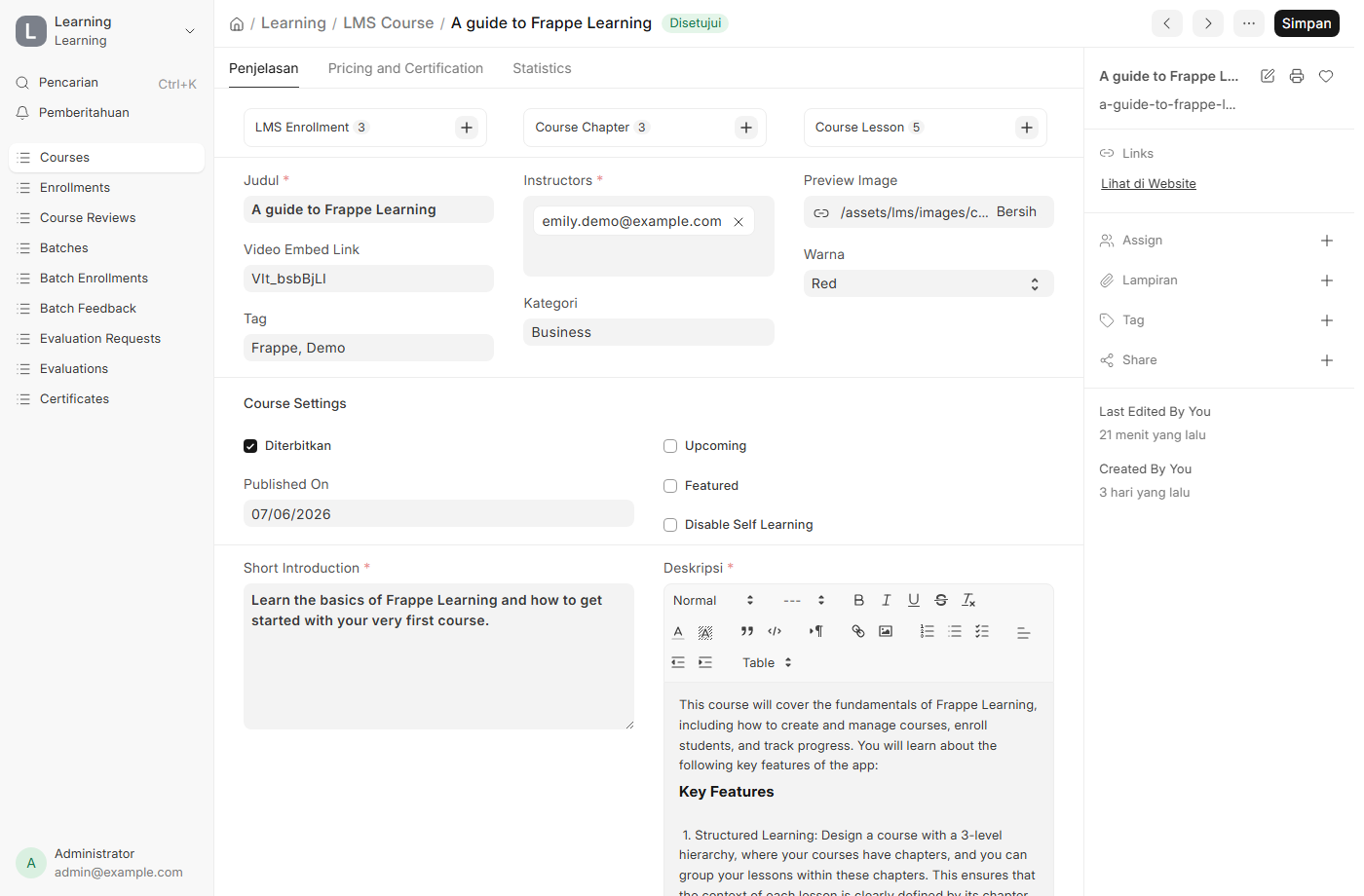
- Masuk sebagai admin/instruktur → Create Course (atau Desk → LMS Course → New).
- Isi Title, Short Introduction, Description, pilih Category, dan tambah Instructor.
- Set Published agar tampil di katalog. Save.
3. Chapter & Lesson
- Di dalam course, tambah Chapter (mis. Pengenalan FTTH).
- Pada tiap chapter, tambah Lesson dan isi materinya (teks, gambar, video, atau kuis).
- Susun urutan chapter/lesson sesuai alur belajar.
4. Quiz
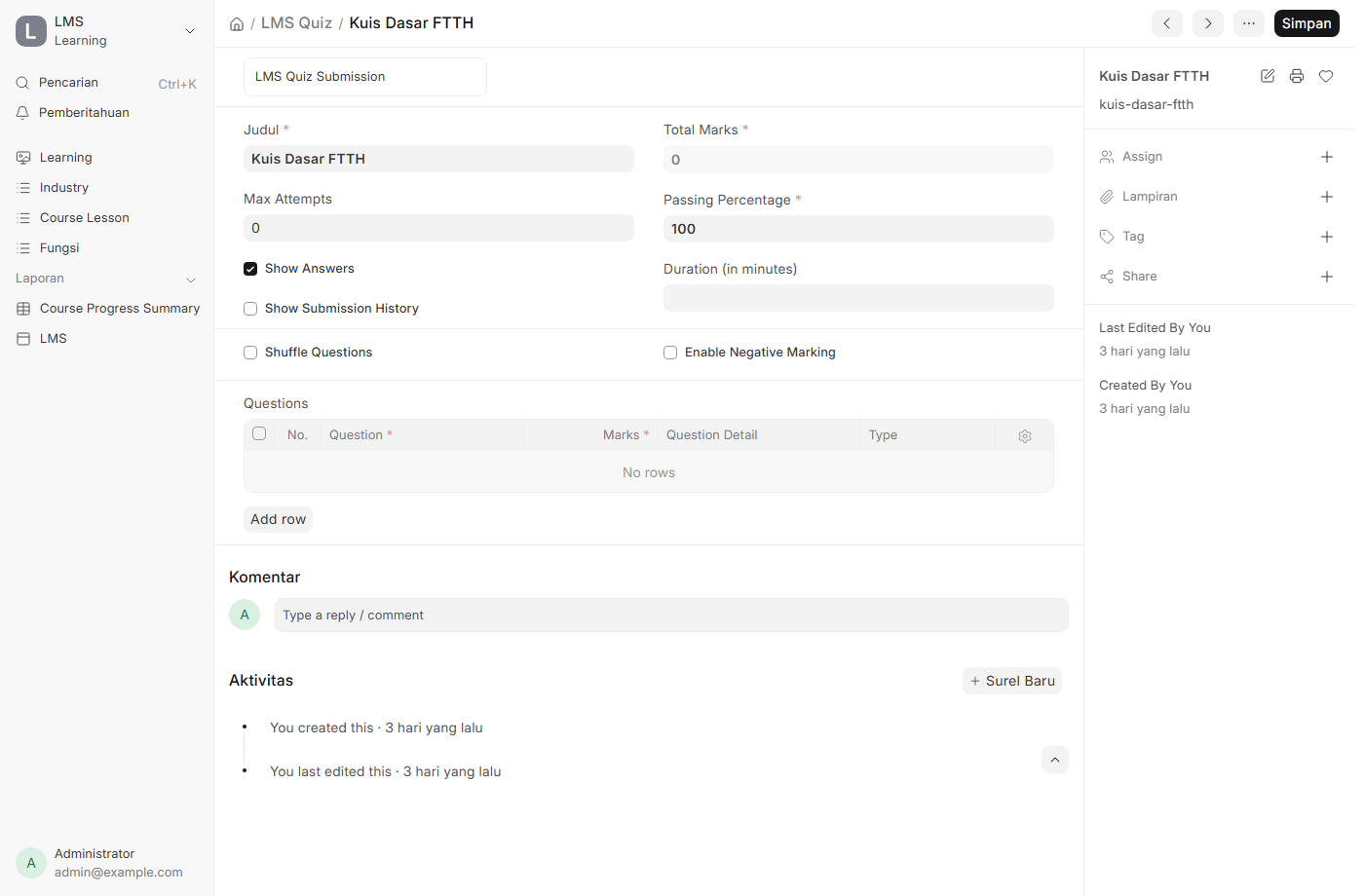
- Buat Quiz (judul, total nilai, persentase kelulusan).
- Tambah pertanyaan (pilihan ganda/benar-salah) beserta jawaban benar.
- Sisipkan quiz ke dalam lesson sebagai evaluasi.
5. Batch & Enrollment
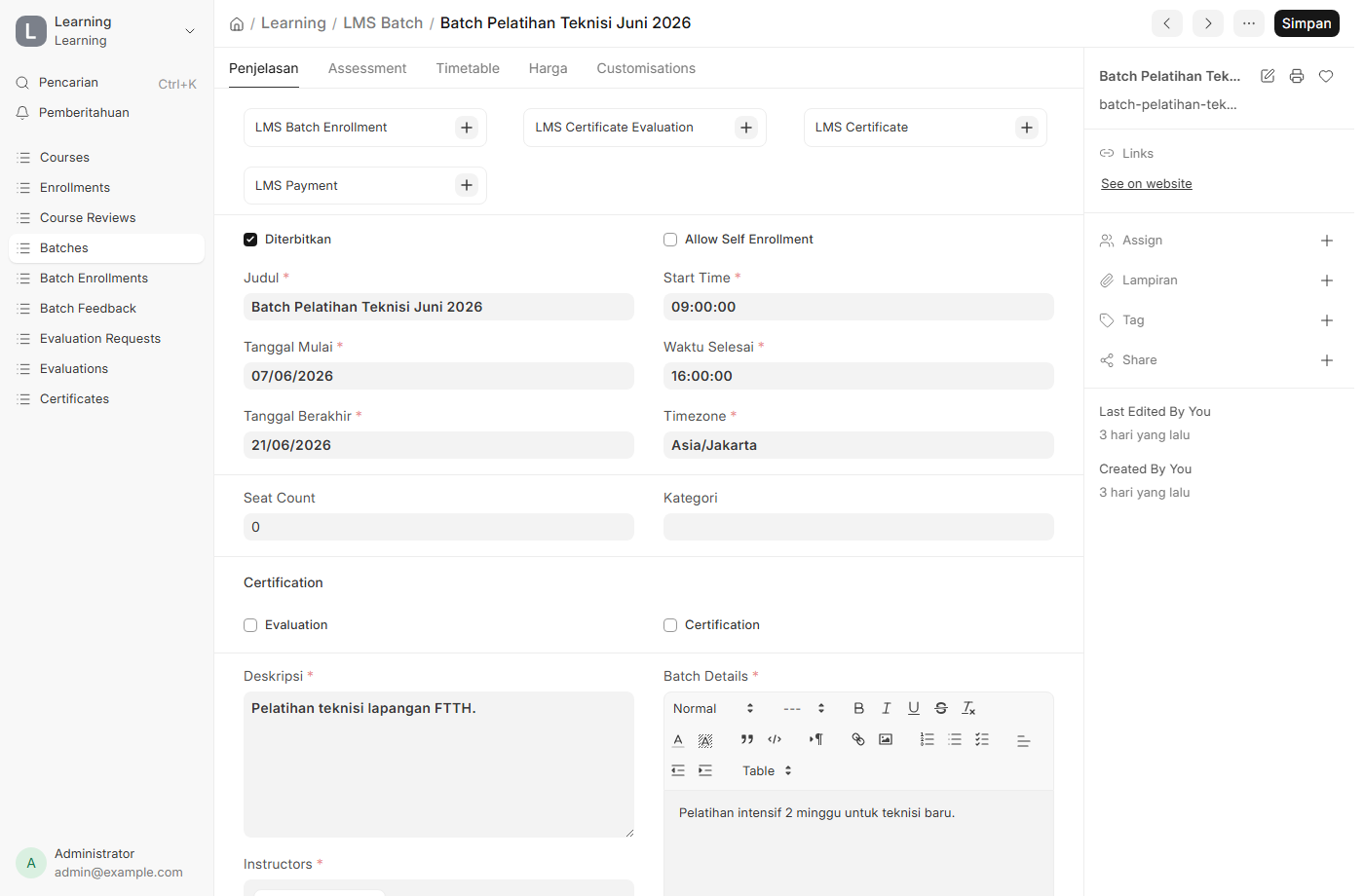
- Batch: kelas terjadwal (tanggal mulai–selesai, jam, instruktur) — cocok untuk pelatihan teknisi baru.
- Enrollment: pendaftaran peserta ke course/batch. Peserta harus berupa User sistem.
⚠️ Menambah peserta baru butuh akun User. Minta admin membuat akun untuk tiap peserta sebelum enrollment massal.
6. Tips
- Gunakan kursus untuk onboarding teknisi & CS baru.
- Materi bisa dikombinasikan teks + video + kuis agar interaktif.
Drive, Builder, Insights & Lending
Tiga aplikasi pendukung (Drive, Builder, Insights) dan catatan modul Lending.
A. Drive — penyimpanan dokumen
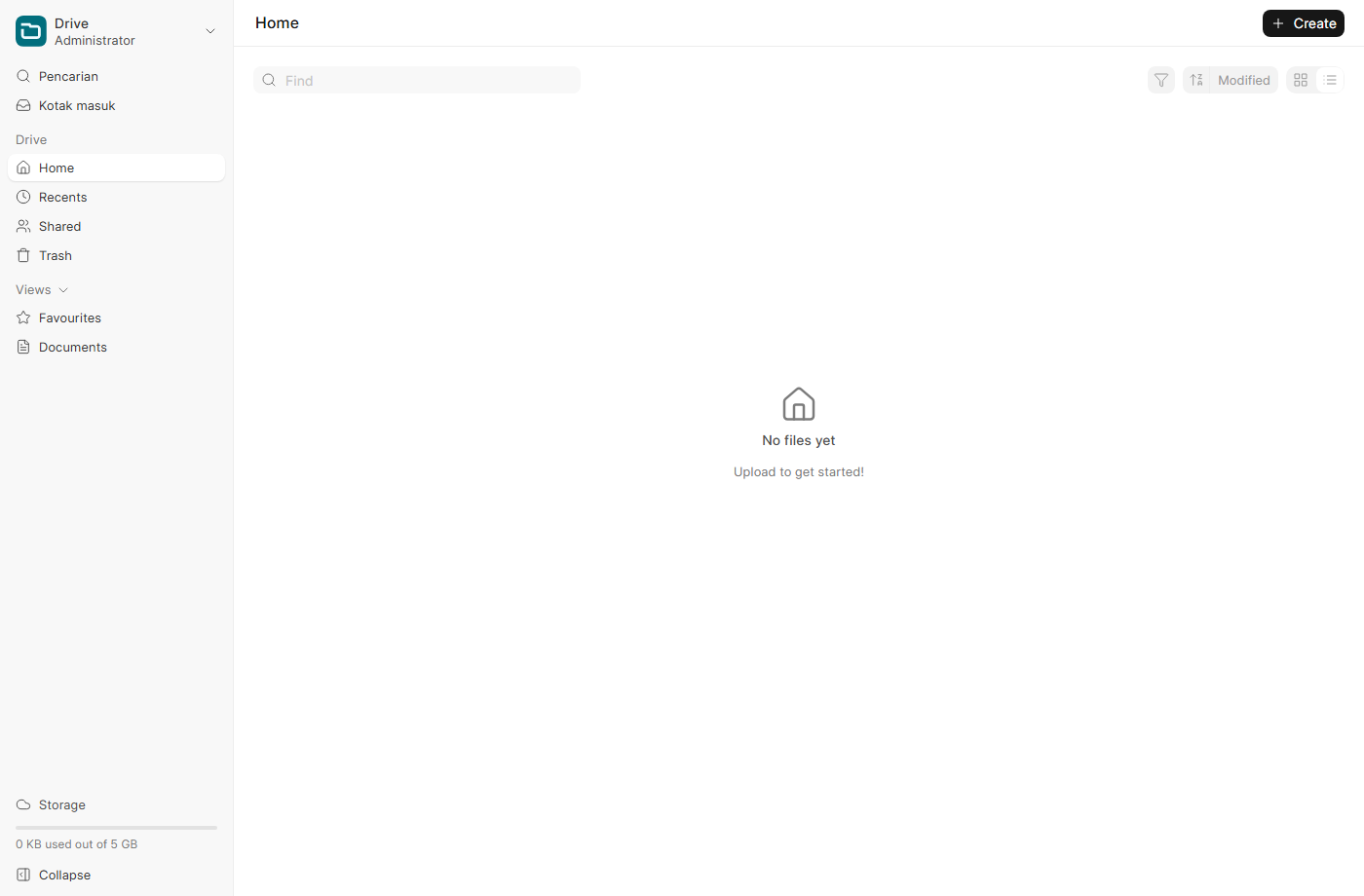
Akses: https://drive.dev.inti.net.id/. Mirip Google Drive untuk berbagi file tim.
Data contoh: folder Dokumen Operasional ISP, SOP Teknisi, Template Surat & Kontrak.
- Buka Drive → pilih Team/Home.
- New → Folder untuk membuat folder; New → Upload atau drag-drop untuk mengunggah file (PDF, gambar, dokumen).
- Klik kanan file/folder → Share untuk mengatur akses (lihat/edit) per pengguna/tim.
- Gunakan Move/Rename/Star untuk merapikan.
B. Builder — pembuat halaman web
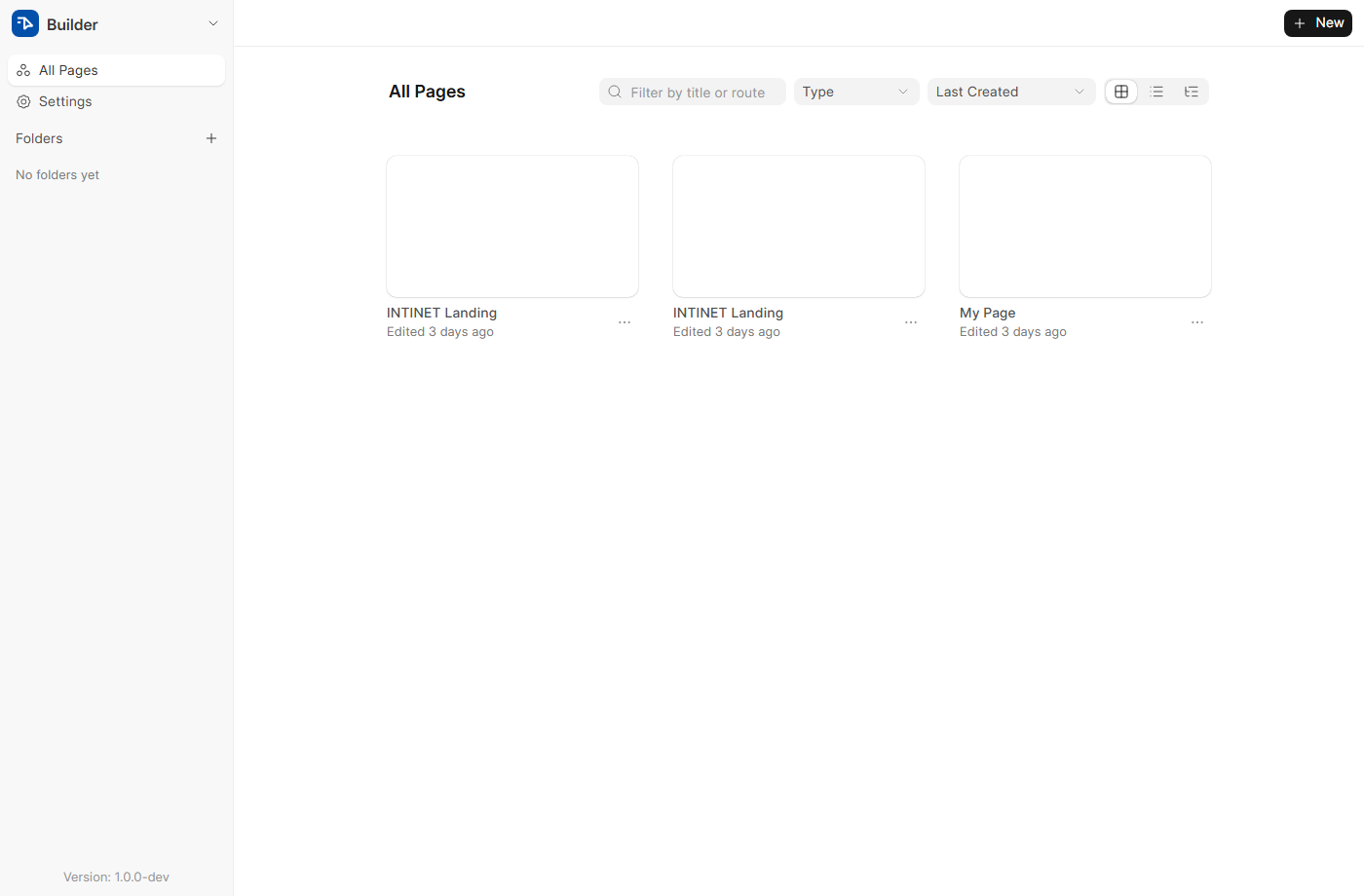
Akses: https://builder.dev.inti.net.id/. Membuat halaman web (landing page) tanpa coding.
Data contoh: halaman INTINET Landing.
- Buka Builder → + New Page.
- Tarik elemen (heading, teks, gambar, tombol, kolom) ke kanvas; atur teks & style di panel kanan.
- Atur Route (alamat halaman) dan Page Title.
- Klik Publish untuk menerbitkan; halaman dapat diakses di route tersebut.
C. Insights — dashboard & analitik
Akses: https://insights.dev.inti.net.id/. Membuat laporan/visualisasi dari data.
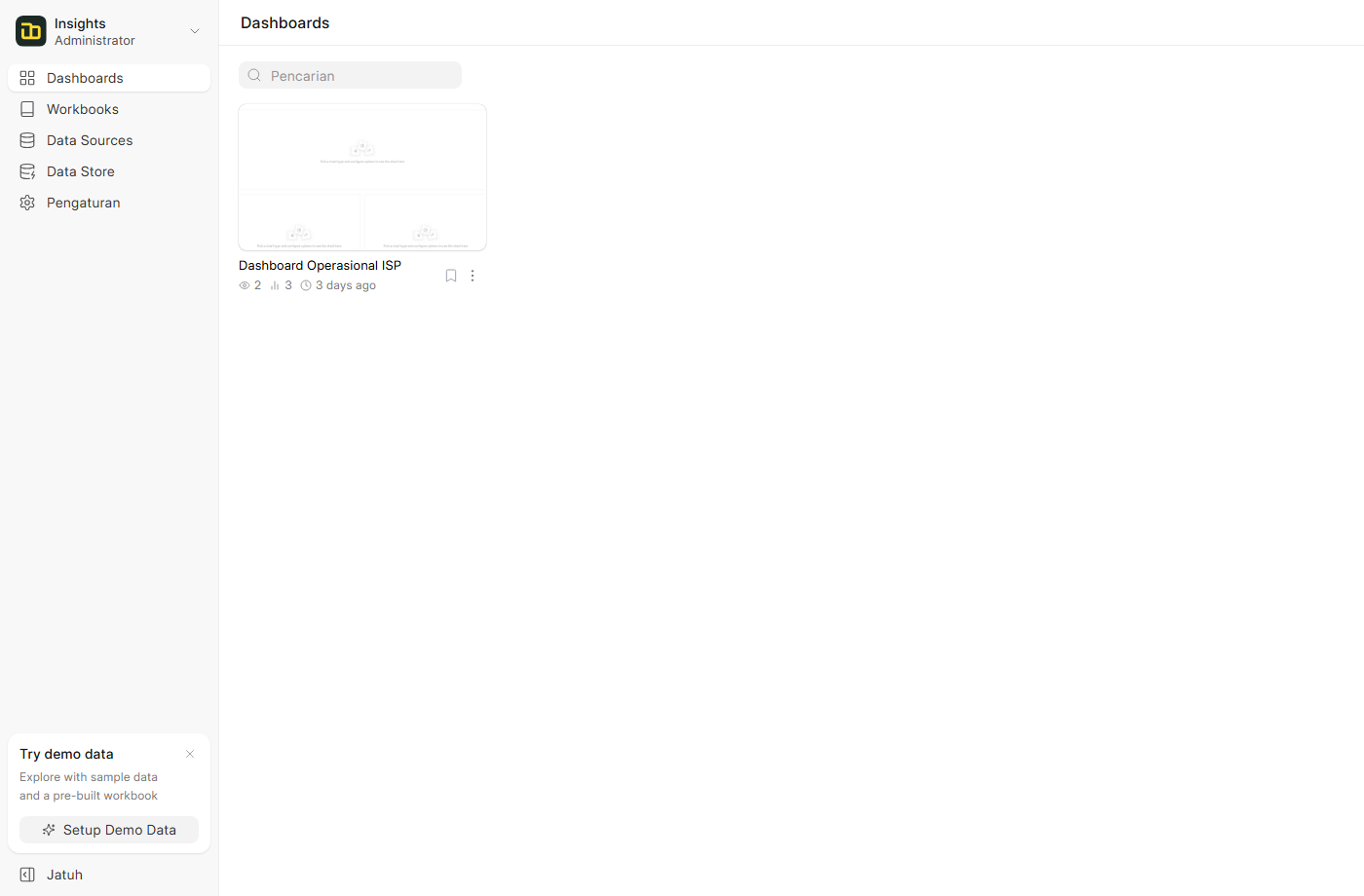
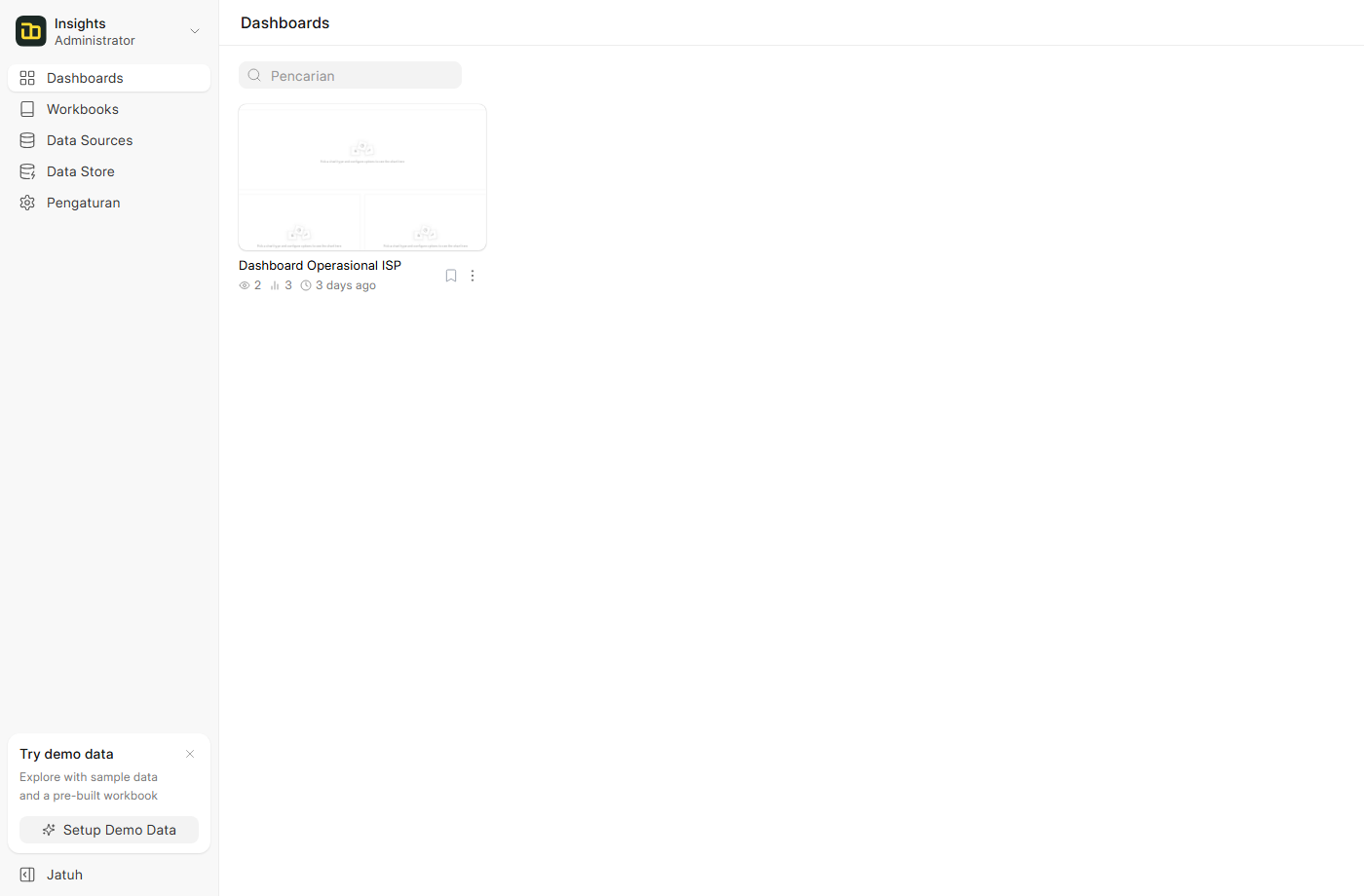
Data contoh: workbook Analisis Pelanggan ISP (data source Site DB) berisi 3 query + 3 chart + 1 dashboard siap pakai: - Penjualan per Bulan (line) — total
grand_totalSales Invoice per bulan - Pelanggan per Wilayah (bar) — jumlah Customer per territory - Tiket per Status (pie) — jumlah HD Ticket per status - Dashboard Dashboard Operasional ISP menggabungkan ketiganya.
- Data Source: Site DB sudah terhubung ke database site (semua doctype bisa di-query).
- Workbook: buka Analisis Pelanggan ISP (atau buat baru lewat + Workbook).
- Query: 3 query di atas sudah jadi. Untuk membuat query baru: pilih tabel (mis.
tabSales Invoice), tambah langkah Summarize (ukuran + dimensi), filter, dll. - Chart: 3 chart sudah dibuat dari query di atas. Untuk chart baru: dari hasil query klik Add Chart → pilih tipe (bar/line/pie) dan atur sumbu X (dimensi) & Y (ukuran).
- Dashboard: dashboard Dashboard Operasional ISP sudah menggabungkan ketiga chart. Anda bisa menambah/menggeser chart lewat drag-drop.
💡 Semua berjalan di atas data ERPNext/Helpdesk nyata. Bila chart tampil kosong, buka chart → klik Refresh/atur ulang sumbu sekali untuk men-generate ulang hasilnya.
D. Lending — modul pinjaman karyawan
Akses lewat Desk (Pencarian: Loan). Modul sudah dikonfigurasi dan berisi data contoh.
Data contoh: produk Pinjaman Karyawan (bunga 6%/tahun), 3 pengajuan (Loan Application), dan 1 Loan aktif.
Yang sudah disiapkan (konfigurasi awal)
- Akun GL pinjaman: Pinjaman Karyawan (aset), Piutang Bunga/Denda, Suspense, Pendapatan Bunga/Denda.
- Loan Demand Offset Order Urutan Pelunasan Standar (urutan: Denda → Bunga → Pokok → Biaya).
- Loan Product Pinjaman Karyawan dengan akun-akun di atas.
Alur penggunaan
- Loan Application → New: pilih Applicant Type = Employee + karyawan, Loan Product Pinjaman Karyawan, jumlah, metode & jumlah periode cicilan, Submit.
- Loan → New (atau dari aplikasi yang disetujui): buat pinjaman, isi tanggal mulai cicilan, Submit → jadwal angsuran dibuat otomatis.
- Loan Disbursement: cairkan dana (posting ke kas & akun pinjaman).
- Loan Repayment: catat pembayaran cicilan (untuk karyawan bisa via potong gaji/Payroll).
💡 Untuk menambah produk pinjaman lain, siapkan akun GL-nya lalu salin pola Loan Product Pinjaman Karyawan.
Panduan per Divisi
00 — Mulai dari Sini
Panduan per divisi — tiap orang langsung tahu apa yang dikerjakan.
Masuk ke aplikasi
- Buka https://erpnext.dev.inti.net.id, login dengan akun SSO.
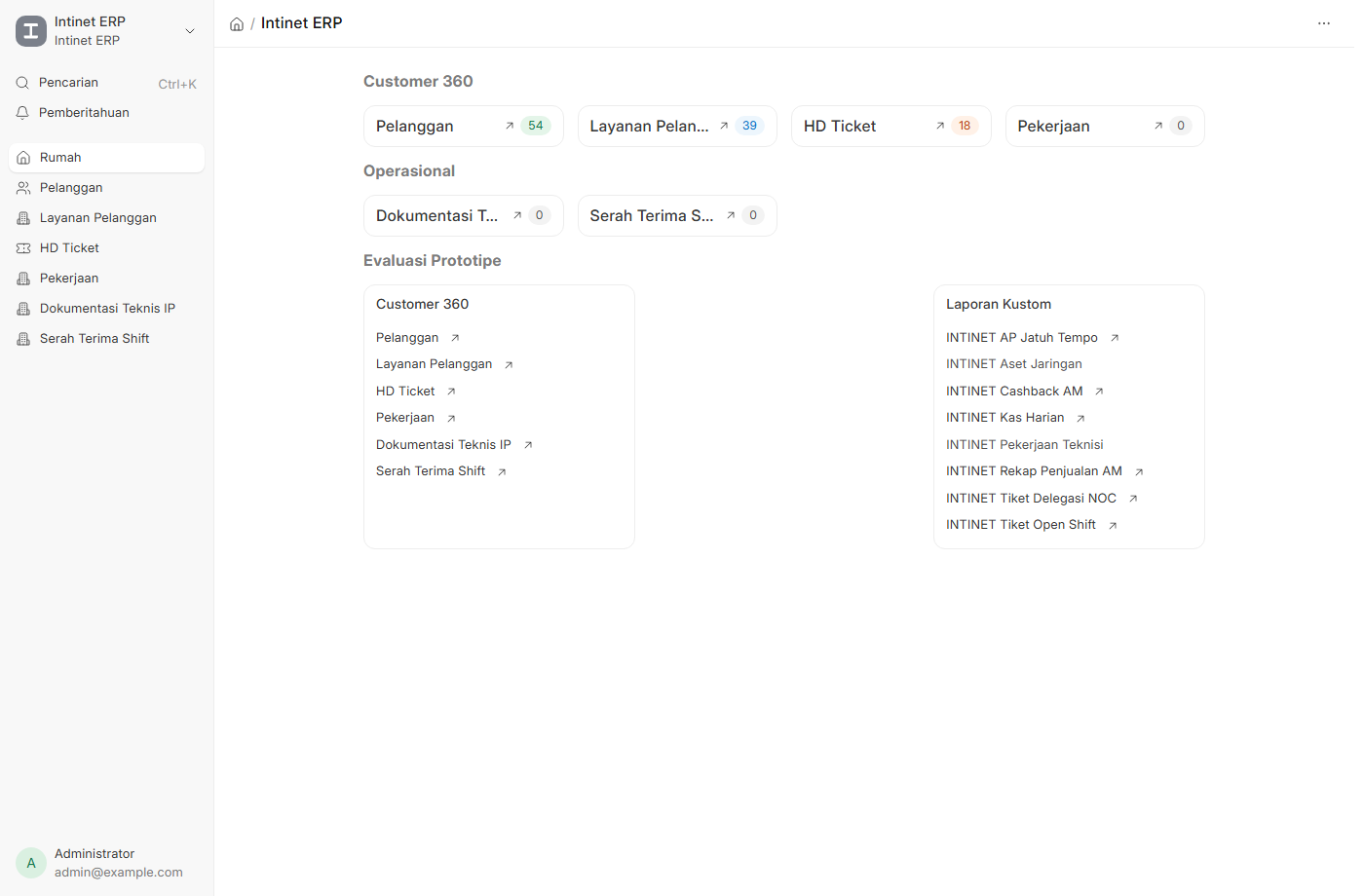
- Buka workspace Intinet ERP di kiri.
Konsep: SATU DATA PELANGGAN
- Semua divisi memakai Customer yang sama; tiap pelanggan punya Layanan Pelanggan (ID_LAYANAN).
- Tiket, Pekerjaan, Invoice, Dokumentasi ditautkan ke pelanggan → riwayat tergabung.
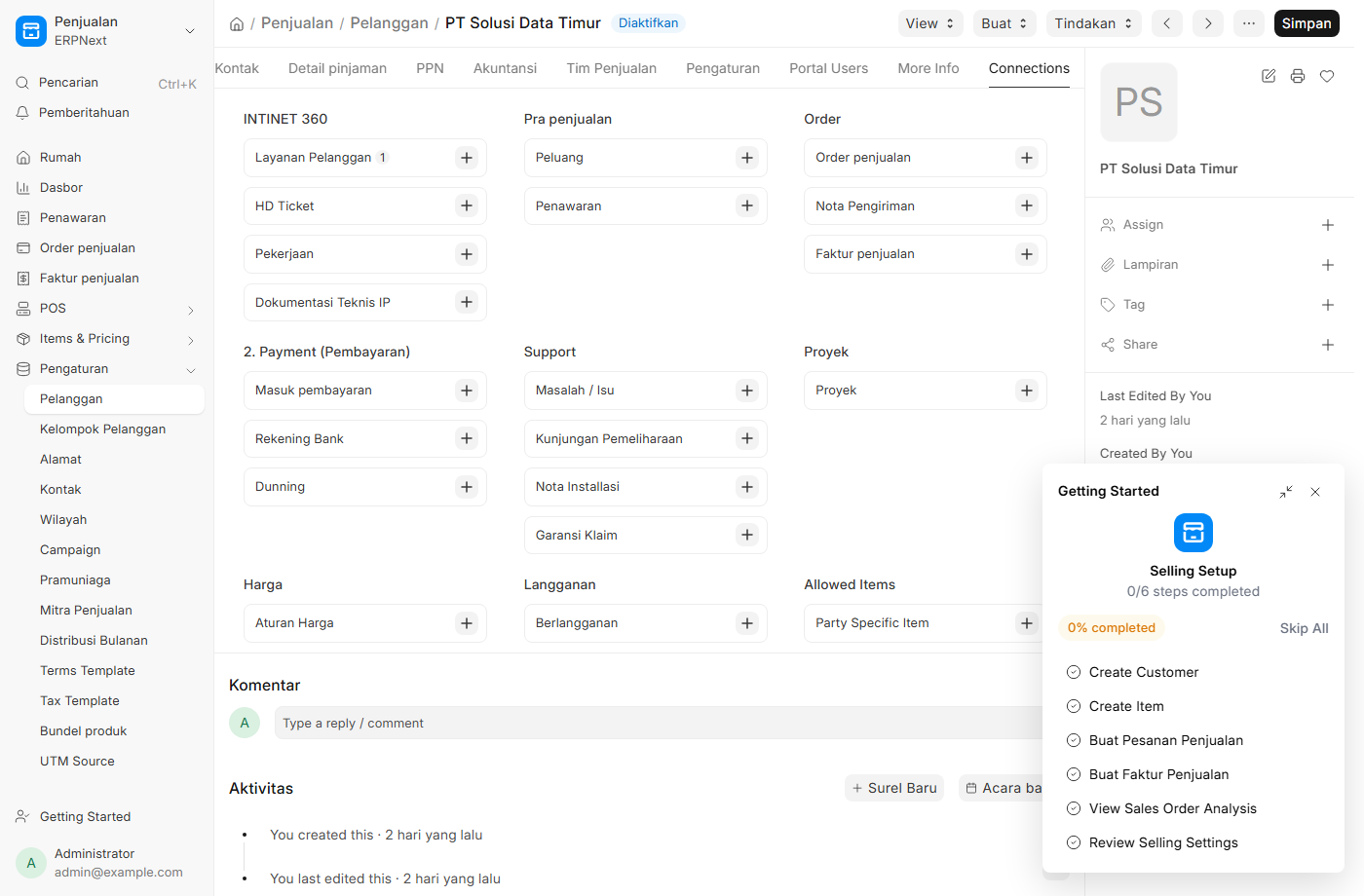
- Contoh pelanggan latihan: PT Solusi Data Timur (CUST-10004, layanan LP-00039 Internet Dedicated).
Menemukan menu
Tekan Ctrl/⌘ + G lalu ketik (mis. Pekerjaan, HD Ticket), atau klik dari workspace Intinet ERP.
Account Manager
Untuk: Account Manager. Prospek → penawaran → kontrak → serah ke operasional.
A. Catat prospek (Lead)
- Menu Lead → + Add Lead.
- Contoh isi: Nama = Budi Santoso, Organisasi = PT Cahaya Abadi, Email/No HP, Wilayah = Surabaya.
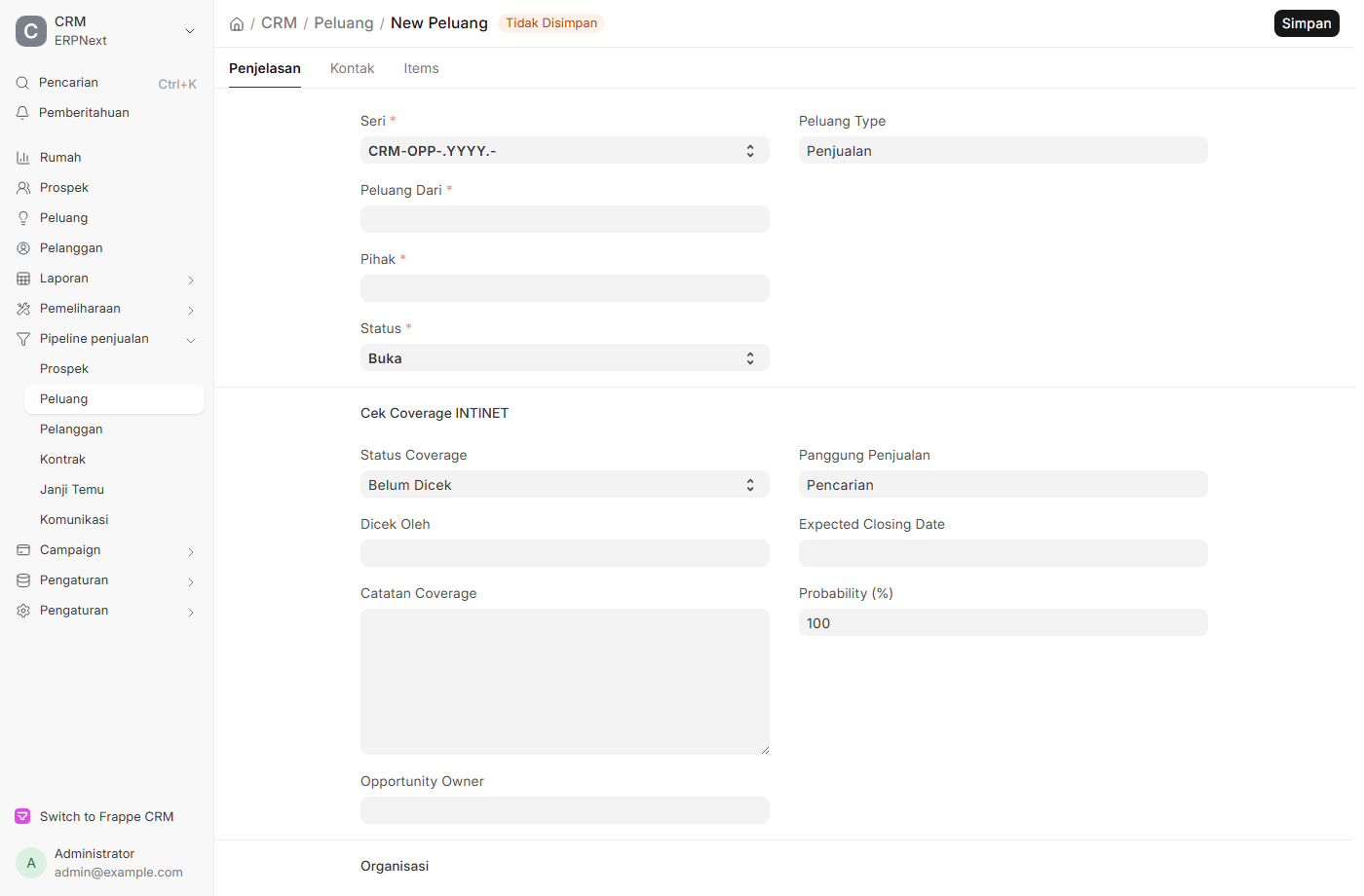
B. Cek coverage di Opportunity
- Dari Lead → Create > Opportunity.
- Pada bagian Coverage (INTINET) isi: Status Coverage = Layak, Dicek oleh = tim NOC, Catatan = ODP tersedia radius 150m.
C. Penawaran (Quotation)
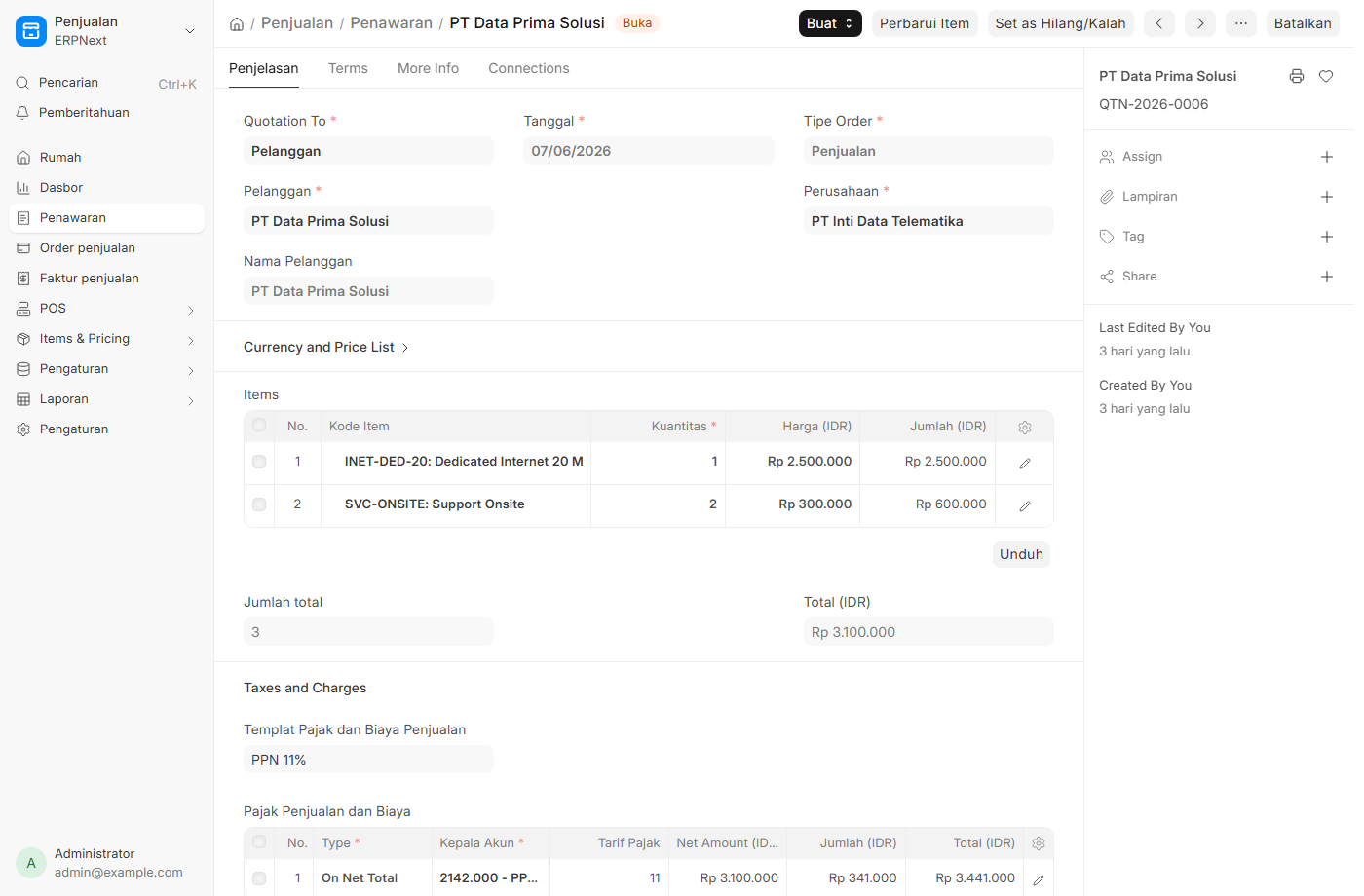
- Dari Opportunity → Create > Quotation.
- Contoh isi: Item = Internet Dedicated 50 Mbps, Qty 1, Rate sesuai persetujuan CEO; tautkan Layanan Pelanggan.
D. Sales Order + Contract (reminder masa habis)
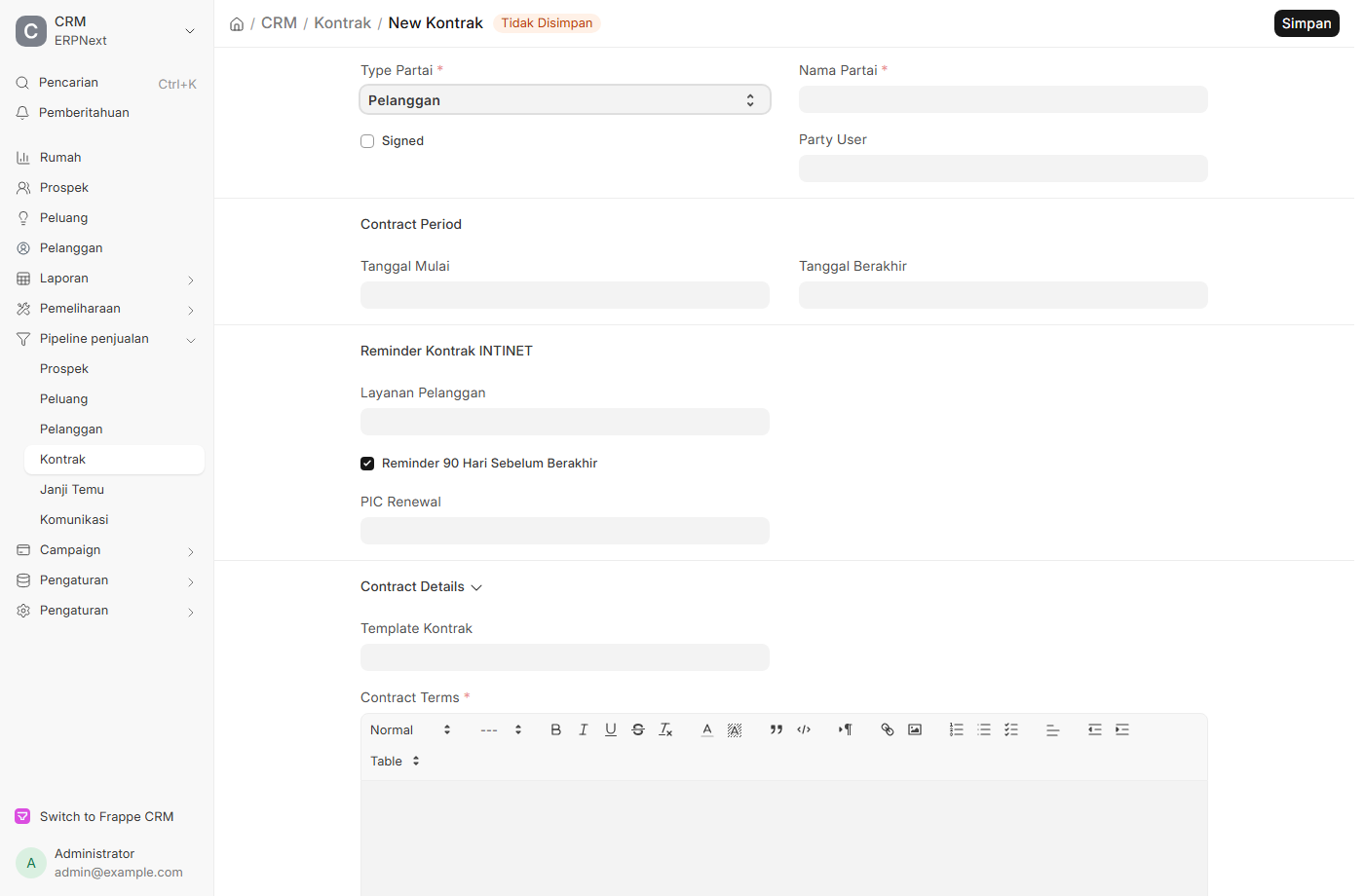
- Quotation disetujui → Create > Sales Order.
- Buat Contract: tanggal mulai–akhir (mis. 1 thn), centang Reminder 90 Hari, isi Penanggung Jawab Perpanjangan.
E. Serah terima ke PGA & Laporan
- Setelah deal, order diteruskan ke PGA untuk dijadwalkan instalasi.
- Laporan rekap penjualan & cashback tersedia di menu laporan penjualan.
Finance
Untuk: Finance. Penagihan, pembayaran, hutang, aset, laporan.
CoA mengikuti Accurate (sudah diterapkan ke entitas Intergate & Link Media). Rekening bank riil & email otomatis sedang difinalkan. Faktur pajak tetap di Coretax.
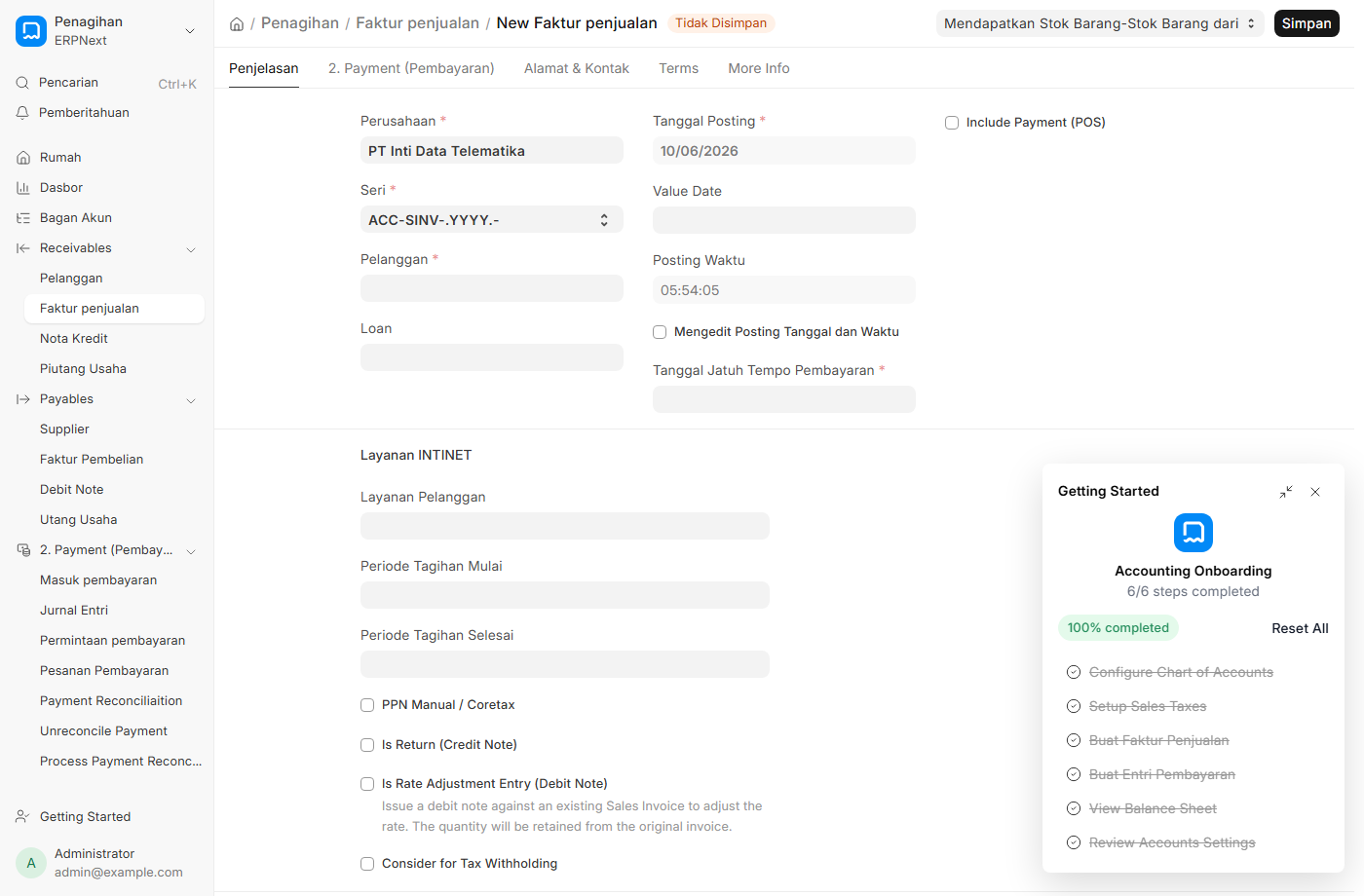
A. Menagih pelanggan (Sales Invoice)
- Menu Sales Invoice → + Add; pilih pelanggan (mis. PT Solusi Data Timur).
- Contoh isi: Item = Langganan Internet Dedicated 50 Mbps, Qty 1, Rate Rp 3.500.000; isi Layanan Pelanggan = LP-00039. Submit.
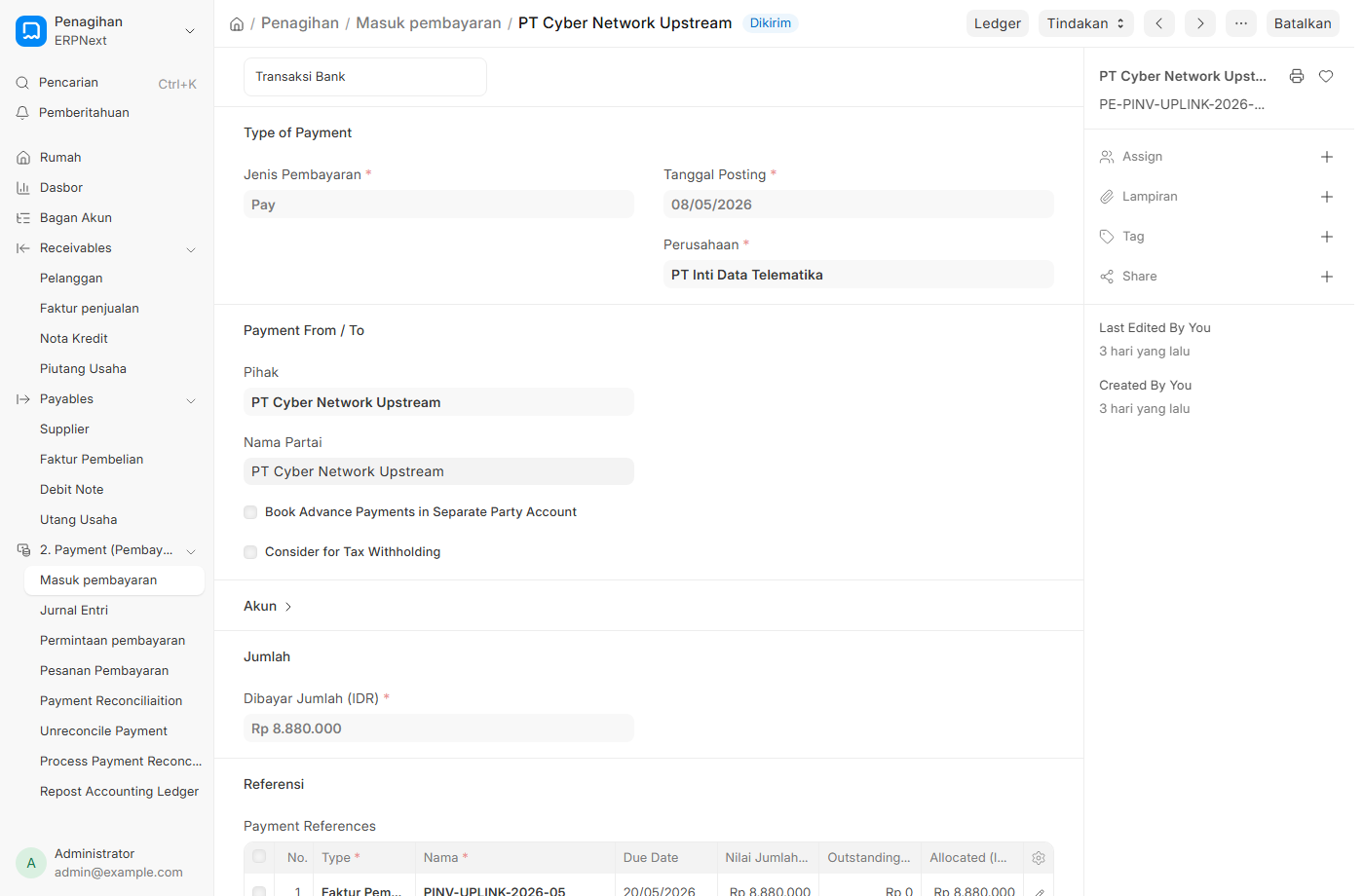
B. Mencatat pembayaran (multi-bank)
- Dari invoice → Create > Payment.
- Contoh: Akun bank = BCA (atau Bank Jatim / BJB-Bekasi), jumlah = nilai invoice. Submit → invoice Paid.
C. Hutang supplier (AP) & Aset
- Purchase Invoice untuk tagihan supplier (perlu approval s/d supervisor).
- Asset → catat aset + penyusutan garis lurus, tahunan.
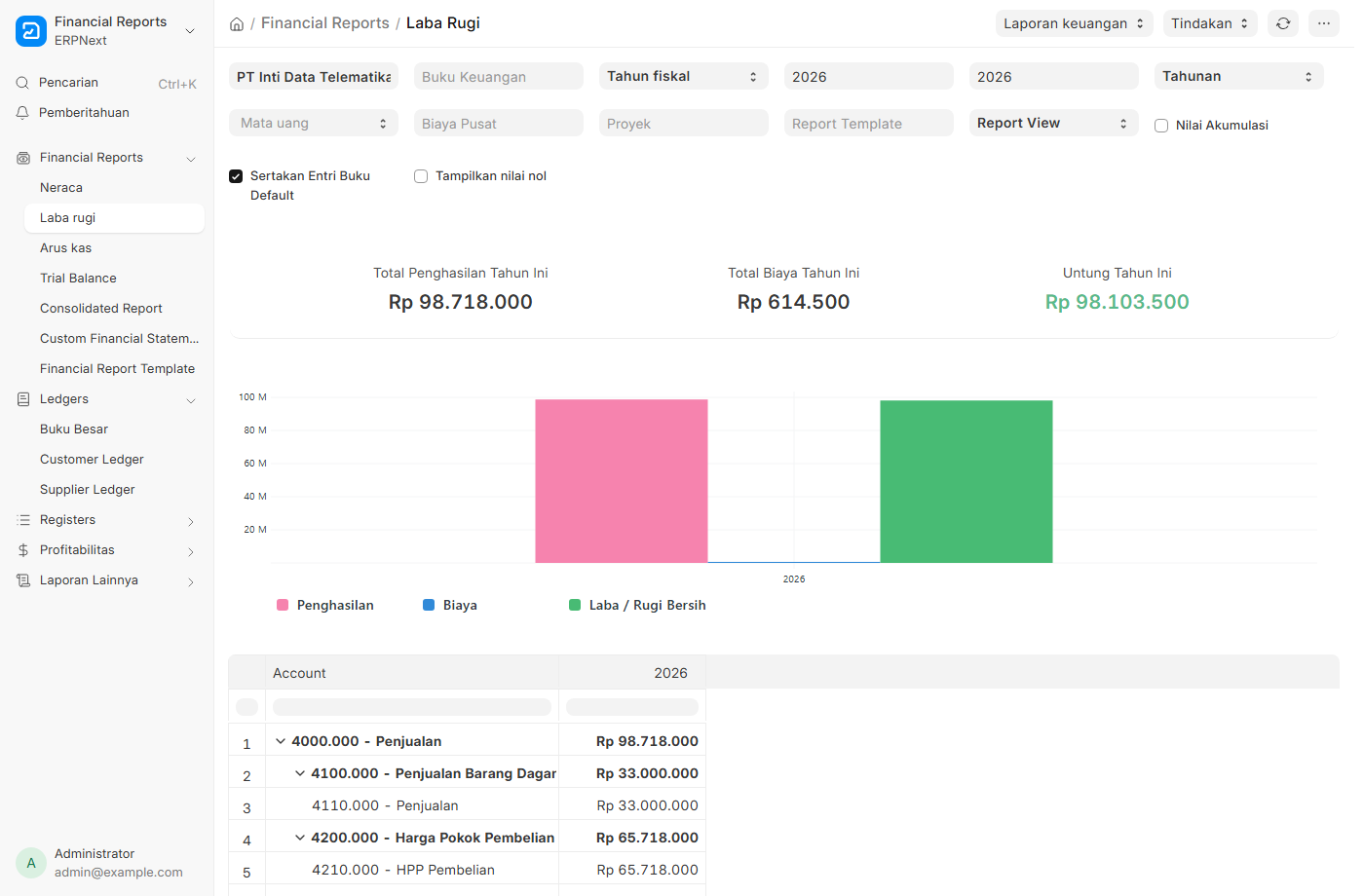
D. Laporan
- Accounting → Financial Statements: Profit and Loss, Balance Sheet.
- Harian: kas masuk/keluar & saldo.
PGA (Pengadaan, Gudang, Aset, SDM)
Untuk: PGA. Pengadaan, gudang, aset, SDM, dan intake pekerjaan dari AM.
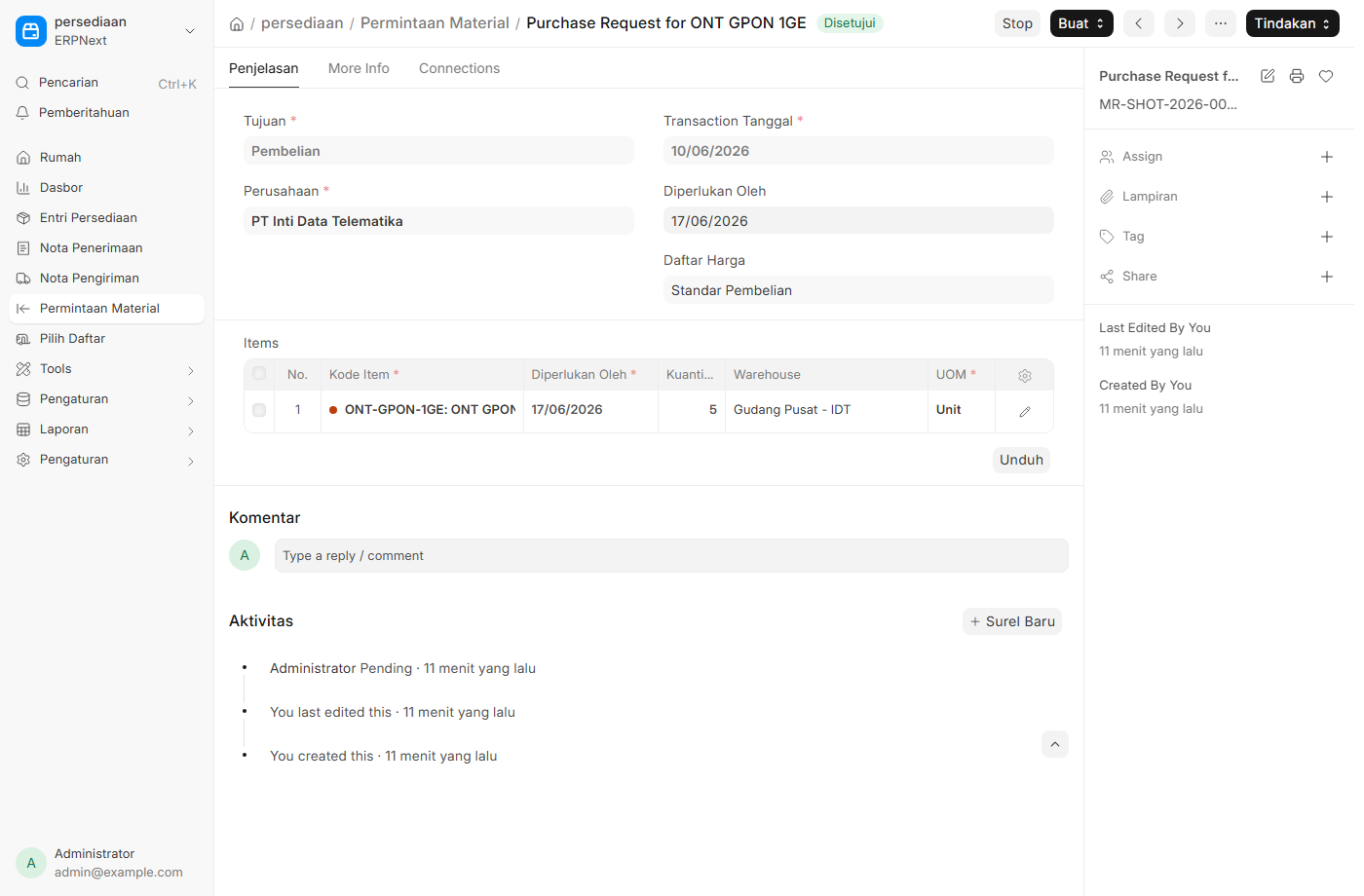
A. Pengajuan barang (Material Request)
- Menu Material Request → + Add.
- Contoh isi: Tujuan = Purchase, Item = SW-GIGA-24 Qty 2, UPS-1200 Qty 1, butuh tanggal. Kirim → disetujui koordinator.
B. Pembelian (Purchase Order)
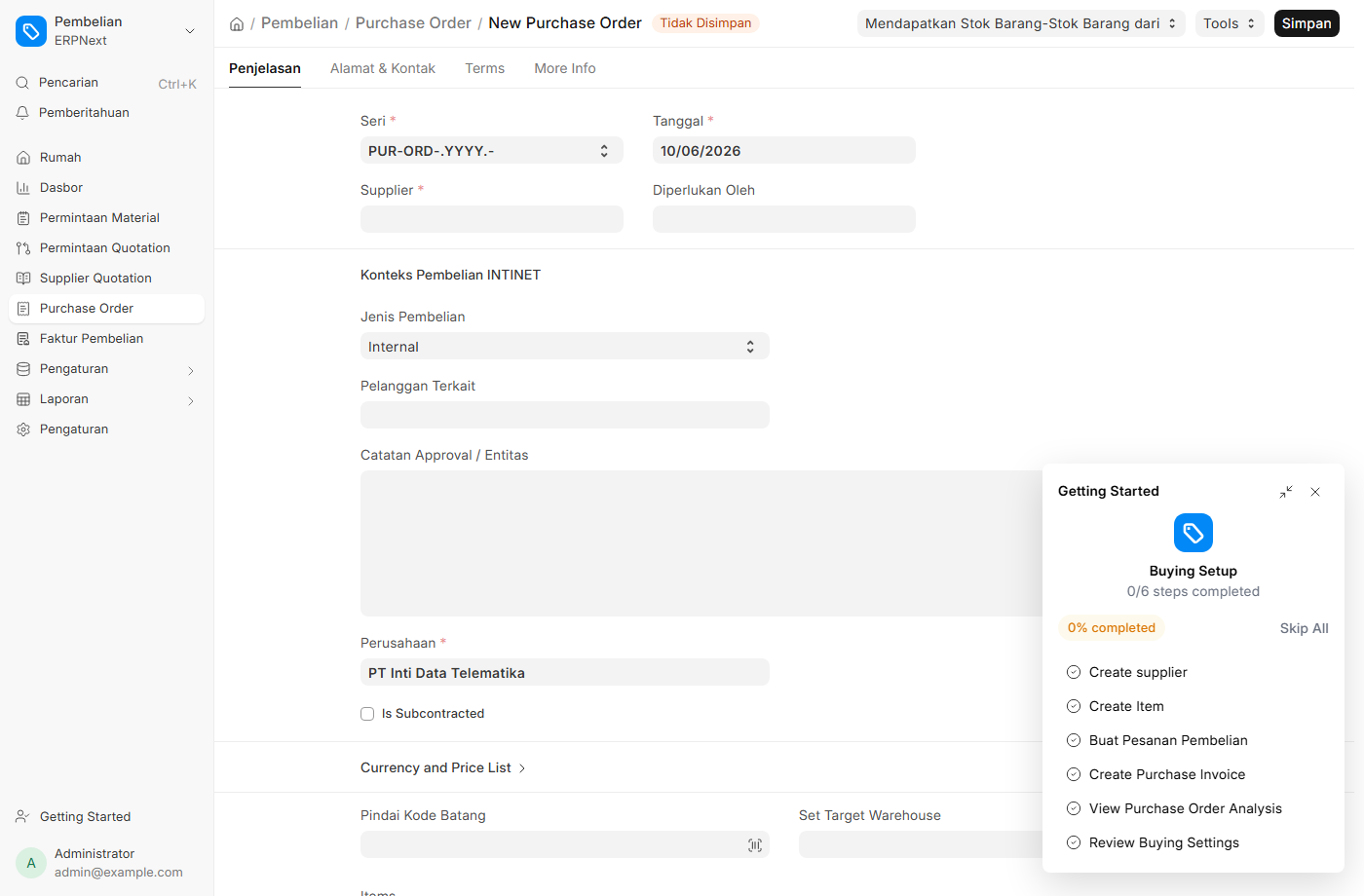
- Dari MR disetujui → Create > Purchase Order; pilih supplier & entitas pembeli.
- Bagian Pembelian (INTINET): bila untuk pelanggan/eksternal, wajib isi Pelanggan/ID Pelanggan.
C. Terima & keluarkan barang
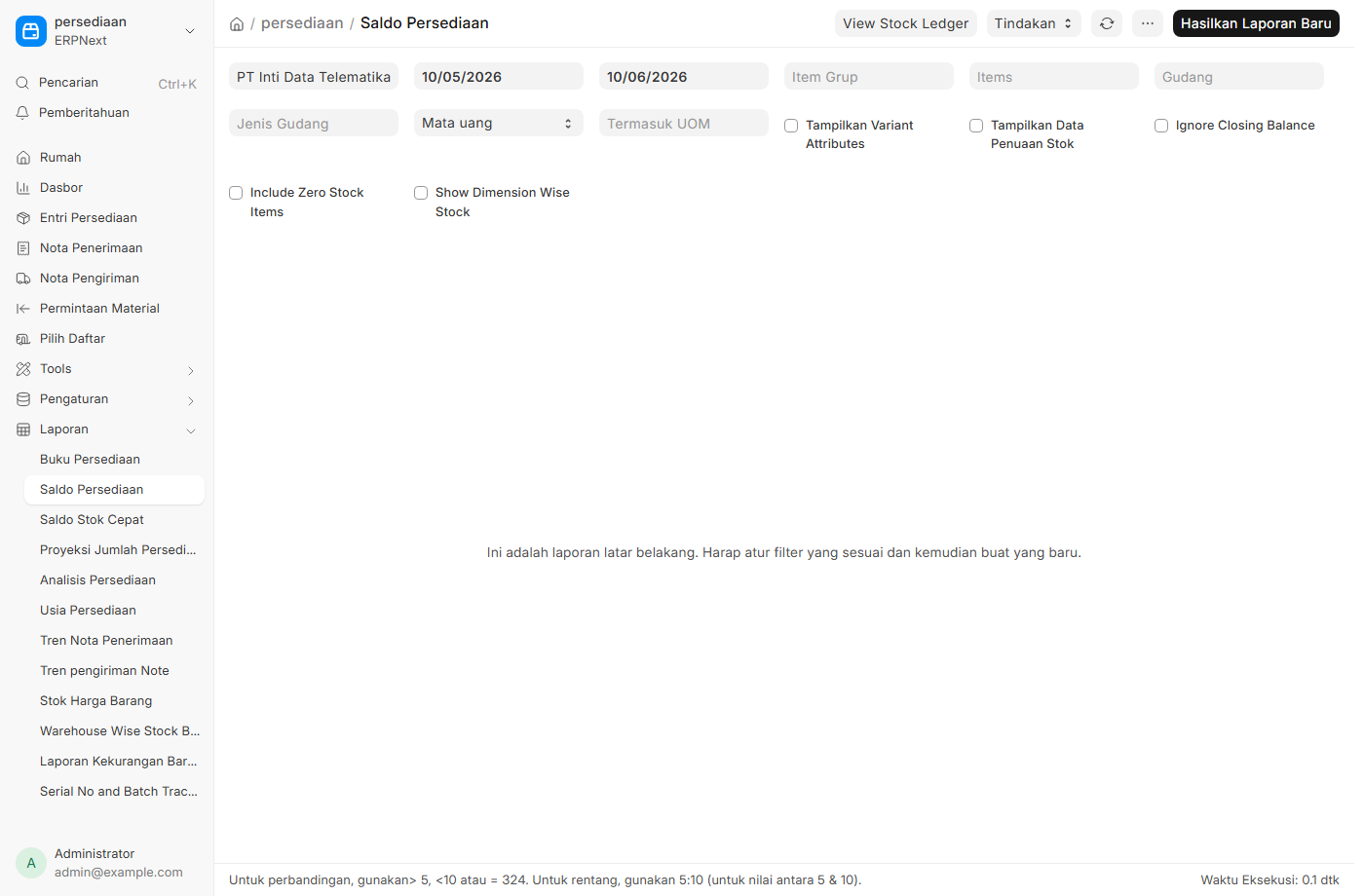
- Purchase Receipt → masuk stok. Stock Entry / Material Issue → keluar untuk instalasi.
D. Aset & SDM
- Asset (+ penyusutan). Employee, Attendance (impor Fingerspot), Leave (cuti), Payroll (lembur/insentif dari claim-app).
Technical Support
Untuk: Technical Support. Eksekusi & catat pekerjaan lapangan lewat DocType Pekerjaan.
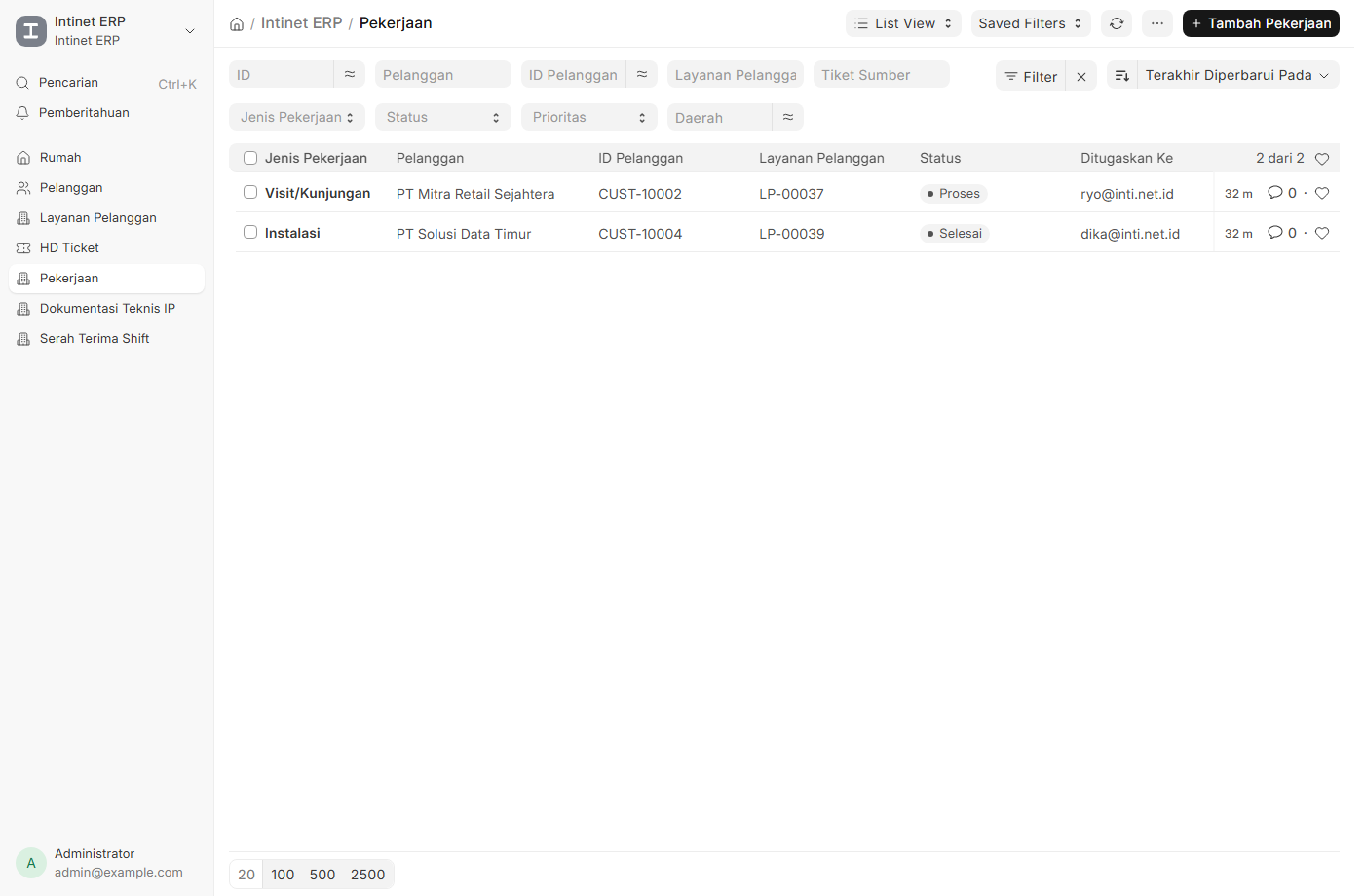
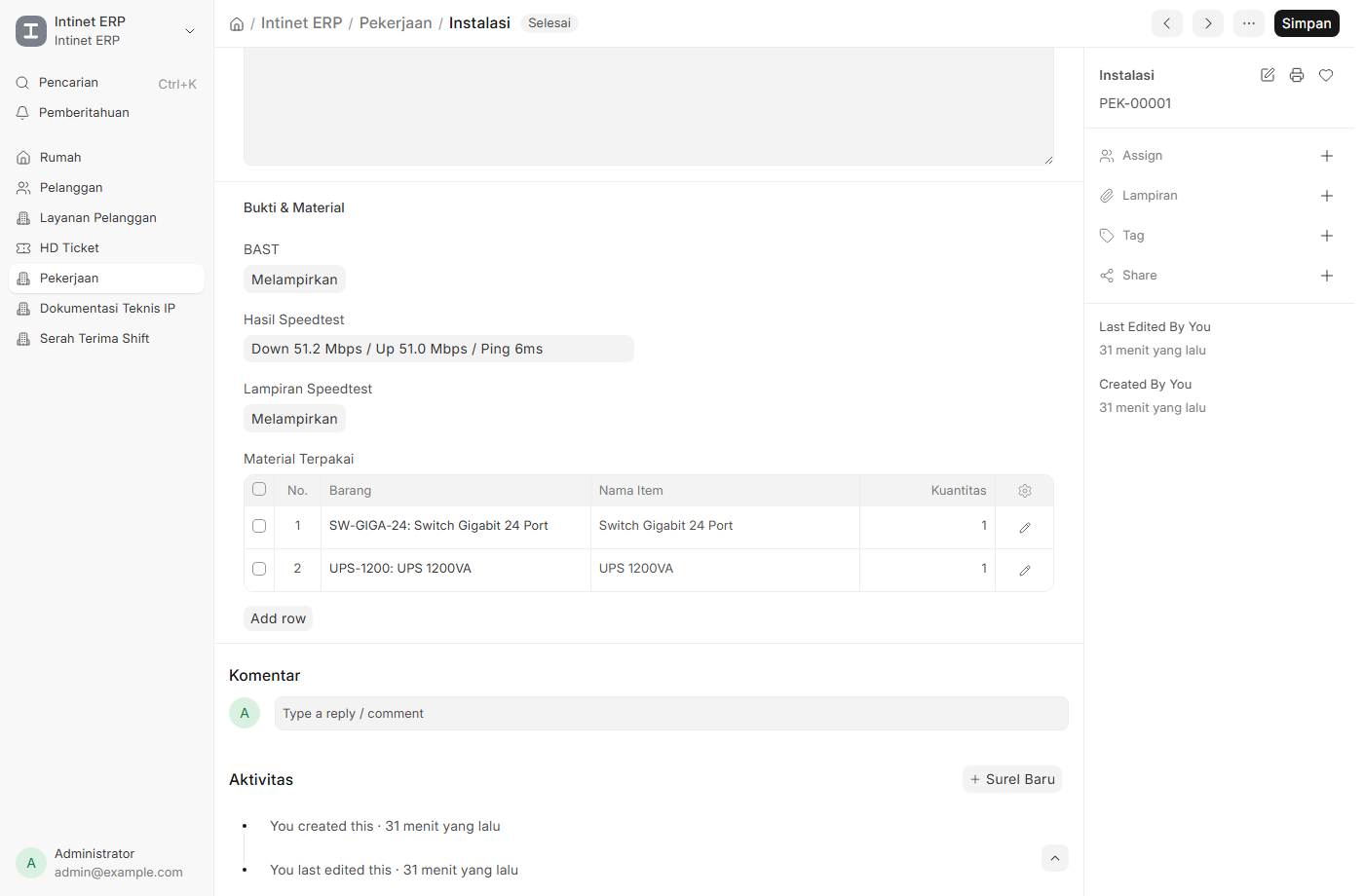
Contoh latihan: PEK-00001 (Instalasi, PT Solusi Data Timur, selesai) & PEK-00002 (Visit, dari tiket #0057).
A. Melihat tugas
- Menu Pekerjaan → lihat daftar; filter Ditugaskan Ke = Anda, Status = Proses.
B. Mengisi pekerjaan (contoh Instalasi)
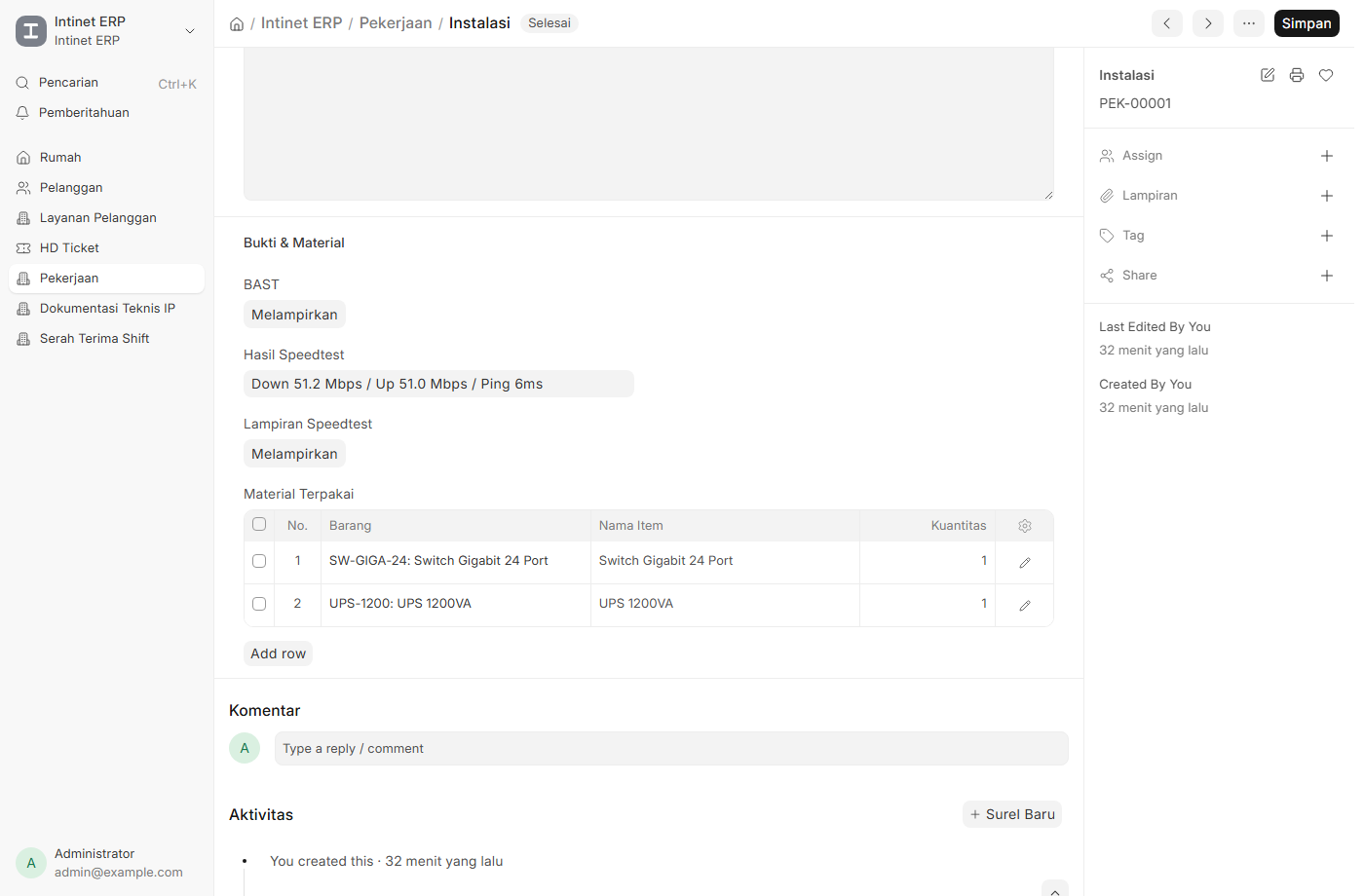
- + Add Pekerjaan. Contoh isi: Pelanggan = PT Solusi Data Timur, Layanan = LP-00039, Jenis Pekerjaan = Instalasi, Status Selesai, Ditugaskan ke teknisi, Rincian = tarik FO 250m, pasang ODP, konfig ONT, aktivasi.
- Unggah BAST, isi Hasil Speedtest (mis. Down 51 / Up 51 Mbps).
C. Material terpakai
- Tabel Material Terpakai: mis. SW-GIGA-24 (SN SNSW24-0098) Qty 1, UPS-1200 Qty 1. Barang dari gudang PGA.
Helpdesk
Untuk: Helpdesk. Terima keluhan, buat tiket, delegasi, serah terima shift.
A. Membuat tiket
- Keluhan via WA (atau email untuk RFO) → HD Ticket → + New.
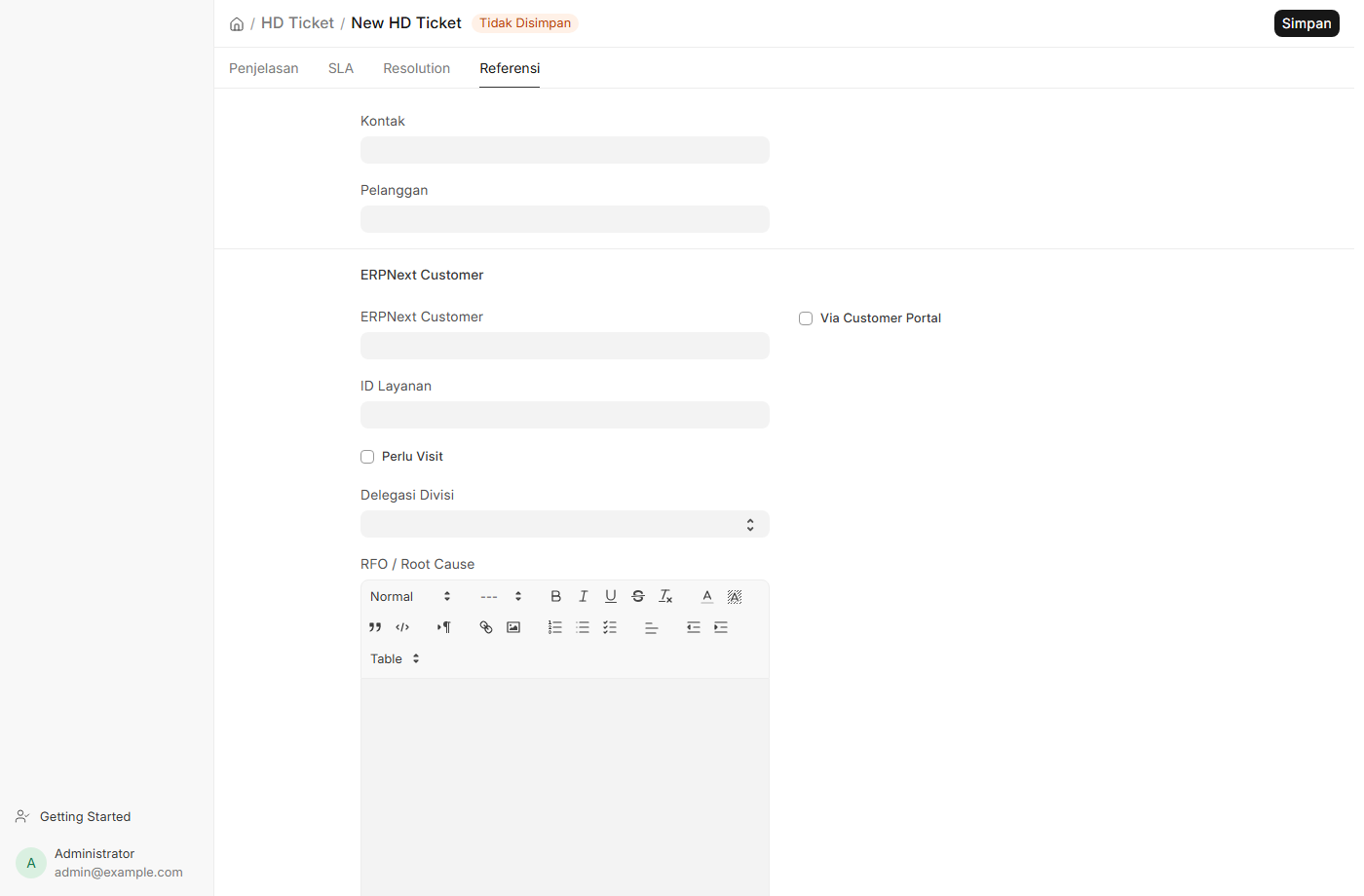
- Contoh isi: Subjek = Internet mati - PT Mitra Retail, Pelanggan = PT Mitra Retail Sejahtera, ID Layanan = LP-00037, Prioritas High.
B. Kategori, prioritas, delegasi
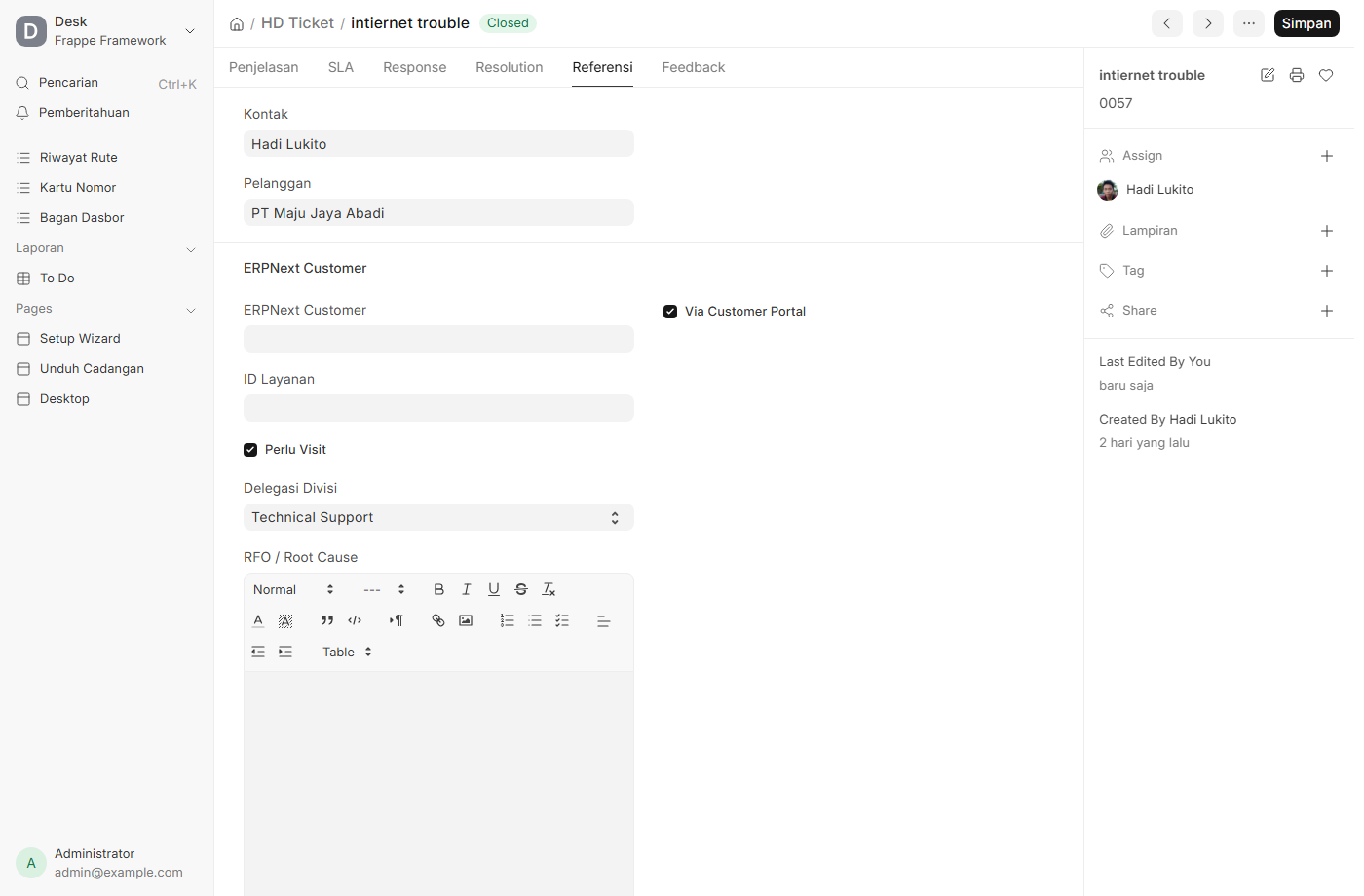
- Divisi Delegasi = NOC atau Technical Support; assign ke petugas.
- Bila perlu lapangan: centang VISIT diperlukan (oleh kepala divisi) → jadi Pekerjaan teknisi.
C. Tutup & serah terima shift
- Selesai → isi RFO, tutup tiket.
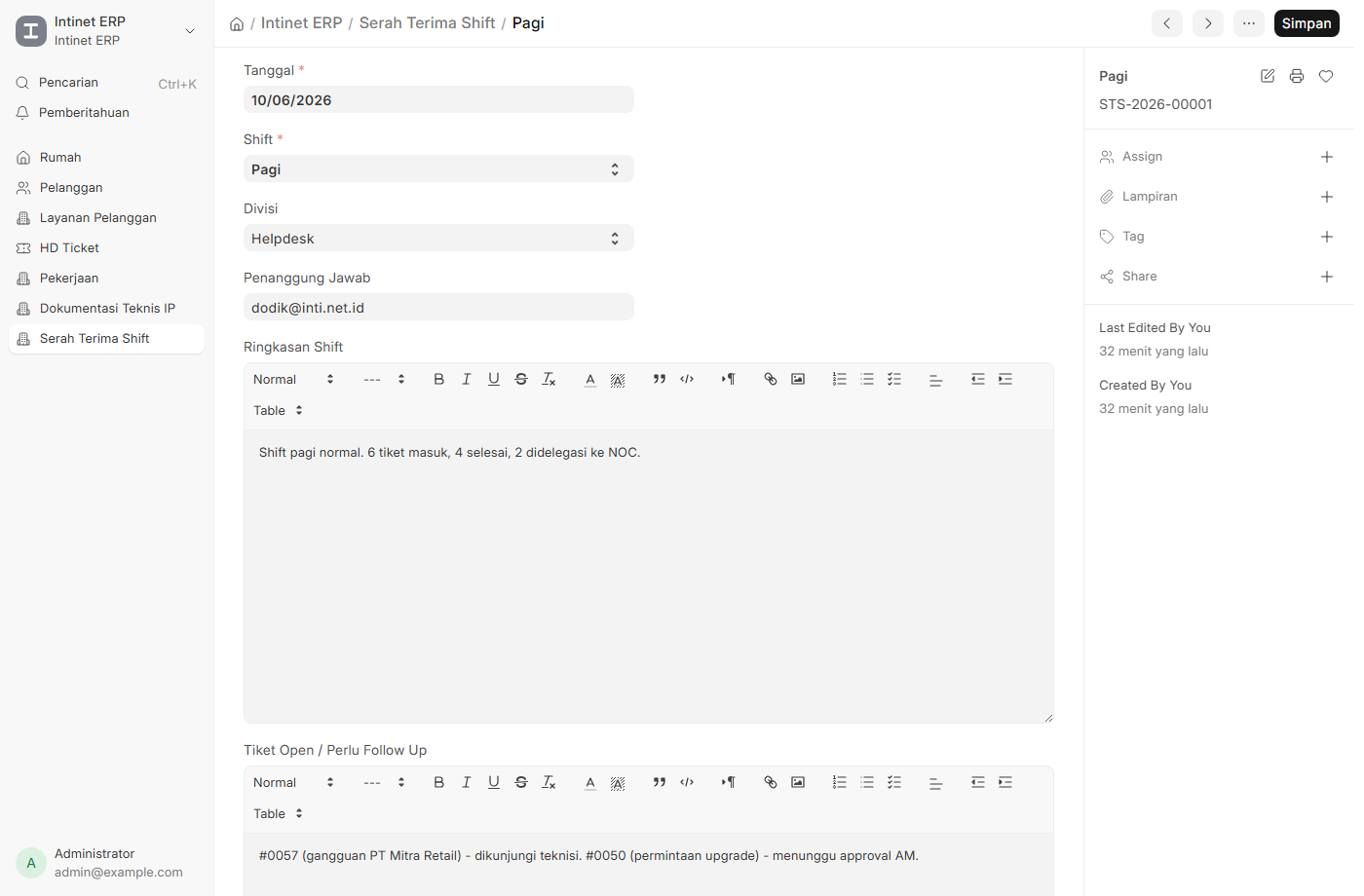
- Serah Terima Shift (contoh STS-2026-00001): isi Shift, Divisi, Ringkasan, Tiket Open, Tindak Lanjut.
NOC
Untuk: NOC. Tiket terdelegasi, aset jaringan, dokumentasi teknis.
Monitoring tetap di tools NOC (PRTG/The Dude/NocPortal).
A. Tiket terdelegasi
- HD Ticket → filter Divisi Delegasi = NOC; tangani & update status.
B. Dokumentasi Teknis / IP
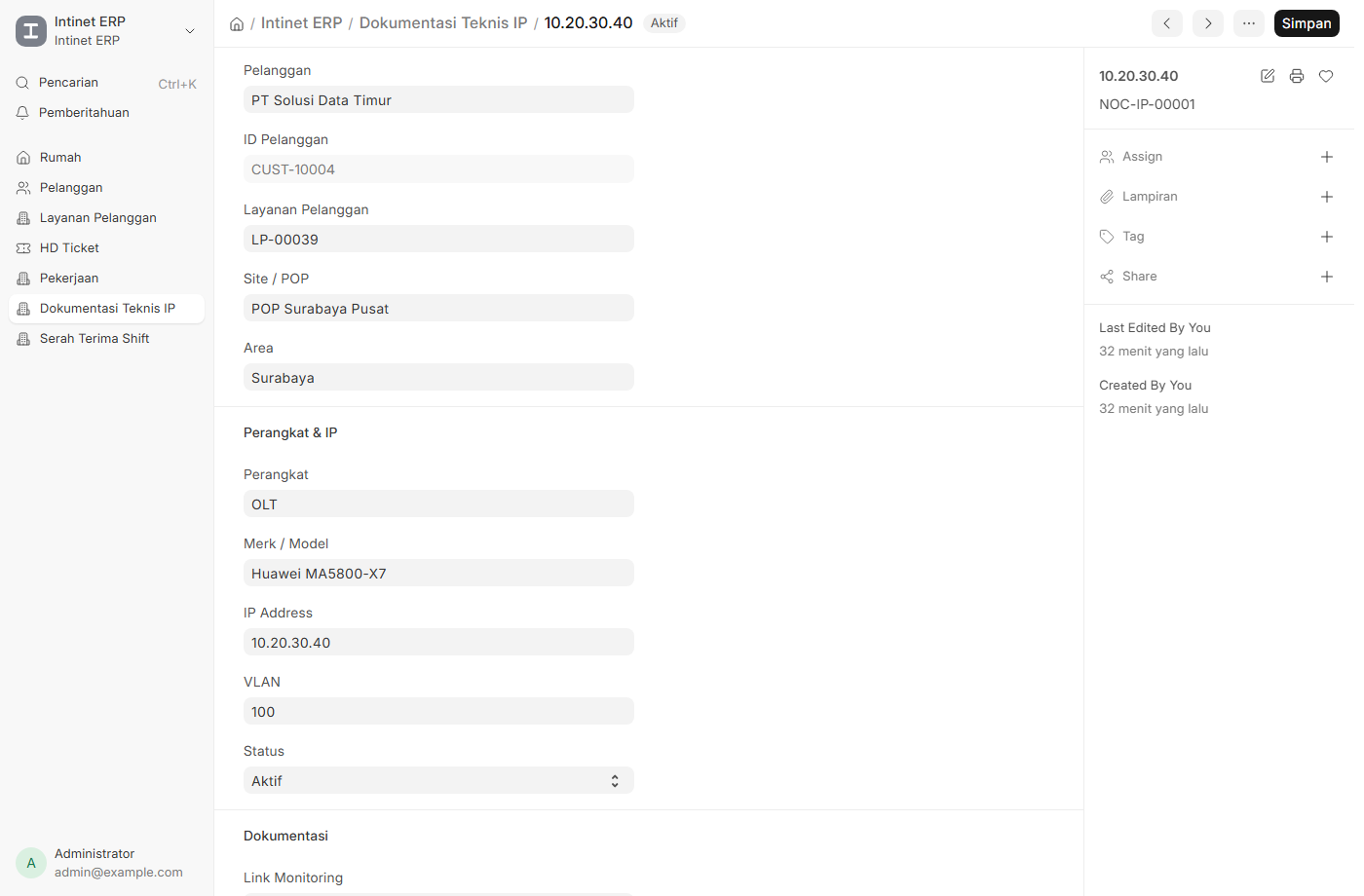
- Dokumentasi Teknis IP → + Add. Contoh (NOC-IP-00001): Site = POP Surabaya Pusat, Perangkat = OLT, Merk = Huawei MA5800-X7, IP = 10.20.30.40, VLAN 100, Status Aktif, PIC, link monitoring.
C. Aset jaringan
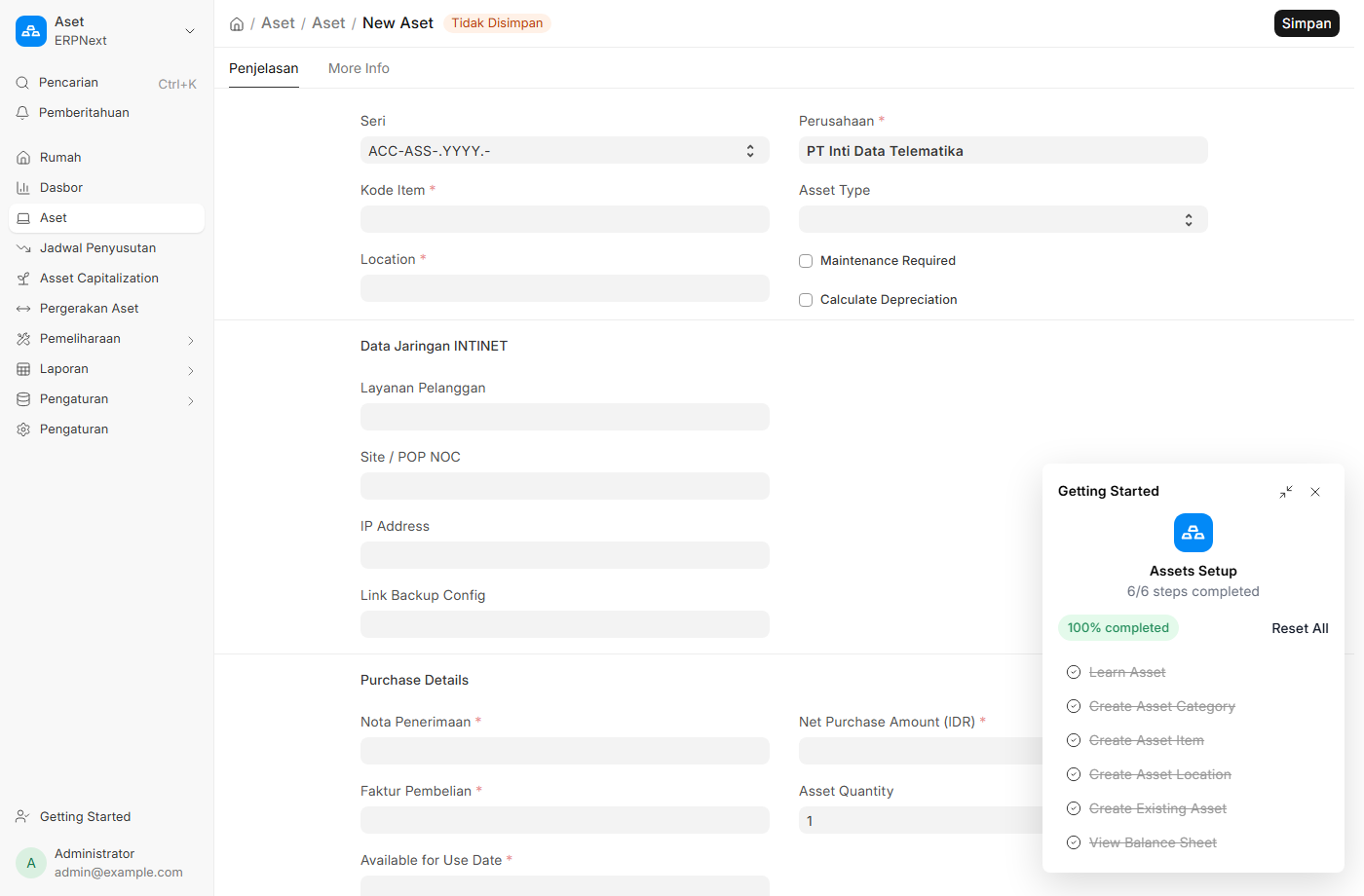
- Asset → catat perangkat backbone/POP; isi Site NOC, IP Address, Backup Config URL, dan Layanan.
CEO / Owner — Laporan & Dashboard
Untuk: CEO & Owner. Memantau kondisi perusahaan: keuangan, penjualan, operasional — tanpa perlu input data.
A. Dashboard ringkas
- Buka workspace INTINET Manajemen atau app Insights.
- Lihat ringkasan: pendapatan, tiket, instalasi, piutang.
B. Laba Rugi (Profit and Loss)
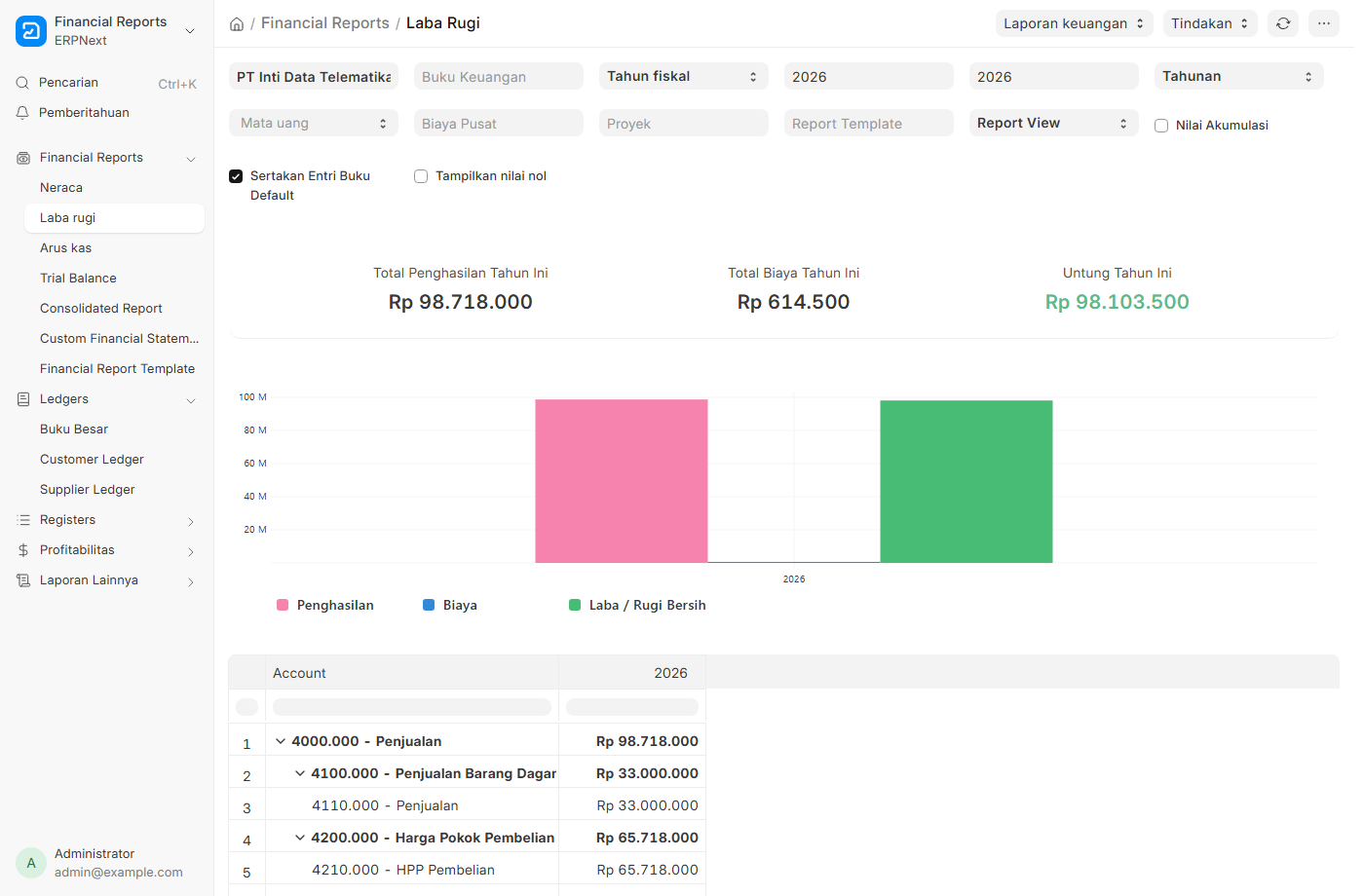
- Accounting → Profit and Loss Statement. Pilih Company (mis. PT Inti Data Telematika) & periode (bulan/tahun).
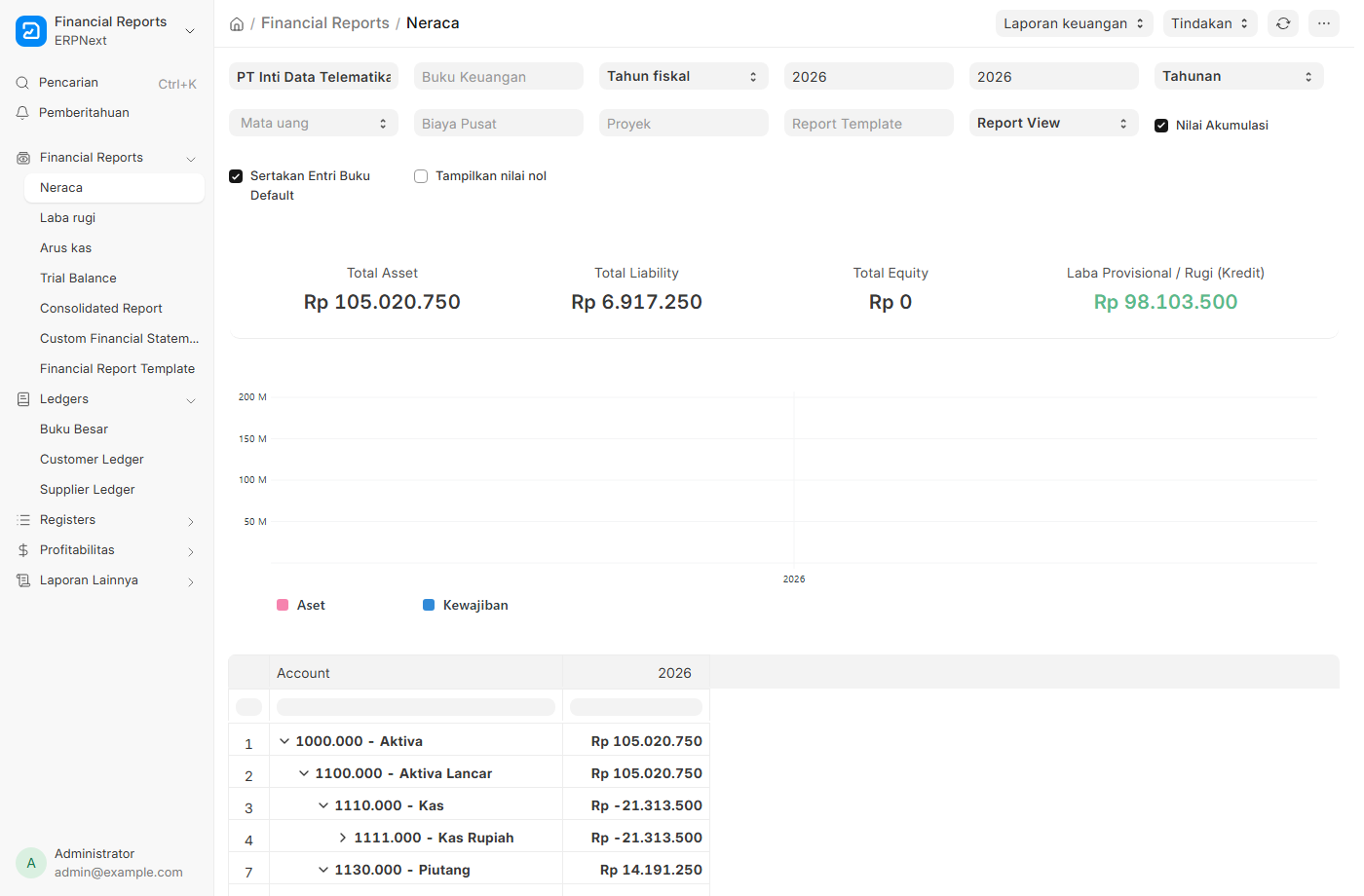
C. Neraca (Balance Sheet)
- Accounting → Balance Sheet. Pilih Company & tanggal.
D. Piutang & Penjualan
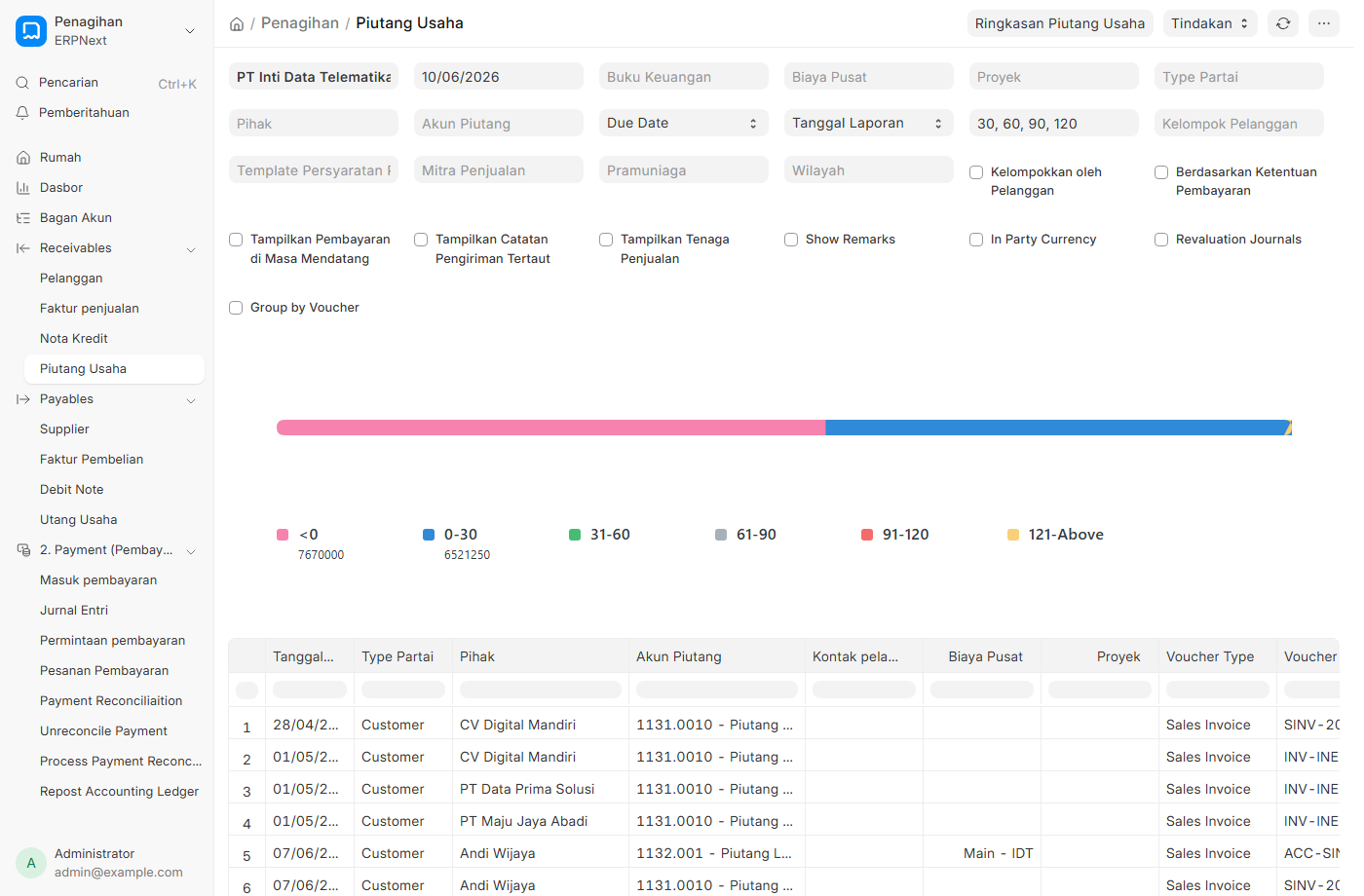
- Accounts Receivable → daftar tagihan belum lunas per pelanggan.
- Sales Analytics / rekap penjualan → tren penjualan per produk/wilayah.
Tip: laporan bisa difilter per entitas (Inti / Intergate / Link Media) dan diekspor ke Excel/PDF.