ERPNext 3 — Pembelian & Stok
Siklus pembelian perangkat/bandwidth dan pengelolaan stok gudang ISP.
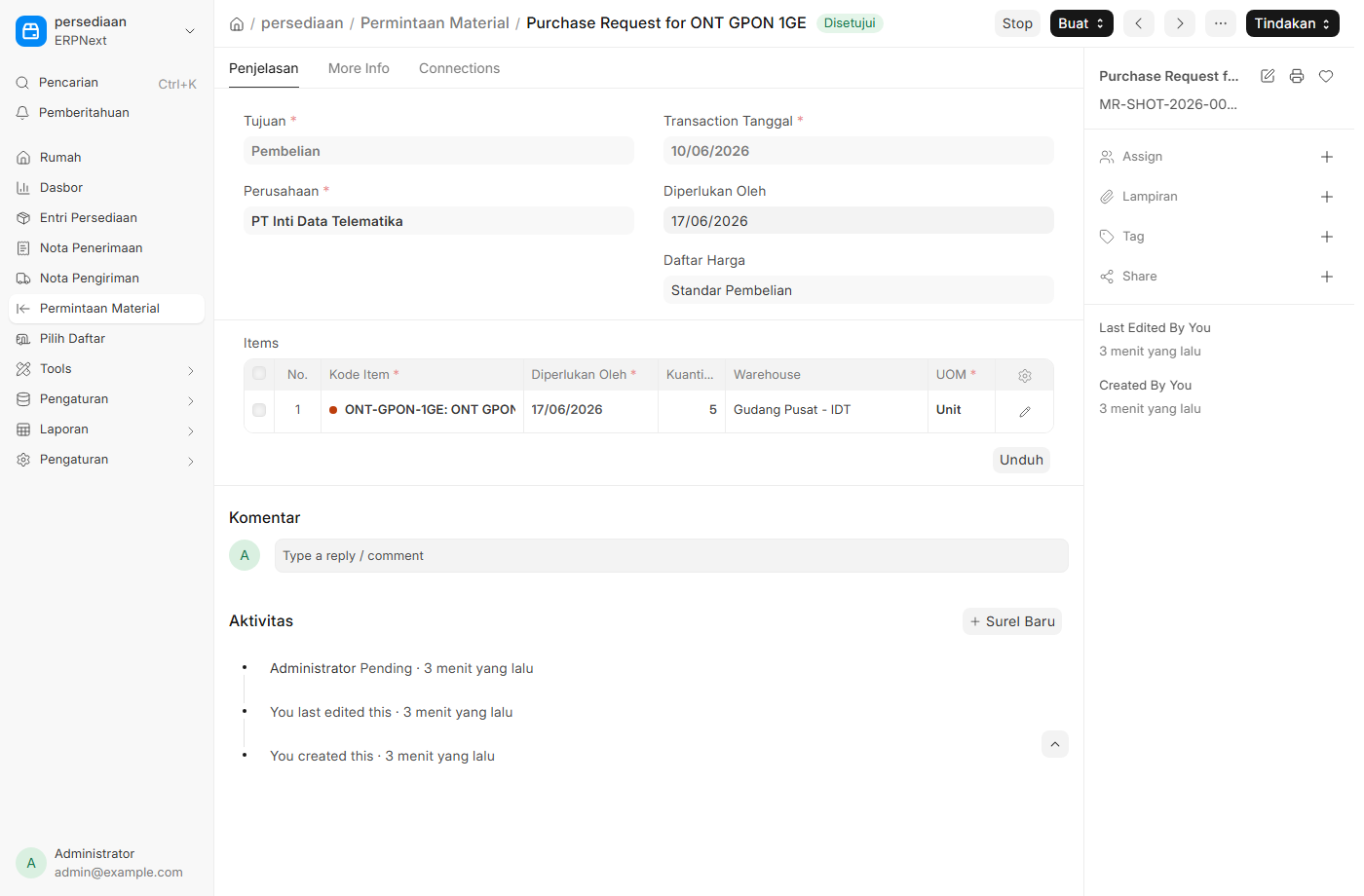
1. Material Request (Permintaan Pembelian)
- Pencarian → Material Request / Permintaan Material → + Tambah.
- Purpose =
Purchase. Tambah item + qty yang dibutuhkan teknisi/gudang. - Save → Submit.
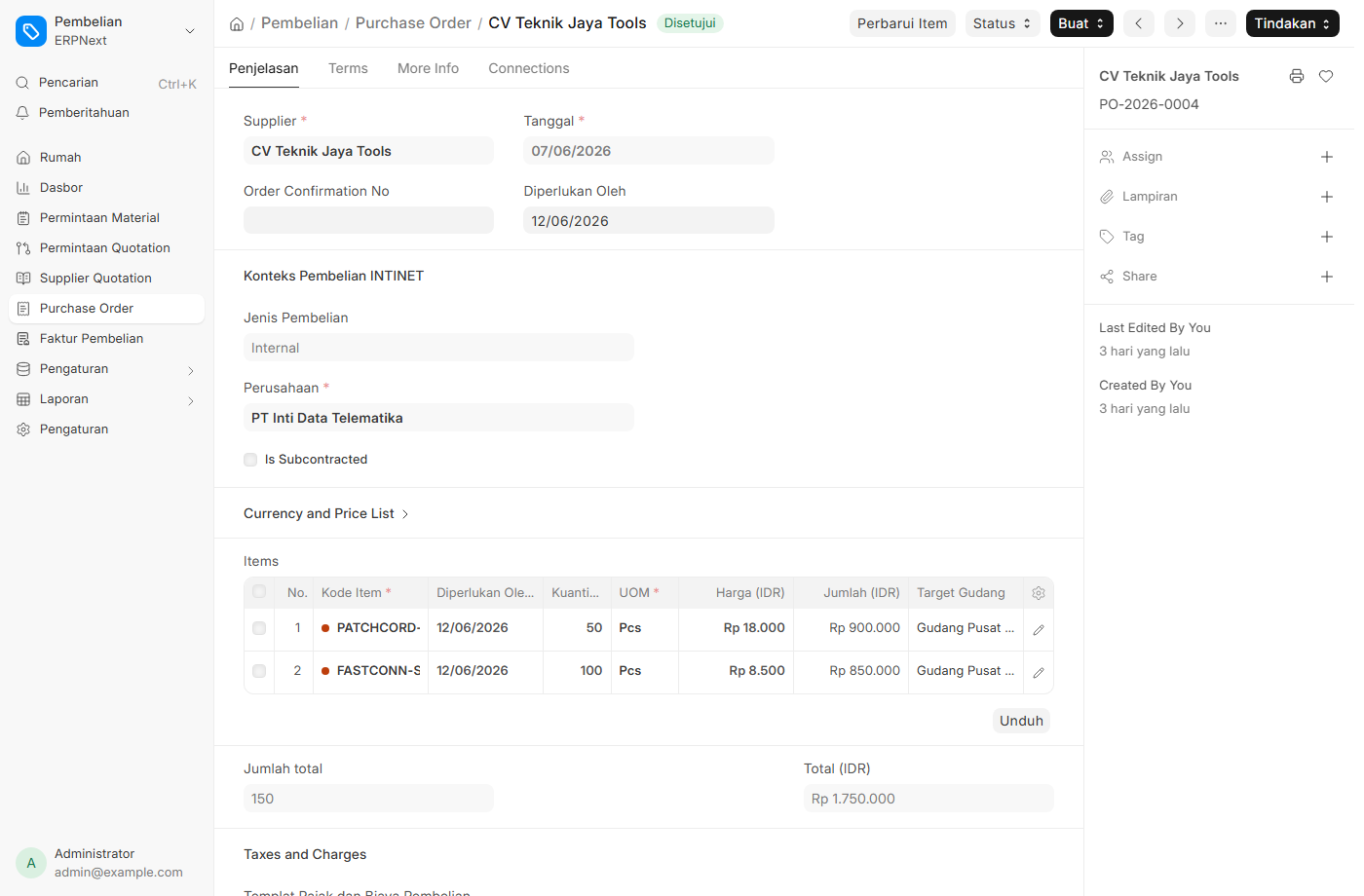
2. Purchase Order (PO)
- Dari Material Request → Buat → Purchase Order, atau Pencarian → Purchase Order → + Tambah.
- Pilih Supplier, periksa item, qty, harga beli.
- Save → Submit.
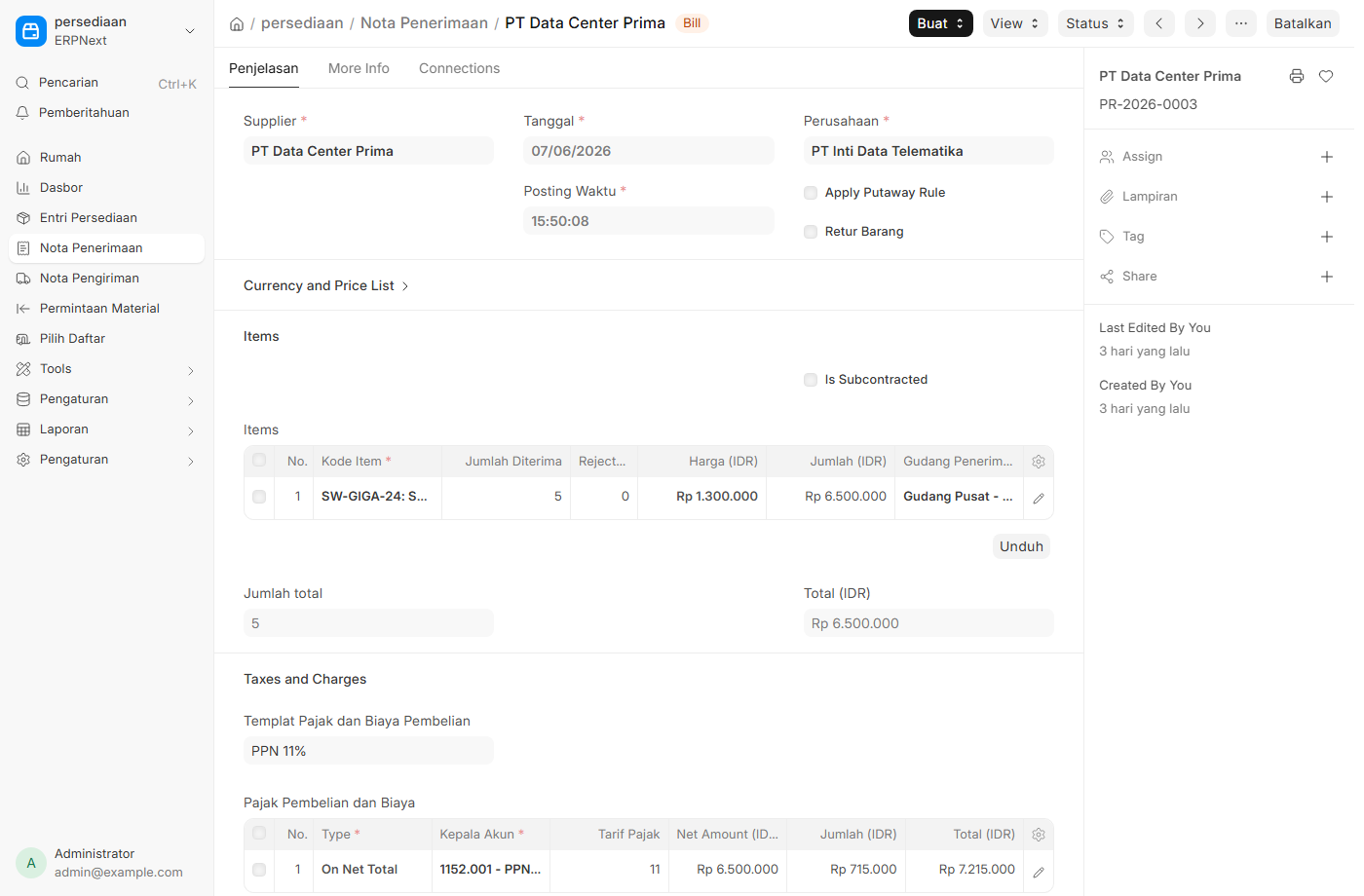
3. Purchase Receipt (Penerimaan Barang)
- Dari PO → Buat → Purchase Receipt.
- Pastikan Gudang penerima terisi (mis. Gudang Pusat). Save → Submit.
- Efek: stok bertambah.
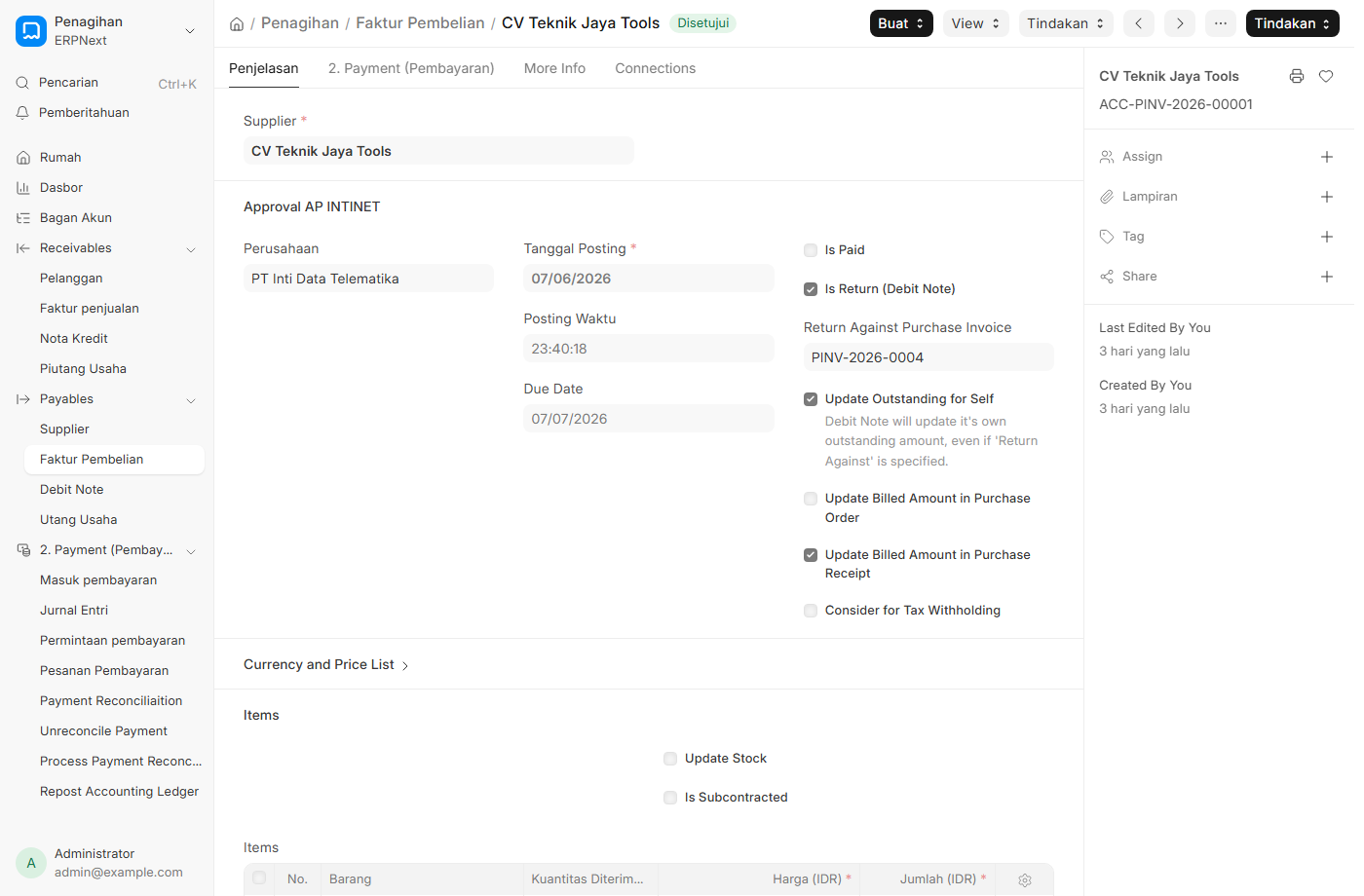
4. Purchase Invoice (Faktur Pembelian)
- Dari PO atau Purchase Receipt → Buat → Purchase Invoice.
- Periksa item, pajak, tanggal jatuh tempo. Save → Submit.
- Efek: muncul Hutang di laporan Accounts Payable.
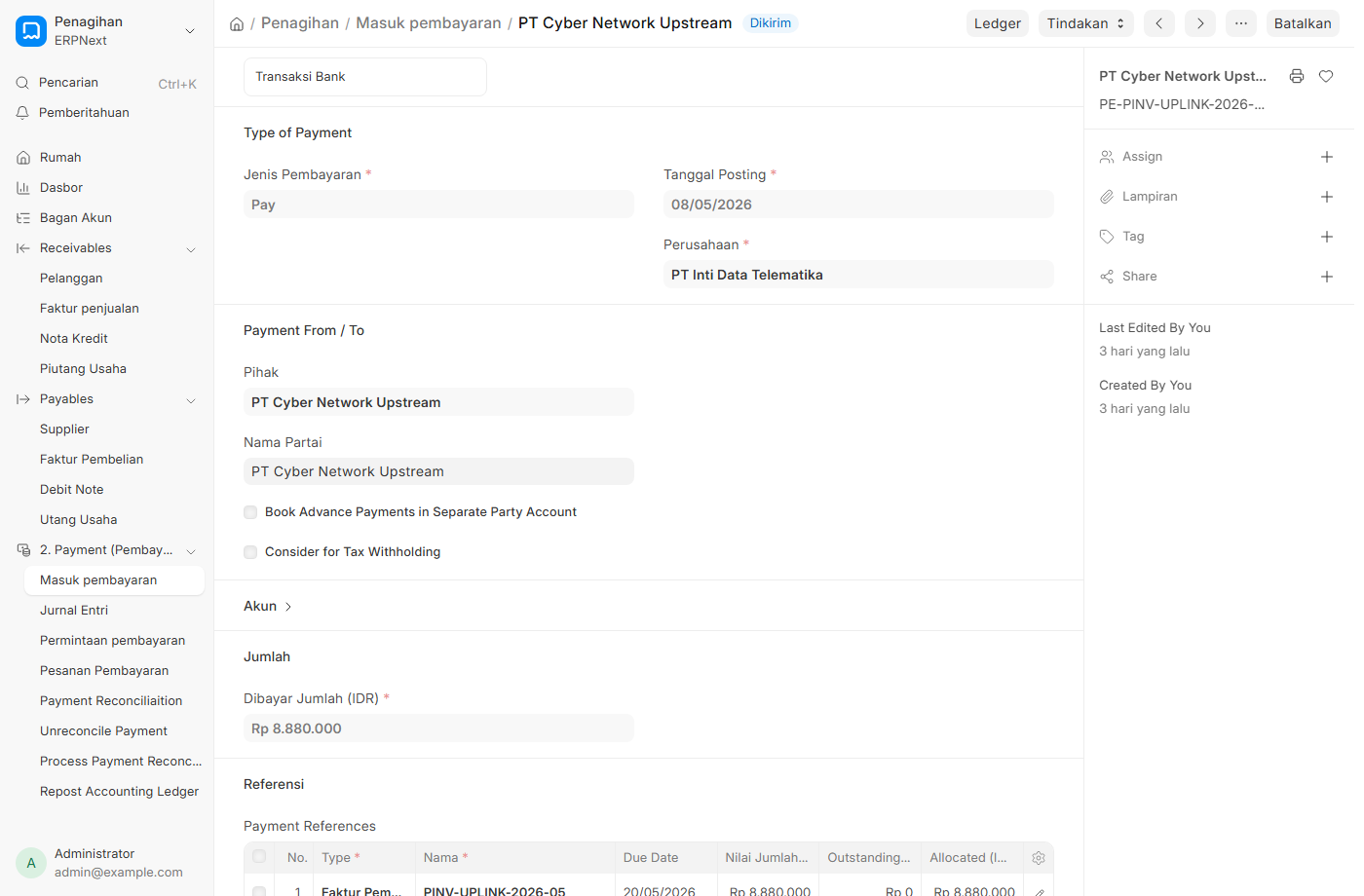
5. Bayar Supplier (Payment Entry)
- Dari Purchase Invoice → Buat → Payment.
- Isi jumlah (penuh atau sebagian), pilih akun bank/kas, Save → Submit.
6. Stok / Inventory
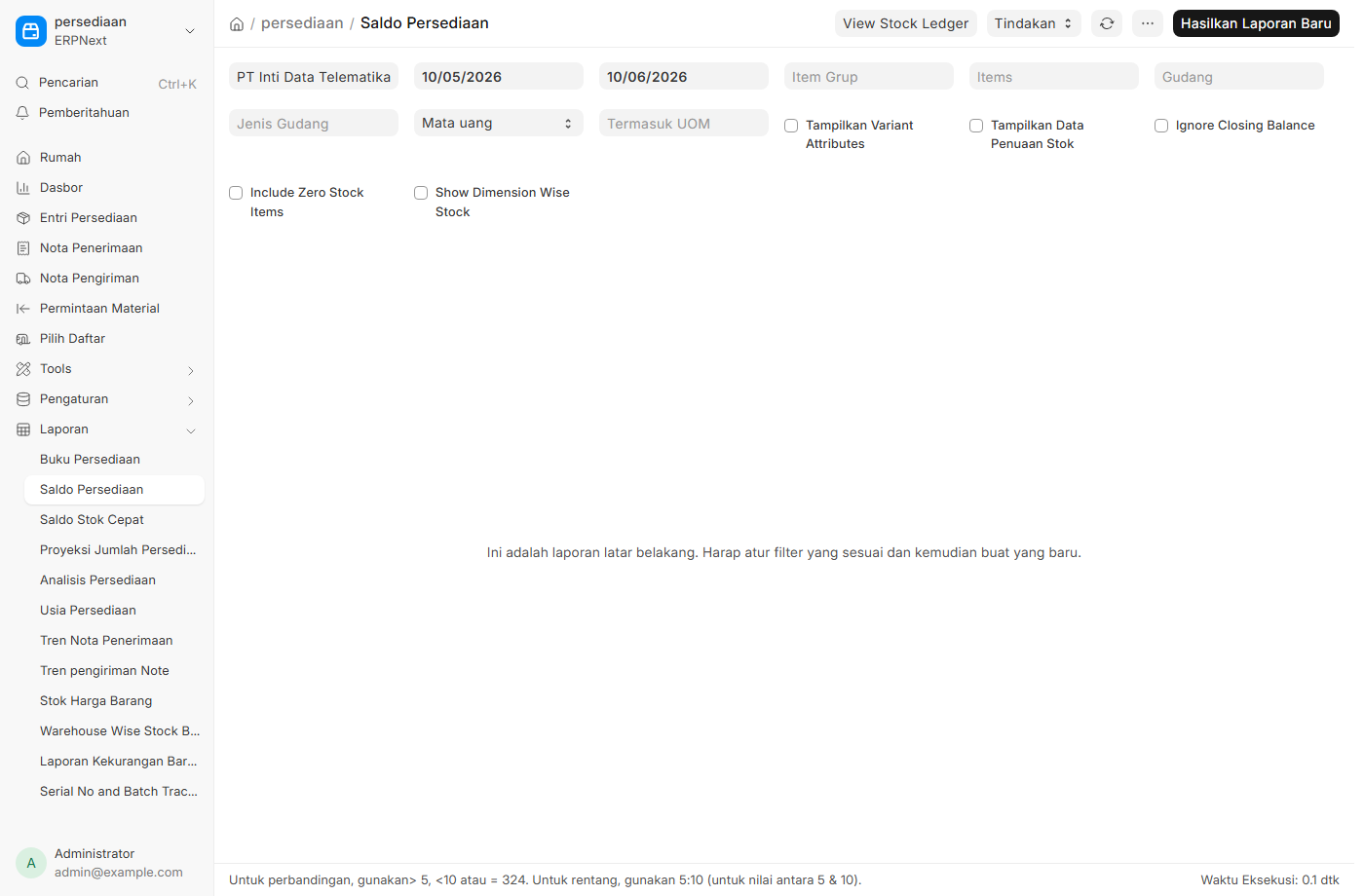
Lihat saldo stok
- Pencarian → Stock Balance (laporan): saldo per item per gudang.
- Pencarian → Stock Ledger: riwayat pergerakan stok.
Stok awal / penyesuaian — Stock Entry
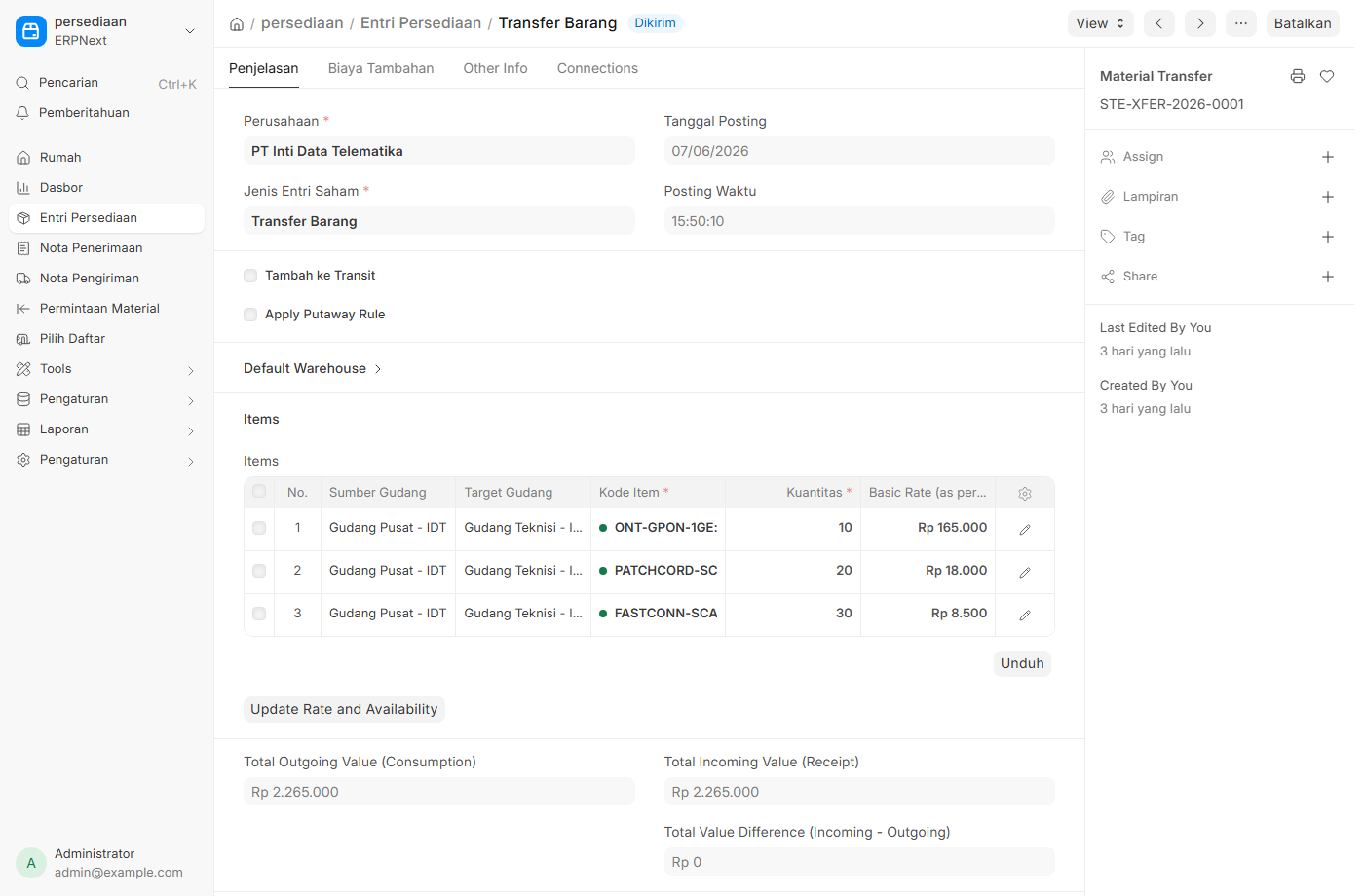
- Pencarian → Stock Entry / Entri Stok → + Tambah.
- Pilih Stock Entry Type: - Material Receipt: barang masuk (stok awal). - Material Transfer: pindah antar gudang (mis. Pusat → Teknisi). Isi Source & Target Warehouse. - Material Issue: barang keluar untuk instalasi (kurangi stok).
- Tambah item + qty, Save → Submit.
Stock Reconciliation (stok opname)
Pencarian → Stock Reconciliation → masukkan qty hasil opname → Submit untuk menyamakan sistem dengan fisik.
7. (Opsional) Manufacturing — paket kit instalasi
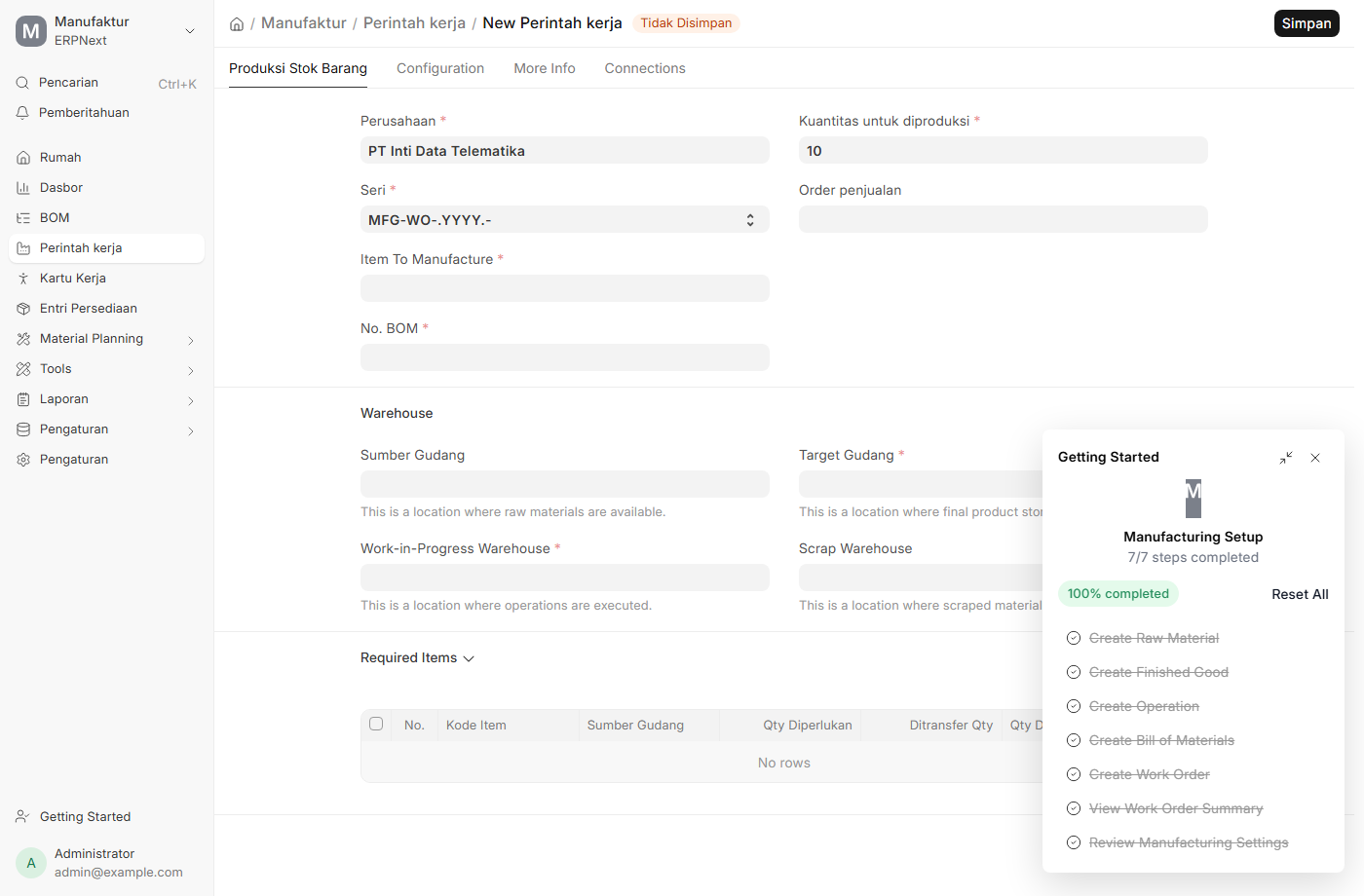
Bila ingin merakit "kit" dari beberapa komponen: 1. Buat BOM (Bill of Materials): item jadi + daftar komponen + qty. 2. Pencarian → Work Order → pilih item & BOM, qty, gudang, Submit. 3. Buat Stock Entry: Manufacture dari Work Order → komponen berkurang, barang jadi bertambah.
➡️ Lanjut ke ERPNext 4 — Project, Tiket & Laporan Keuangan.