
Cara Setup Outlook
Cara Setup Outlook
Panduan ini dipakai saat Anda ingin membuka email INTINet dari aplikasi Microsoft Outlook.
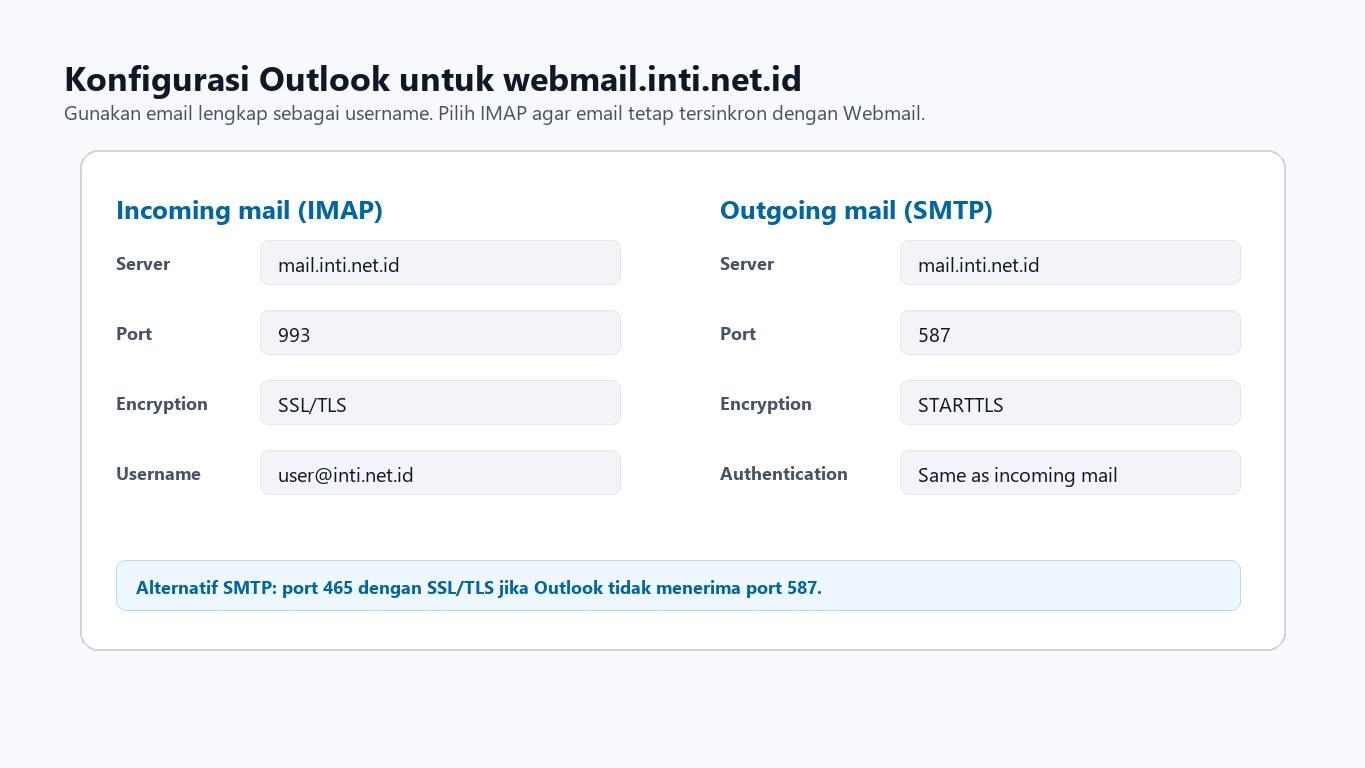
Data Konfigurasi
Gunakan email lengkap sebagai username.
Langkah Setup di Outlook
- Buka Microsoft Outlook.
- Pilih Add account atau Tambah akun.
- Masukkan email lengkap Anda.
- Jika Outlook meminta tipe akun, pilih IMAP.
- Isi konfigurasi masuk:
- Server:
mail.inti.net.id - Port:
993 - Encryption:
SSL/TLS
- Server:
- Isi konfigurasi keluar:
- Server:
mail.inti.net.id - Port:
587 - Encryption:
STARTTLS
- Server:
- Jika Outlook meminta username, isi email lengkap.
- Masukkan password akun email/SSO.
- Klik Sign in, Connect, atau Done sesuai versi Outlook.
Jika SMTP 587 Tidak Diterima
Gunakan alternatif SMTP:
- Server:
mail.inti.net.id - Port:
465 - Encryption:
SSL/TLS
Jika Masih Gagal
Kirim screenshot error ke Helpdesk IT INTINet. Jangan mengirim password.
No comments to display
No comments to display