
Drive, Builder, Insights & Lending
Tiga aplikasi pendukung (Drive, Builder, Insights) dan catatan modul Lending.
A. Drive — penyimpanan dokumen
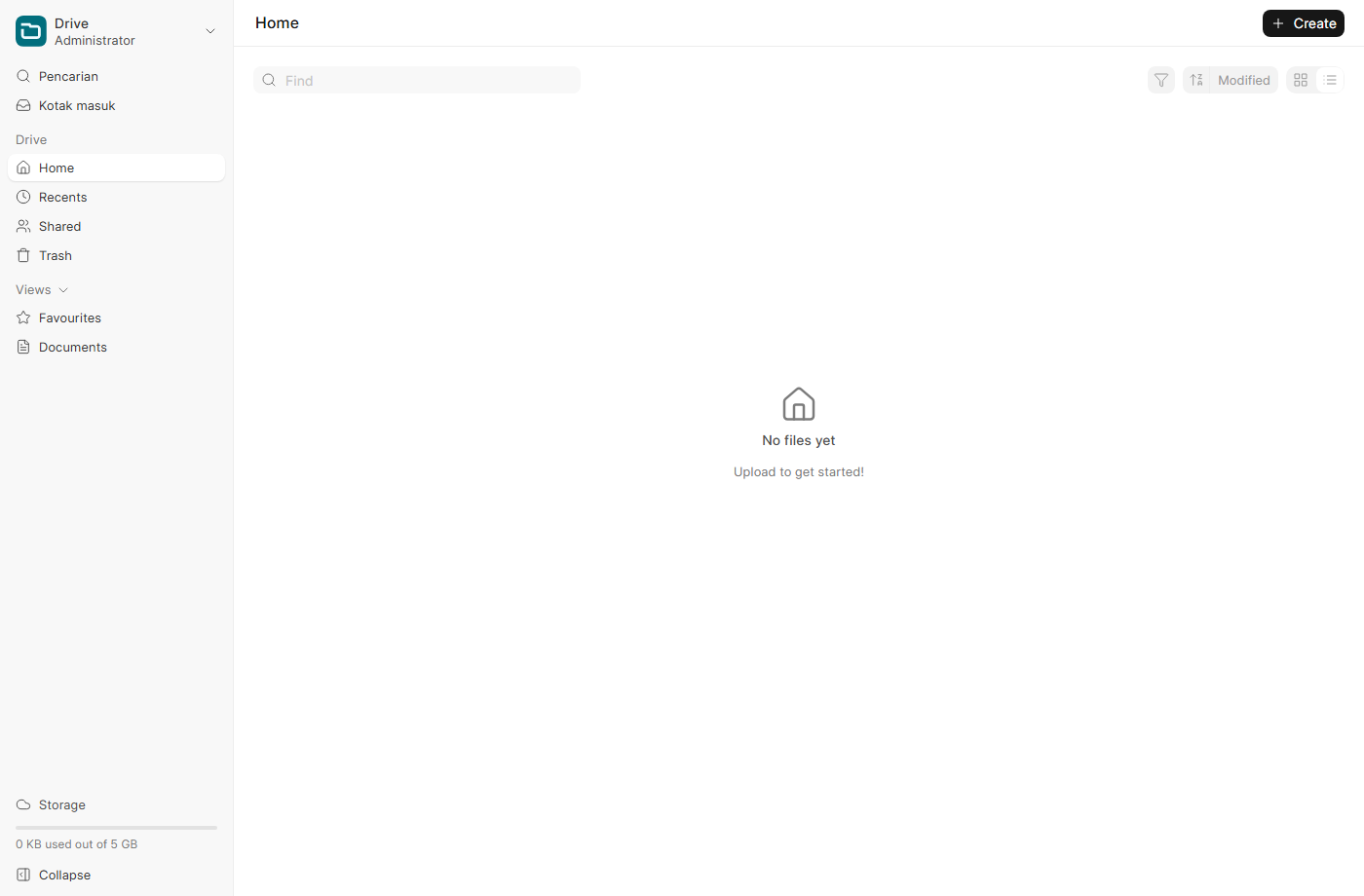
Akses: https://drive.dev.inti.net.id/. Mirip Google Drive untuk berbagi file tim.
Data contoh: folder Dokumen Operasional ISP, SOP Teknisi, Template Surat & Kontrak.
- Buka Drive → pilih Team/Home.
- New → Folder untuk membuat folder; New → Upload atau drag-drop untuk mengunggah file (PDF, gambar, dokumen).
- Klik kanan file/folder → Share untuk mengatur akses (lihat/edit) per pengguna/tim.
- Gunakan Move/Rename/Star untuk merapikan.
B. Builder — pembuat halaman web
Akses: https://builder.dev.inti.net.id/. Membuat halaman web (landing page) tanpa coding.
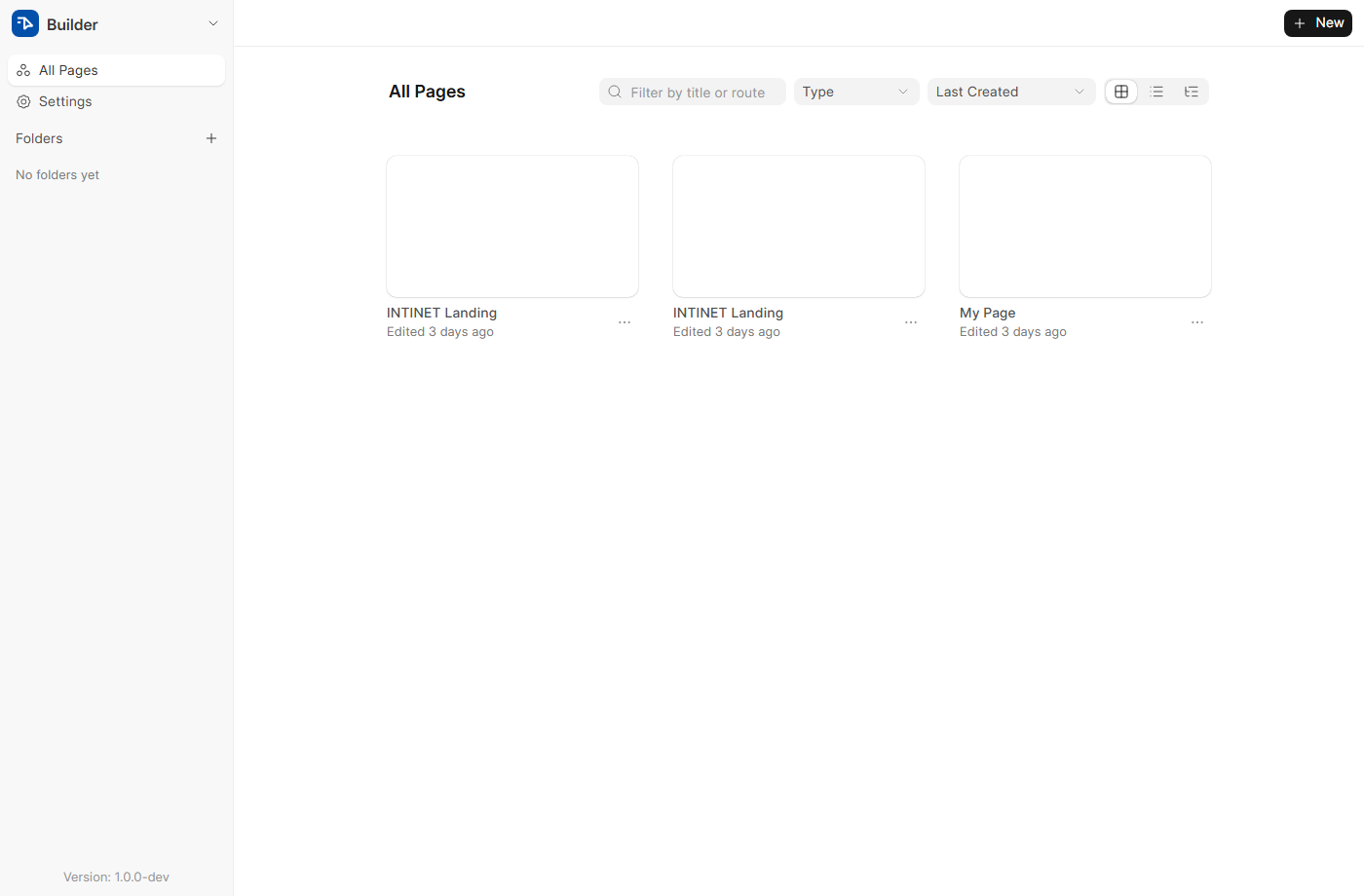
Data contoh: halaman INTINET Landing.
- Buka Builder → + New Page.
- Tarik elemen (heading, teks, gambar, tombol, kolom) ke kanvas; atur teks & style di panel kanan.
- Atur Route (alamat halaman) dan Page Title.
- Klik Publish untuk menerbitkan; halaman dapat diakses di route tersebut.
C. Insights — dashboard & analitik
Akses: https://insights.dev.inti.net.id/. Membuat laporan/visualisasi dari data.
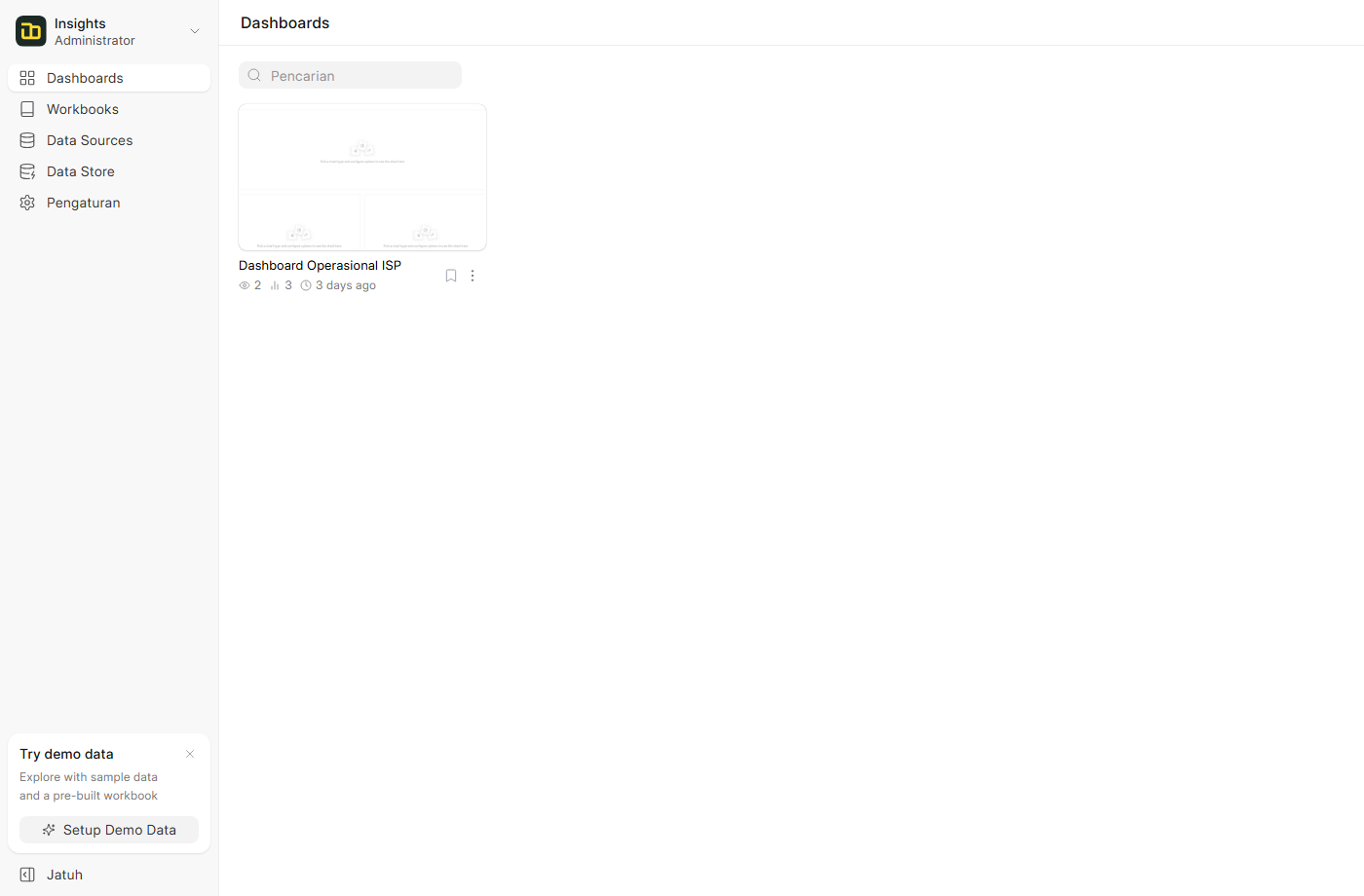
Data contoh: workbook Analisis Pelanggan ISP (data source Site DB) berisi 3 query + 3 chart + 1 dashboard siap pakai: - Penjualan per Bulan (line) — total
grand_totalSales Invoice per bulan - Pelanggan per Wilayah (bar) — jumlah Customer per territory - Tiket per Status (pie) — jumlah HD Ticket per status - Dashboard Dashboard Operasional ISP menggabungkan ketiganya.
- Data Source: Site DB sudah terhubung ke database site (semua doctype bisa di-query).
- Workbook: buka Analisis Pelanggan ISP (atau buat baru lewat + Workbook).
- Query: 3 query di atas sudah jadi. Untuk membuat query baru: pilih tabel (mis.
tabSales Invoice), tambah langkah Summarize (ukuran + dimensi), filter, dll. - Chart: 3 chart sudah dibuat dari query di atas. Untuk chart baru: dari hasil query klik Add Chart → pilih tipe (bar/line/pie) dan atur sumbu X (dimensi) & Y (ukuran).
- Dashboard: dashboard Dashboard Operasional ISP sudah menggabungkan ketiga chart. Anda bisa menambah/menggeser chart lewat drag-drop.
💡 Semua berjalan di atas data ERPNext/Helpdesk nyata. Bila chart tampil kosong, buka chart → klik Refresh/atur ulang sumbu sekali untuk men-generate ulang hasilnya.
D. Lending — modul pinjaman karyawan
Akses lewat Desk (Pencarian: Loan). Modul sudah dikonfigurasi dan berisi data contoh.
Data contoh: produk Pinjaman Karyawan (bunga 6%/tahun), 3 pengajuan (Loan Application), dan 1 Loan aktif.
Yang sudah disiapkan (konfigurasi awal)
- Akun GL pinjaman: Pinjaman Karyawan (aset), Piutang Bunga/Denda, Suspense, Pendapatan Bunga/Denda.
- Loan Demand Offset Order Urutan Pelunasan Standar (urutan: Denda → Bunga → Pokok → Biaya).
- Loan Product Pinjaman Karyawan dengan akun-akun di atas.
Alur penggunaan
- Loan Application → New: pilih Applicant Type = Employee + karyawan, Loan Product Pinjaman Karyawan, jumlah, metode & jumlah periode cicilan, Submit.
- Loan → New (atau dari aplikasi yang disetujui): buat pinjaman, isi tanggal mulai cicilan, Submit → jadwal angsuran dibuat otomatis.
- Loan Disbursement: cairkan dana (posting ke kas & akun pinjaman).
- Loan Repayment: catat pembayaran cicilan (untuk karyawan bisa via potong gaji/Payroll).
💡 Untuk menambah produk pinjaman lain, siapkan akun GL-nya lalu salin pola Loan Product Pinjaman Karyawan.
No comments to display
No comments to display