
ERPNext 4 — Project, Tiket & Laporan Keuangan
Mengelola project instalasi, tiket keluhan pelanggan, dan membuka laporan keuangan.
1. Project Instalasi
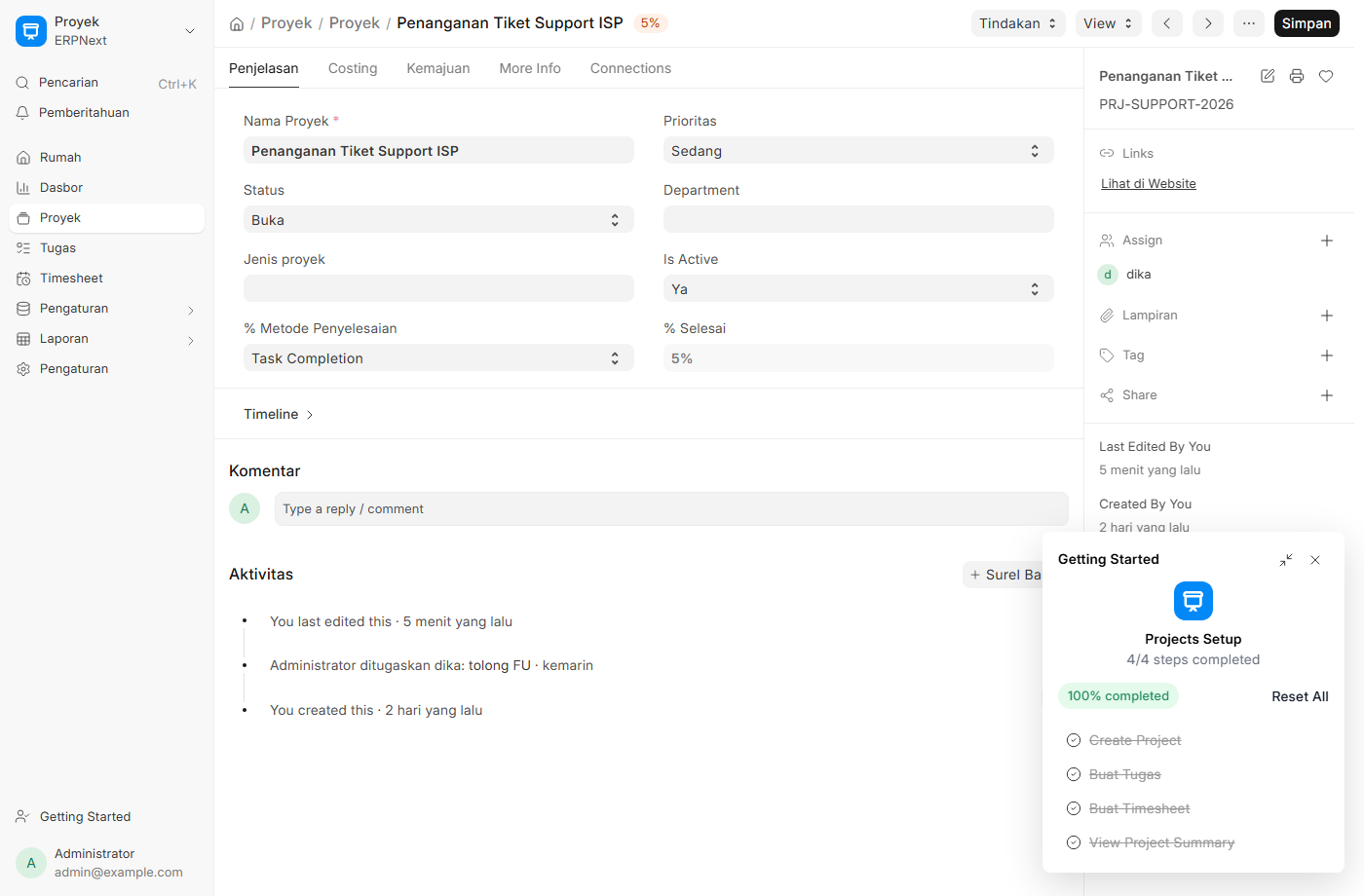
- Pencarian → Project / Proyek → + Tambah.
- Isi Project Name (mis.
Instalasi POP Bekasi), Customer (bila proyek pelanggan), tanggal mulai/selesai. - Save.
Task (tugas teknisi)
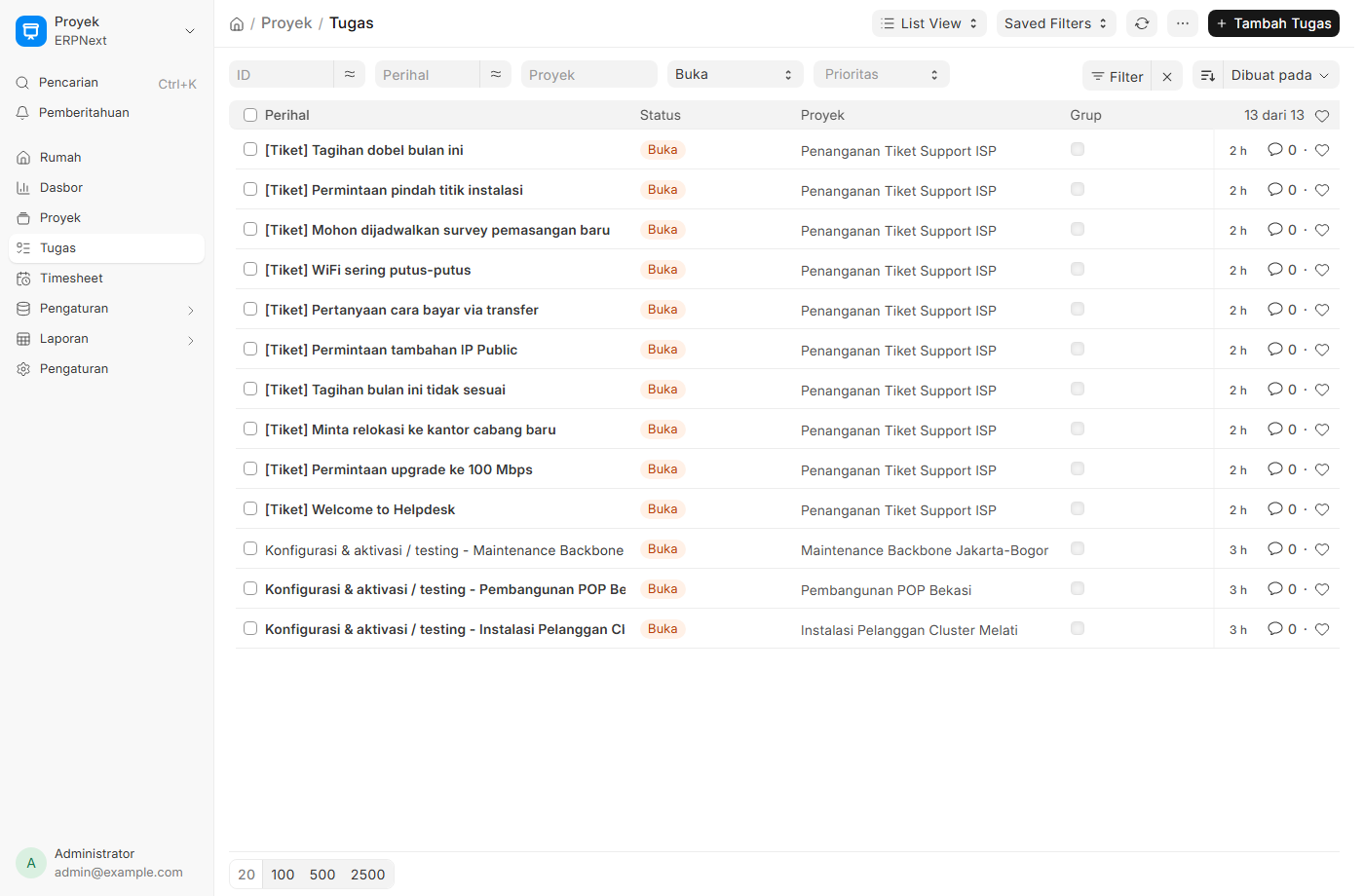
- Pencarian → Task / Tugas → + Tambah.
- Isi Subject (mis.
Survey lokasi), hubungkan ke Project, set Status (Open/Working/Completed), tanggal & PIC. - Save. Ulangi untuk: survey, tarik kabel, pasang ODP, konfigurasi ONT, aktivasi, testing.
Timesheet (catatan jam kerja)
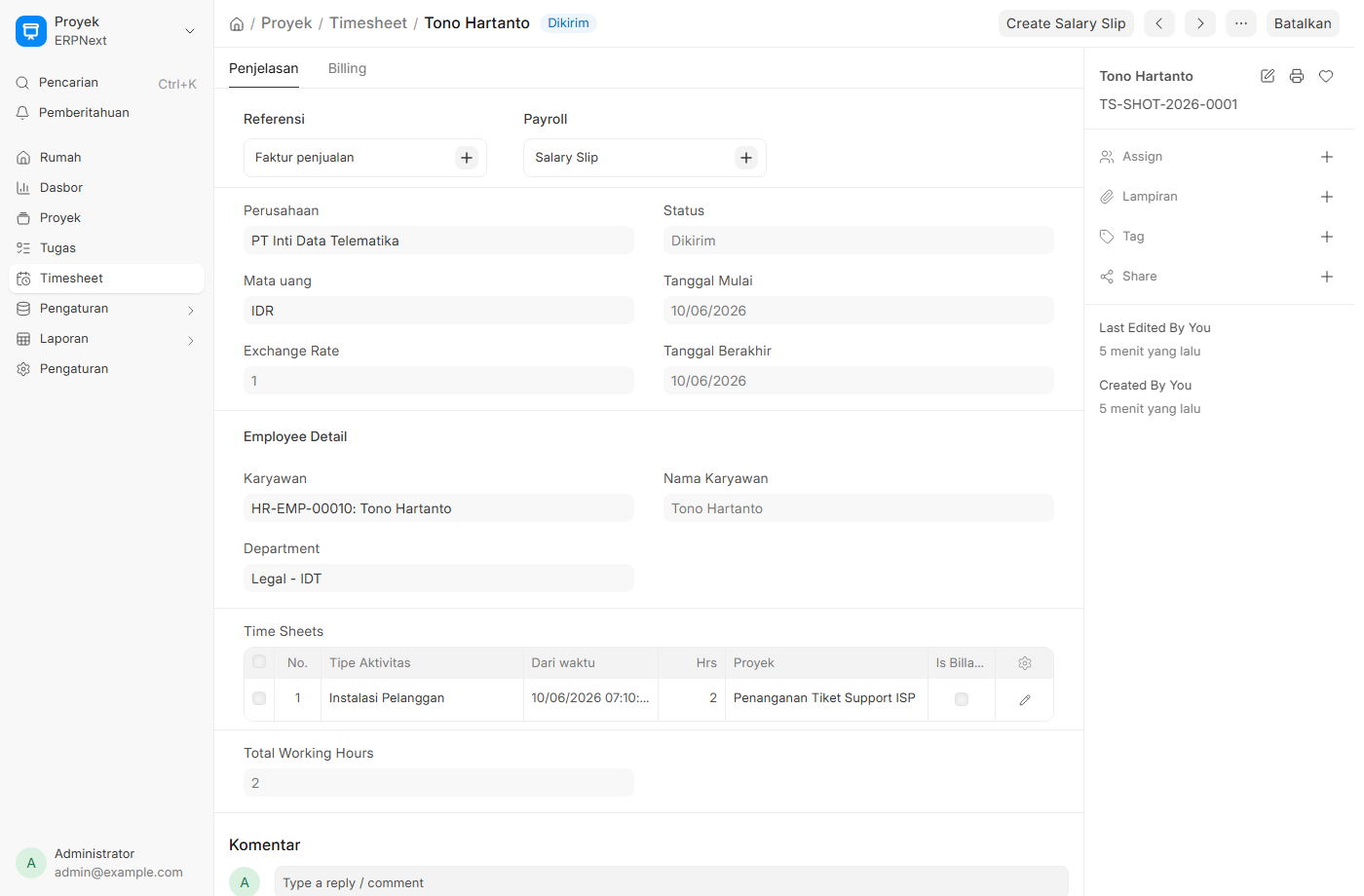
Pencarian → Timesheet → tambah baris waktu per task/aktivitas → Submit. Berguna untuk menghitung jam teknisi.
2. Tiket / Keluhan Pelanggan (Issue)
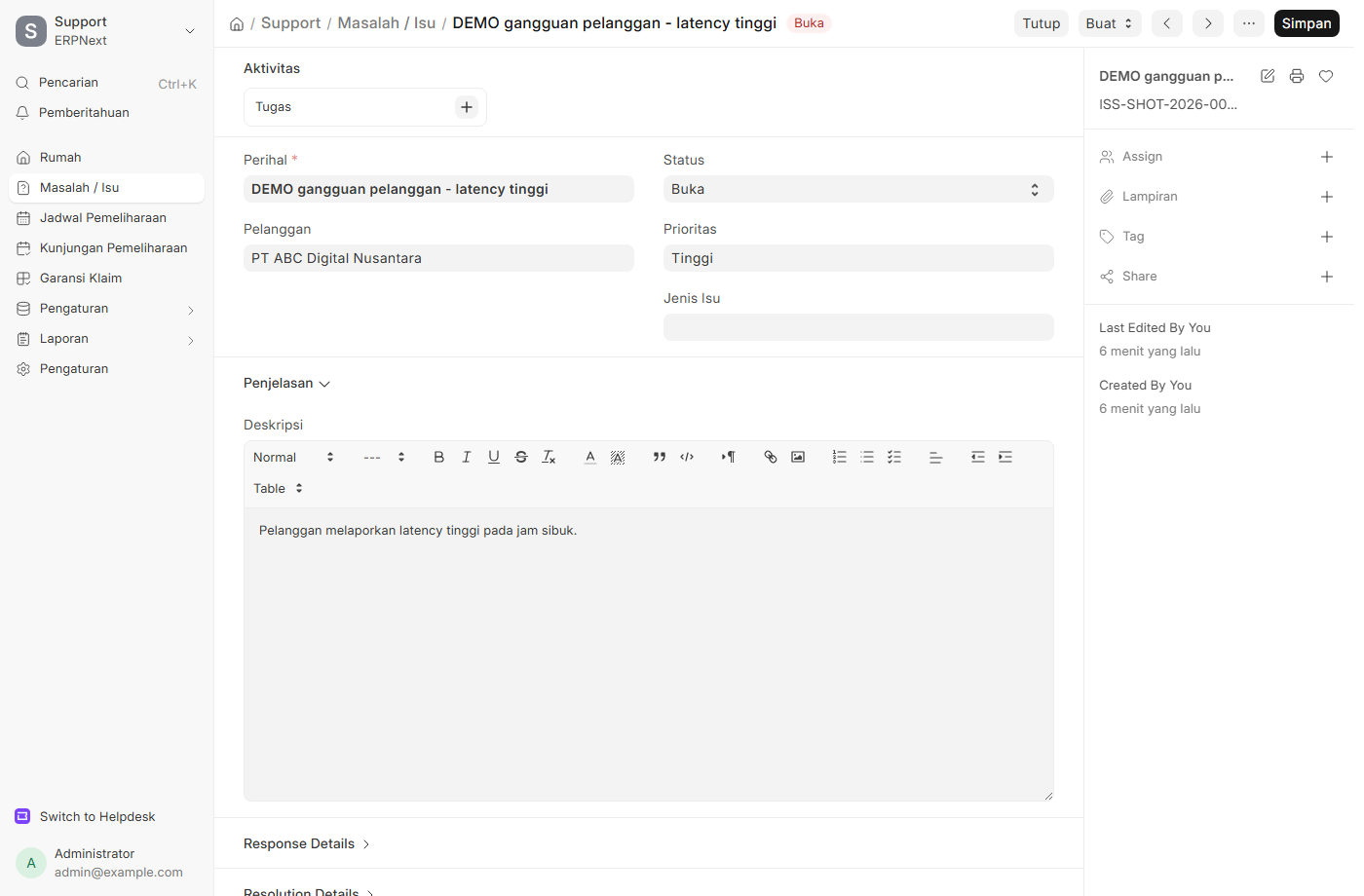
- Pencarian → Issue / Masalah → + Tambah.
- Isi Subject (mis.
Internet lambat), pilih Customer, Priority, dan Issue Type. - Atur Status:
Open→Replied→Resolved→Closedseiring penanganan. - Save. Tambahkan komentar/aktivitas untuk mencatat tindak lanjut.
3. Laporan Keuangan & Operasional
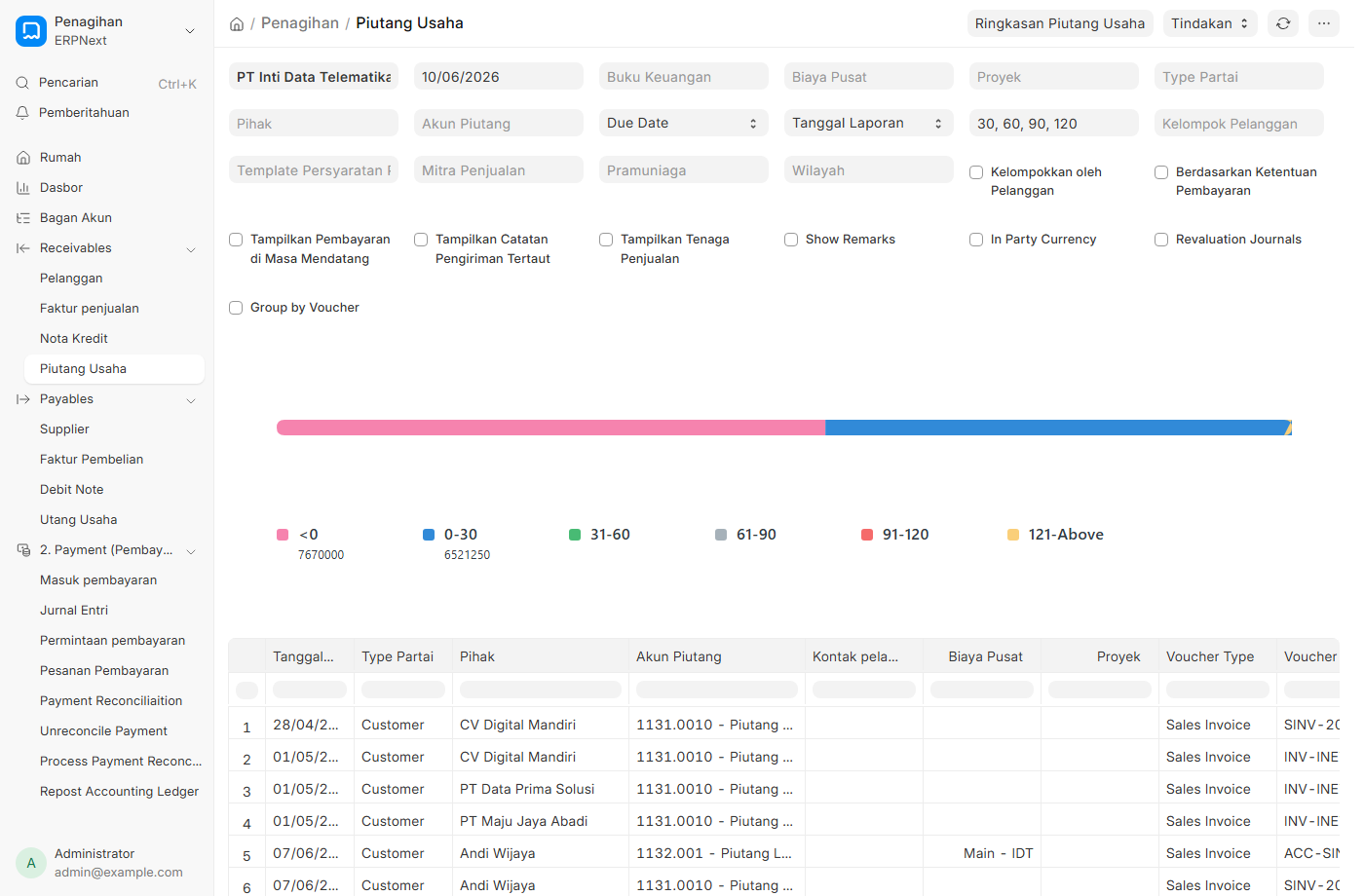
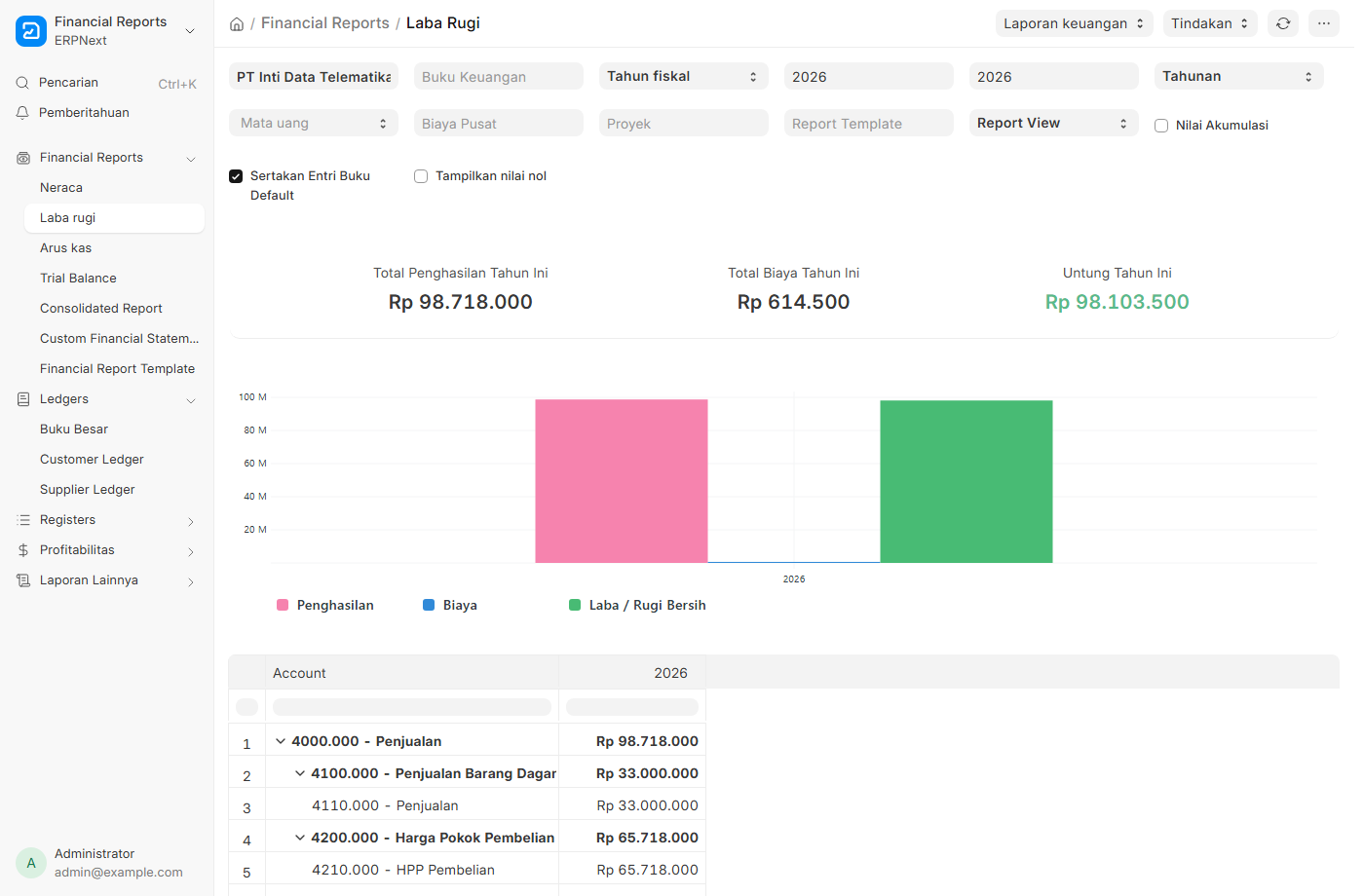
Semua lewat Pencarian (ketik nama laporan) lalu set Company = PT Inti Data Telematika dan rentang tanggal.
| Laporan | Untuk melihat |
|---|---|
| Accounts Receivable | Piutang pelanggan (faktur belum/seb. dibayar, umur piutang) |
| Accounts Payable | Hutang ke supplier |
| General Ledger | Semua jurnal/buku besar per akun |
| Profit and Loss Statement | Laba rugi (pendapatan vs beban) |
| Balance Sheet | Neraca (aset, kewajiban, ekuitas) |
| Trial Balance | Neraca saldo |
| Stock Balance | Saldo stok perangkat per gudang |
| Sales/Purchase Register | Rekap faktur penjualan/pembelian |
Langkah umum:
1. Pencarian → ketik nama laporan (mis. Accounts Receivable) → Enter.
2. Atur filter Company, Tanggal, lalu klik Refresh.
3. Gunakan Menu → Export untuk unduh Excel/CSV/PDF.
4. Jurnal Manual (Journal Entry)
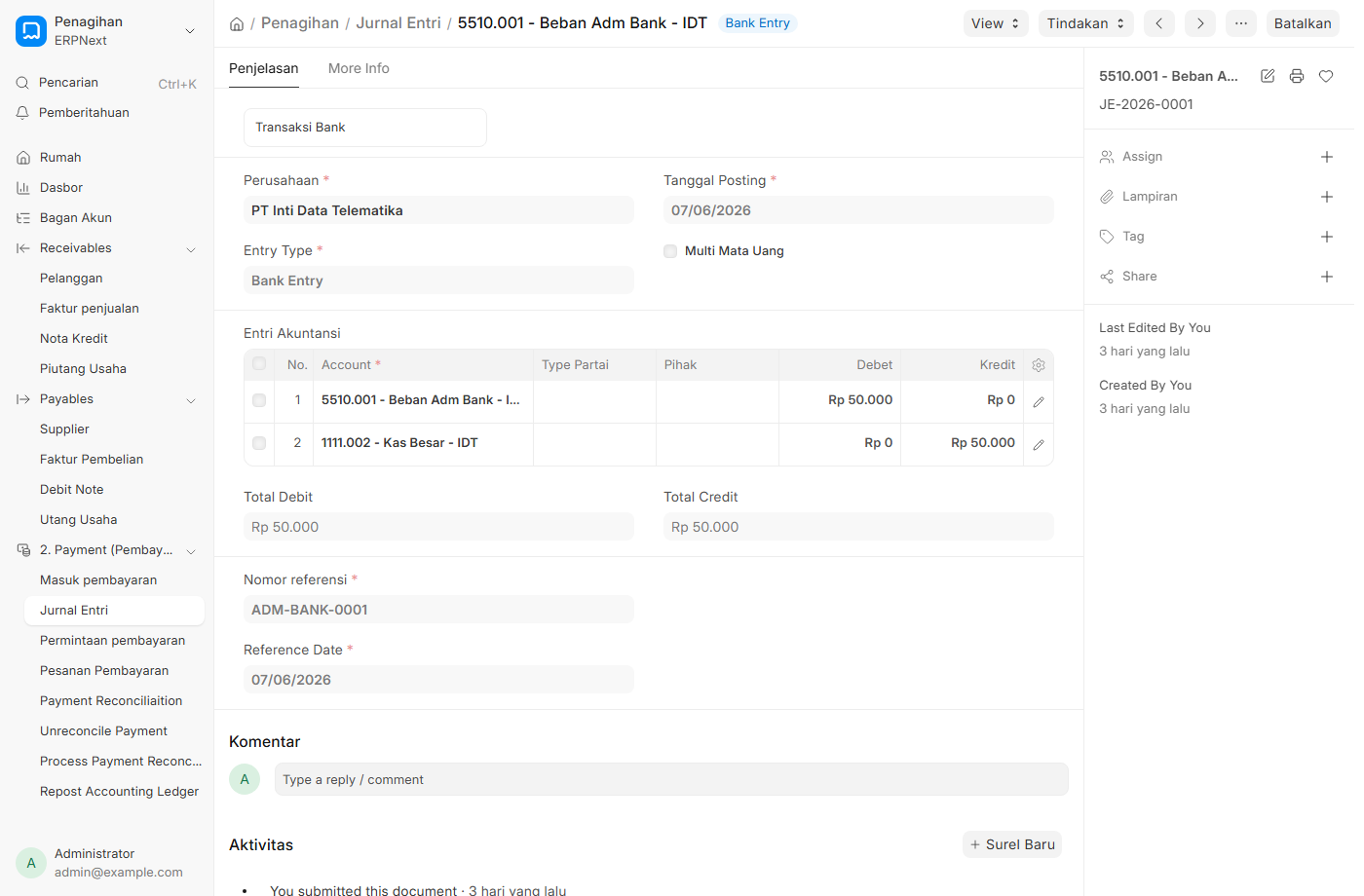
Untuk transaksi non-faktur (biaya admin bank, penyesuaian, saldo awal): 1. Pencarian → Journal Entry / Entri Jurnal → + Tambah. 2. Pilih tipe, tambah baris debit & kredit (harus seimbang), pilih akun, Save → Submit.
Selesai — Anda sudah melihat siklus lengkap ERPNext untuk ISP. Lihat juga Perbandingan ERPNext vs Dolibarr untuk ringkasan keputusan.
No comments to display
No comments to display