
ERPNext 2 — Penjualan & Langganan Bulanan
Siklus penjualan ISP di ERPNext: Penawaran → Sales Order → Surat Jalan → Faktur → Pembayaran, lalu langganan bulanan otomatis (Subscription) dan POS.
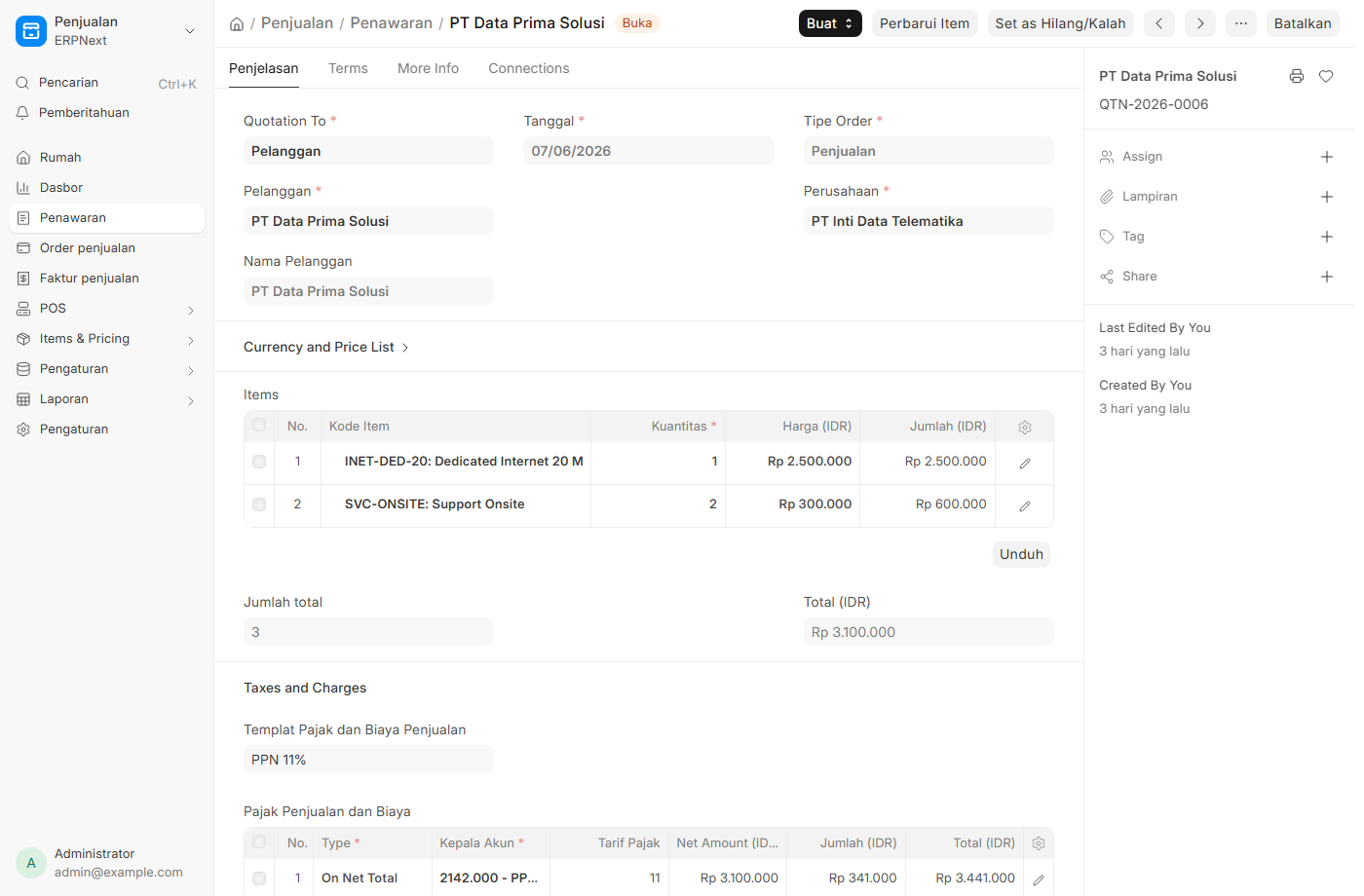
1. Quotation (Penawaran)
- Pencarian → Penawaran/Quotation → + Tambah.
- Quotation To =
Customer, pilih Pelanggan. - Di tabel Items, tambah baris: pilih item paket/perangkat, isi Qty dan Rate (harga otomatis bila sudah ada Item Price).
- Save → Submit.
2. Sales Order (Pesanan)
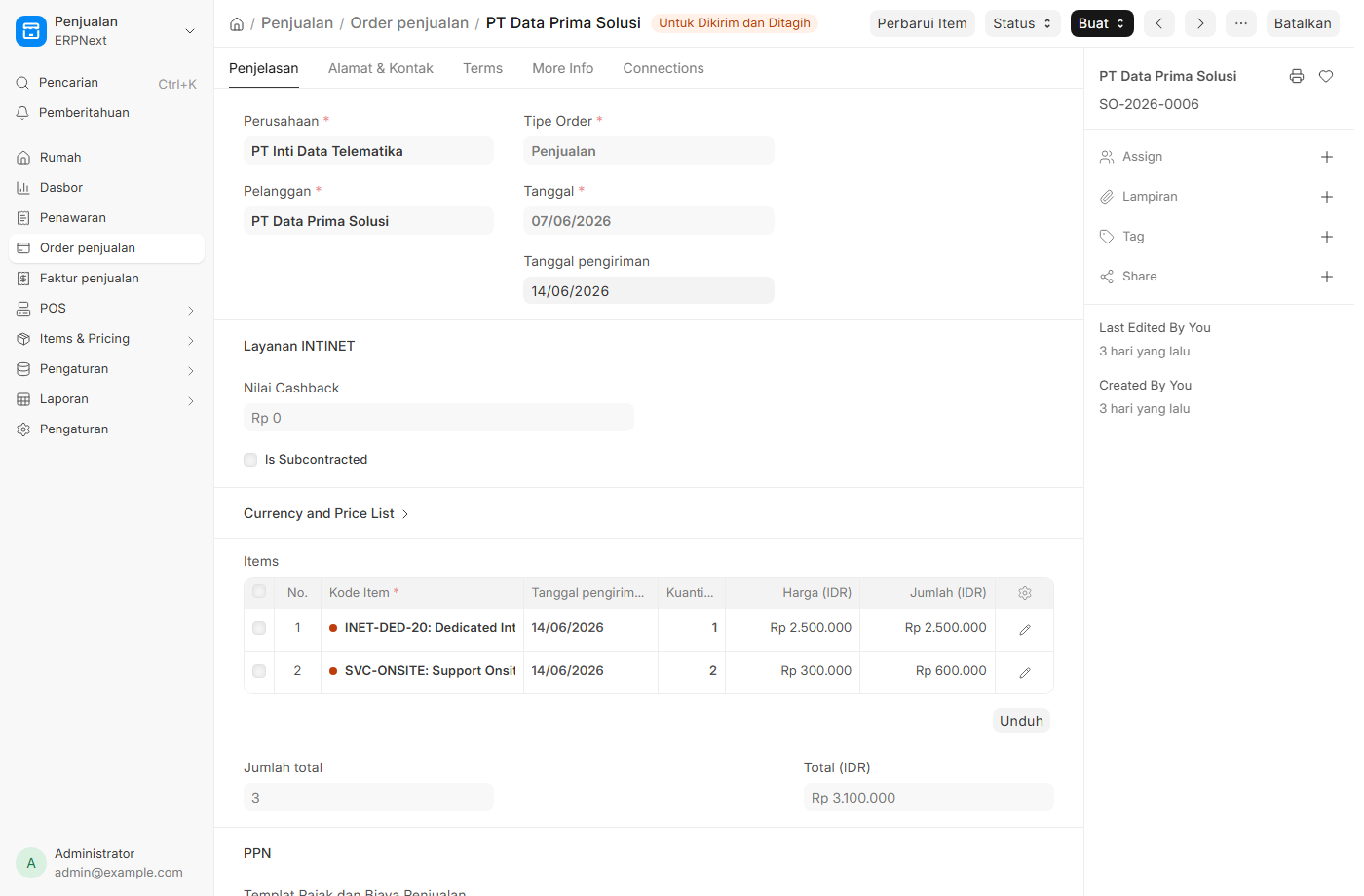
- Dari Quotation yang sudah Submit, klik Buat / Create → Sales Order. (Atau buat manual via Pencarian → Sales Order.)
- Periksa item & tanggal pengiriman, Save → Submit.
3. Delivery Note (Surat Jalan) — untuk perangkat
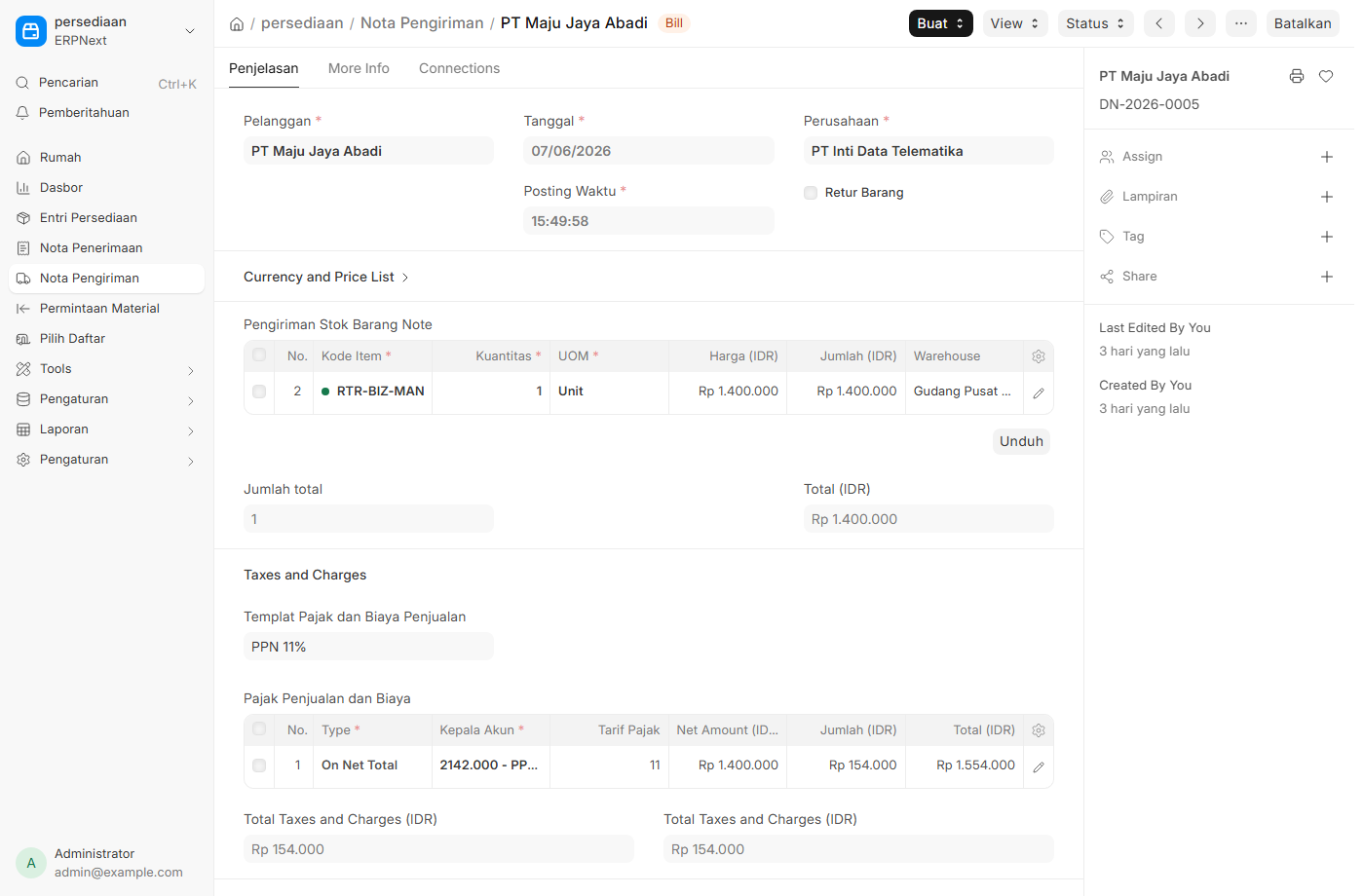
- Dari Sales Order → Buat → Delivery Note.
- Pastikan Gudang terisi pada baris item perangkat. Save → Submit.
- Efek: stok berkurang (lihat Stock Ledger).
4. Sales Invoice (Faktur Penjualan)
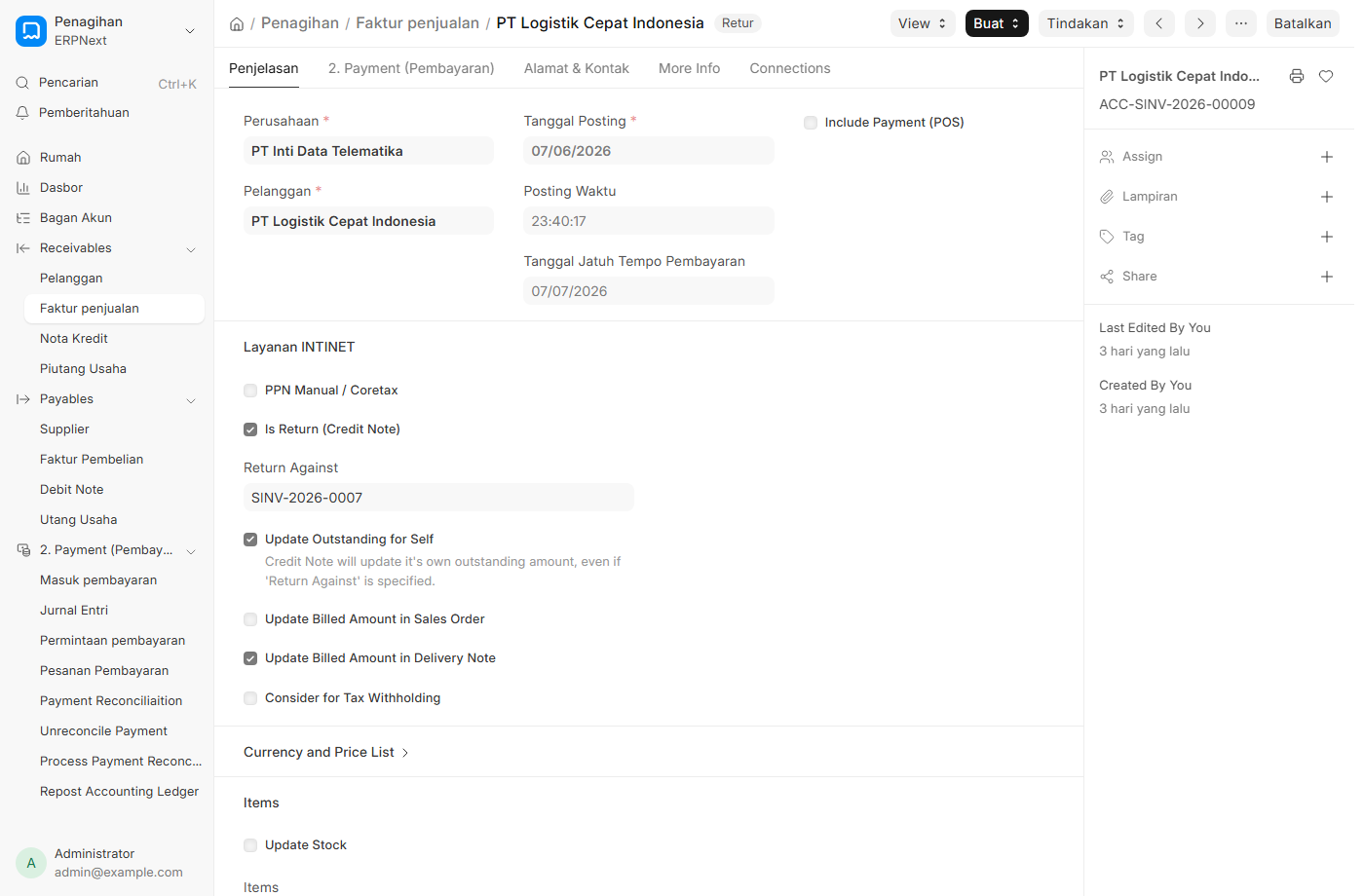
- Dari Sales Order atau Delivery Note → Buat → Sales Invoice. (Atau Pencarian → Faktur Penjualan → + Tambah.)
- Periksa item, pajak (PPN), dan Tanggal Jatuh Tempo.
- Save → Submit.
- Efek: muncul Piutang di buku besar & laporan Accounts Receivable.
💡 Contoh: cari faktur SINV-2026-0001 dan penjualan POS POS-2026-0001.
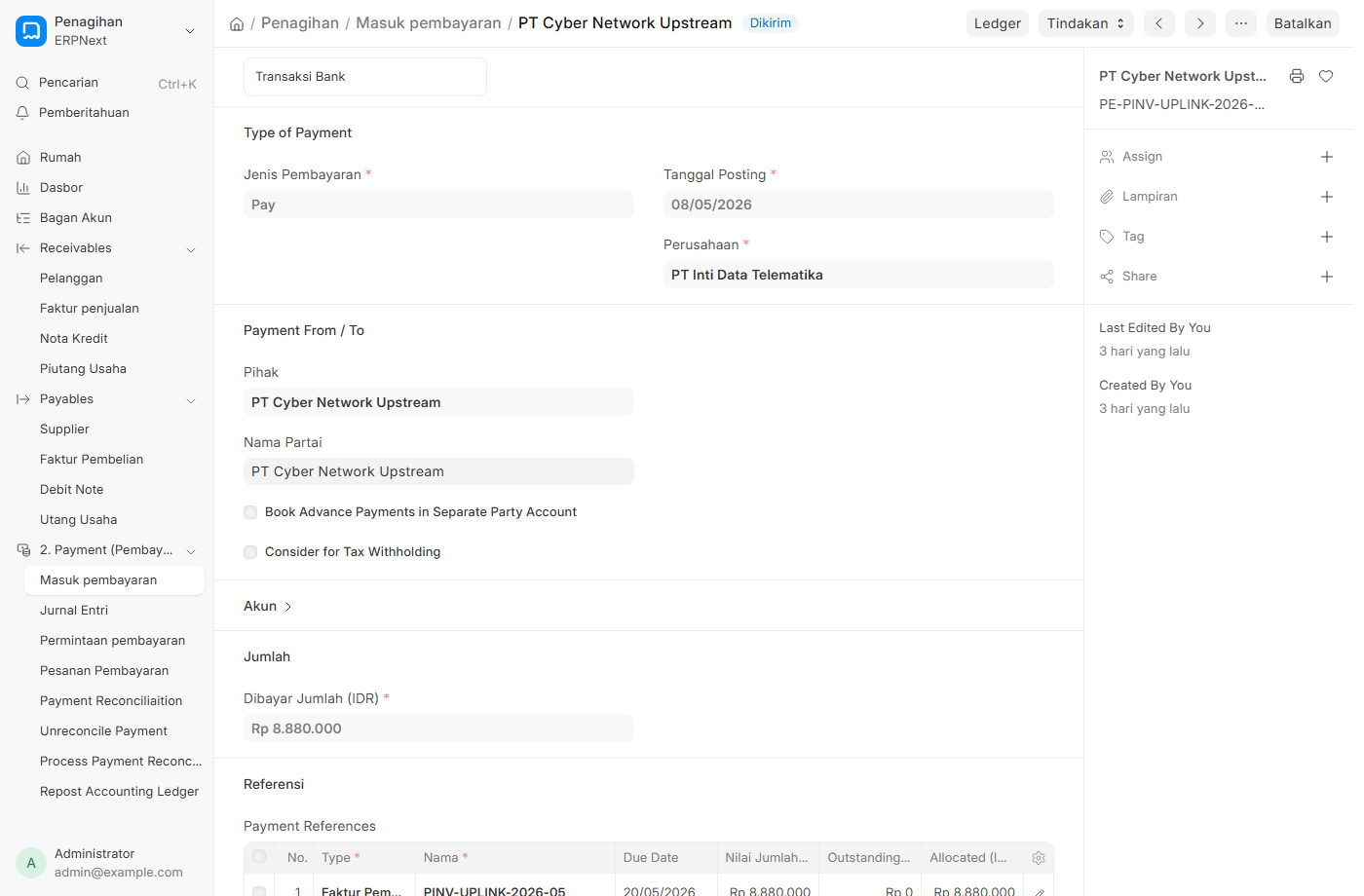
5. Payment Entry (Pembayaran Pelanggan)
- Dari Sales Invoice tersubmit → klik Buat → Payment / Pembayaran.
- ERPNext mengisi jumlah otomatis. Untuk pembayaran sebagian, ubah Paid Amount lebih kecil dari total.
- Pilih akun bank/kas penerima, Save → Submit.
- Status faktur berubah: Paid (lunas) atau Partly Paid (sebagian). Faktur lewat jatuh tempo tanpa bayar → Overdue.
6. Langganan Bulanan (Subscription) — inti ISP
Untuk tagihan internet berulang tiap bulan.
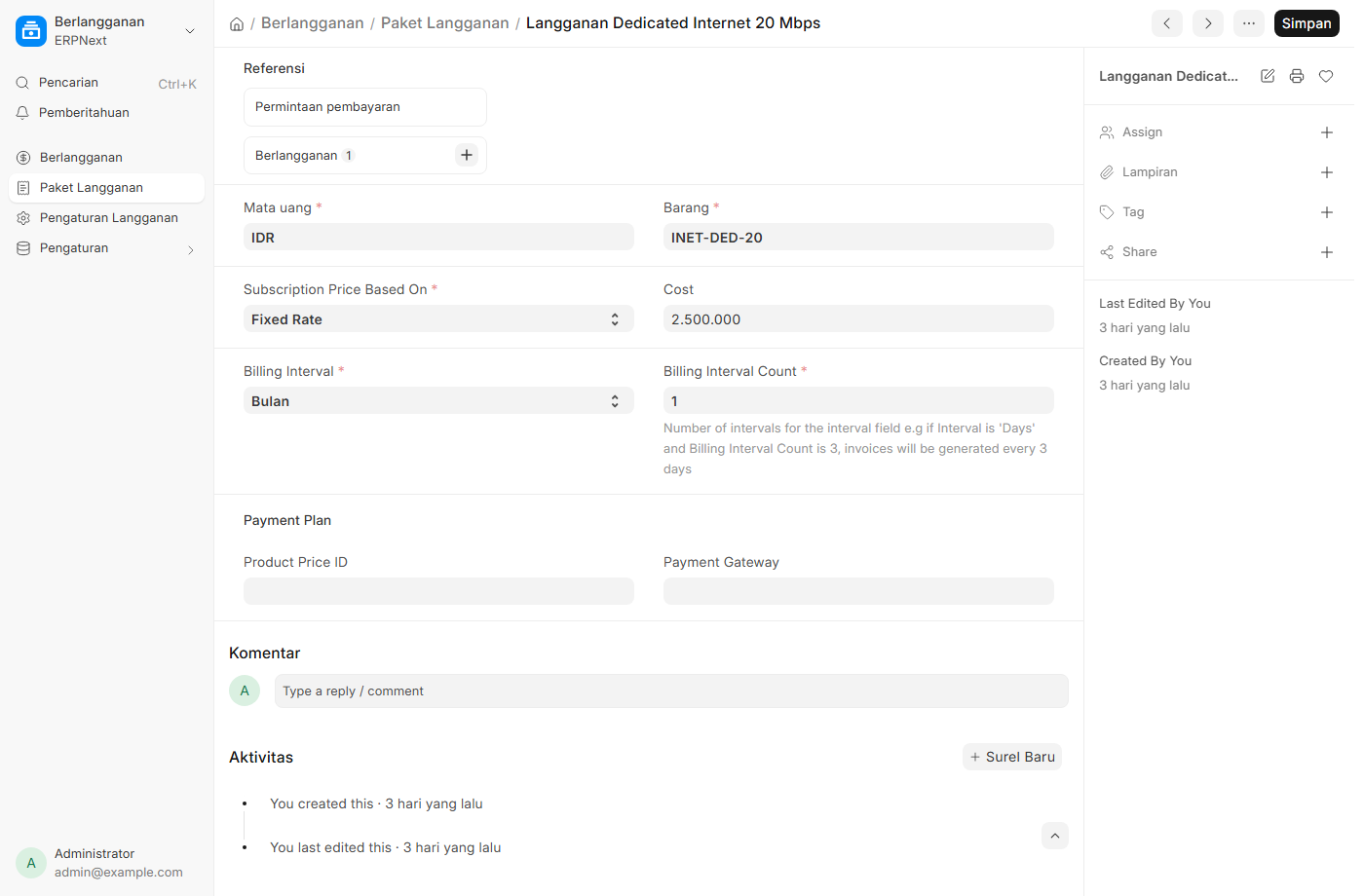
6a. Buat Subscription Plan
- Pencarian → Subscription Plan → + Tambah.
- Isi Plan Name, pilih Item paket internet, Price Determination =
Fixed Rate+ harga, Billing Interval =Month. - Save.
6b. Buat Subscription
- Pencarian → Subscription → + Tambah.
- Party Type =
Customer, pilih pelanggan; Start Date = tanggal mulai. - Tabel Plans: tambahkan plan + Qty.
- Save. ERPNext akan membuat faktur otomatis tiap periode (lewat scheduler).
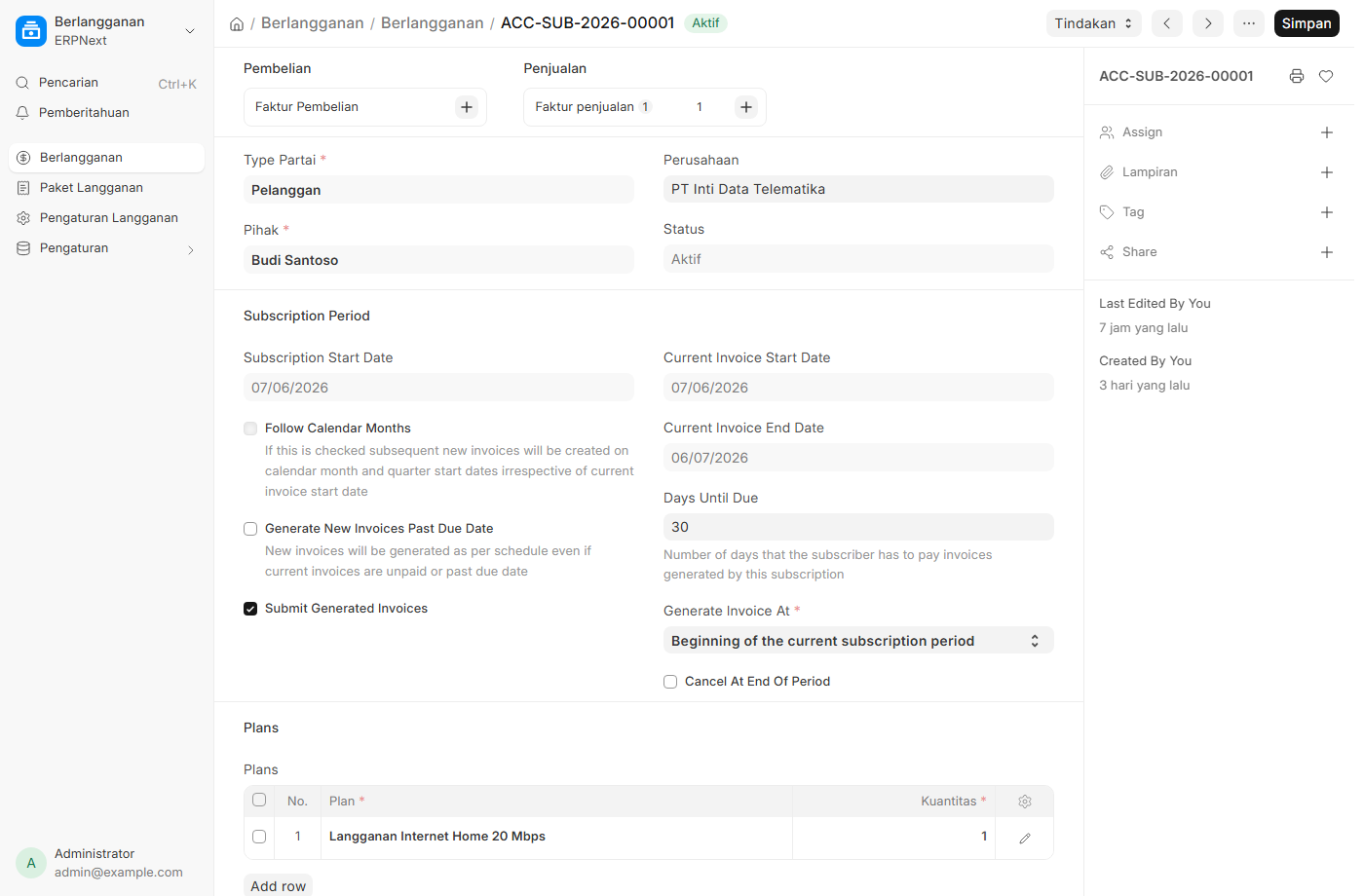
⚠️ Pastikan pengiriman email otomatis mati di environment latihan. Contoh: buka Subscription milik pelanggan Budi Santoso.
6c. (Opsional) Auto Repeat pada faktur
Alternatif sederhana: buka satu Sales Invoice tersubmit → menu ... → Auto Repeat → set Frequency = Monthly, Notify by Email = off. ERPNext menggandakan faktur tiap bulan.
7. POS (penjualan voucher/perangkat di kantor)
ERPNext v16 memakai mode Sales Invoice POS.
- (Sekali saja) Pencarian → POS Profile → buat profil: pilih Company, Warehouse, dan Mode of Payment (mis. Kas).
- Buka POS Opening Entry → Submit (membuka sesi kasir).
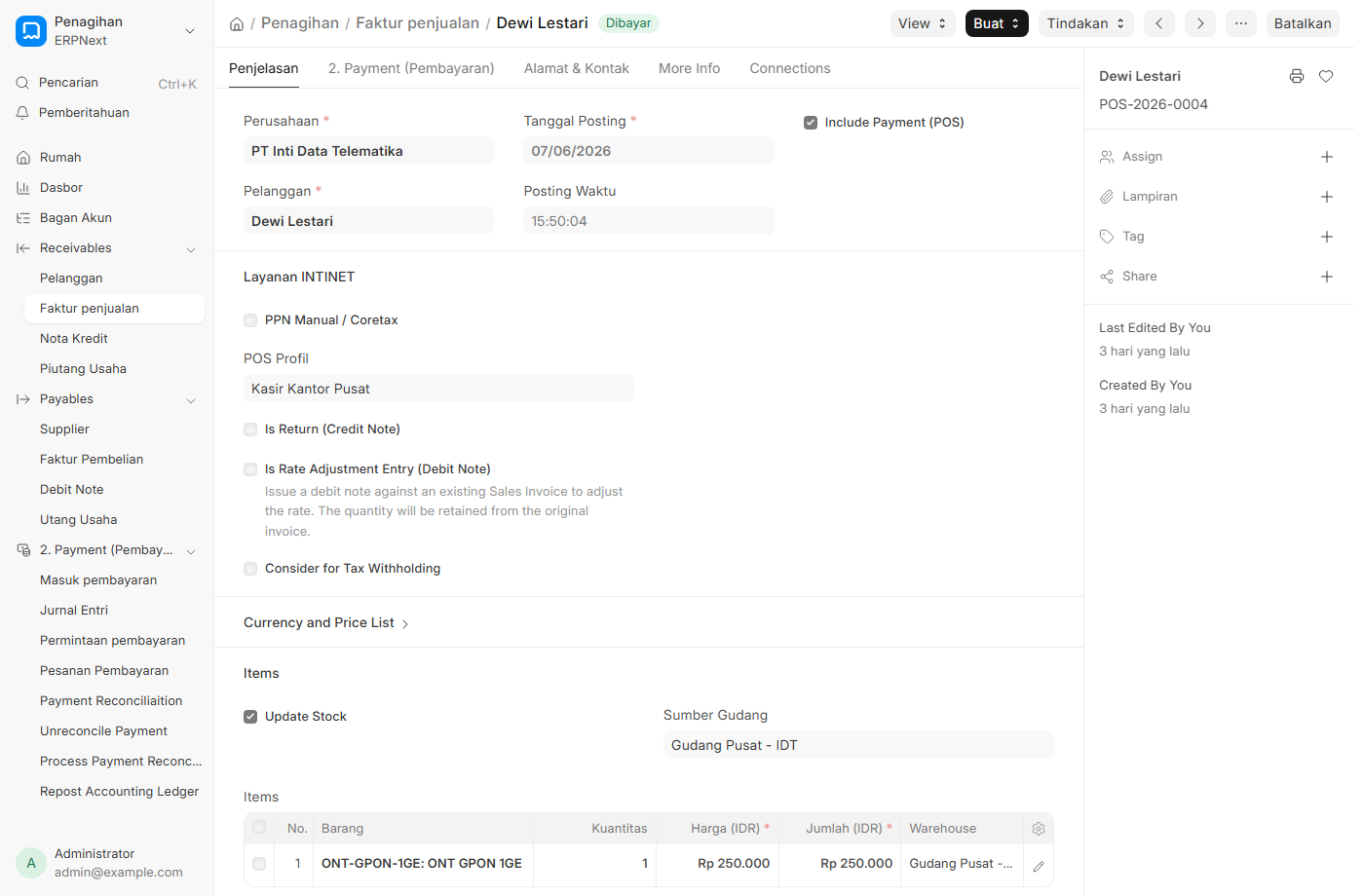
- Buat Sales Invoice, aktifkan Is POS, pilih POS Profile, tambah item, isi tab Payments = tunai sejumlah total, Submit (langsung lunas).
➡️ Lanjut ke ERPNext 3 — Pembelian & Stok.
No comments to display
No comments to display