
ERPNext 1 — Login, Navigasi & Master Data
Tutorial dasar memakai ERPNext untuk ISP: cara login, mengenal antarmuka, lalu membuat data master (pelanggan, paket layanan, perangkat, supplier, harga). Antarmuka ERPNext di server ini memakai Bahasa Indonesia.
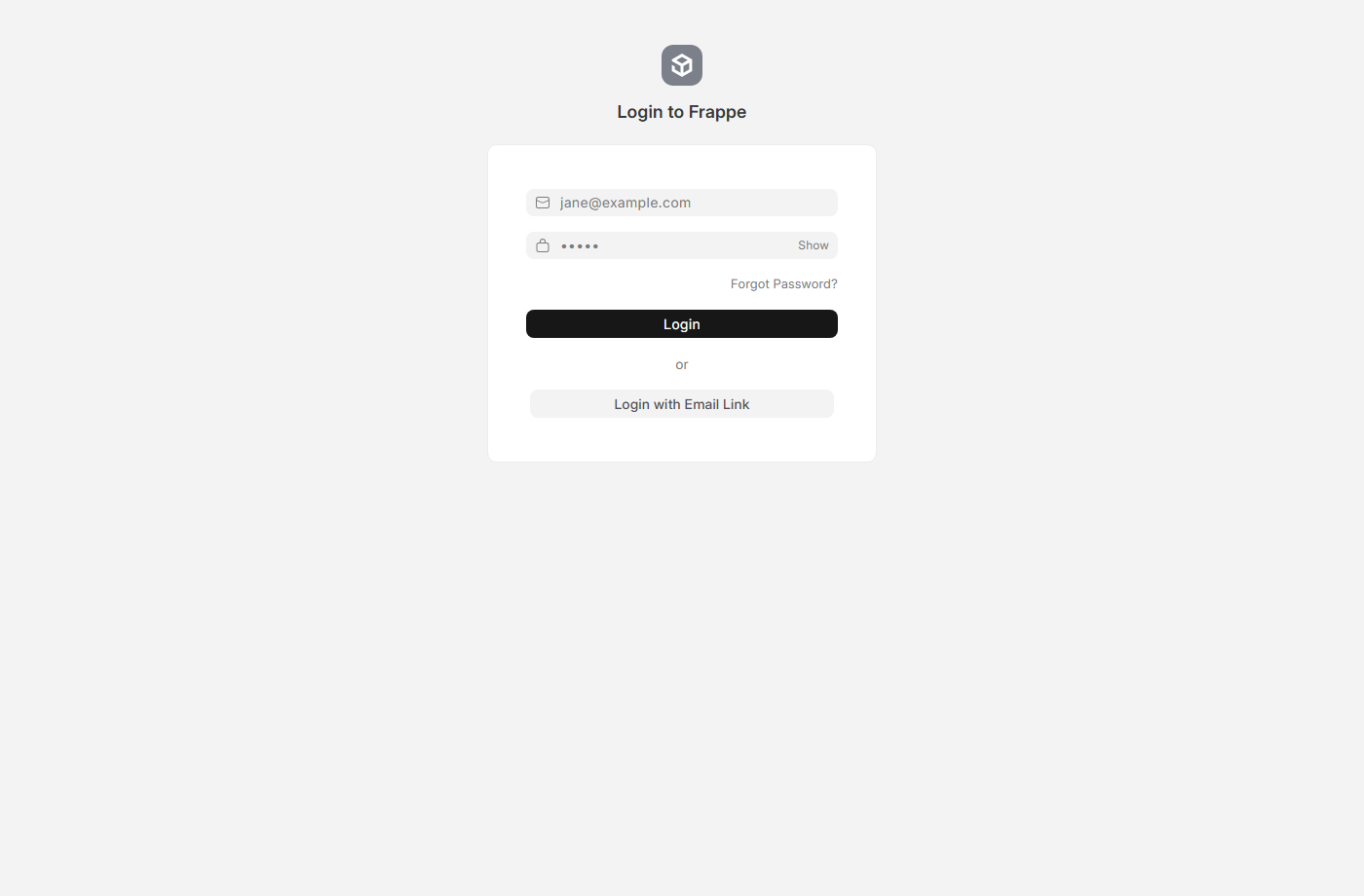
1. Login
- Buka
https://erpnext.dev.inti.net.id/. - Masukkan email/username dan password akun Anda, klik Login.
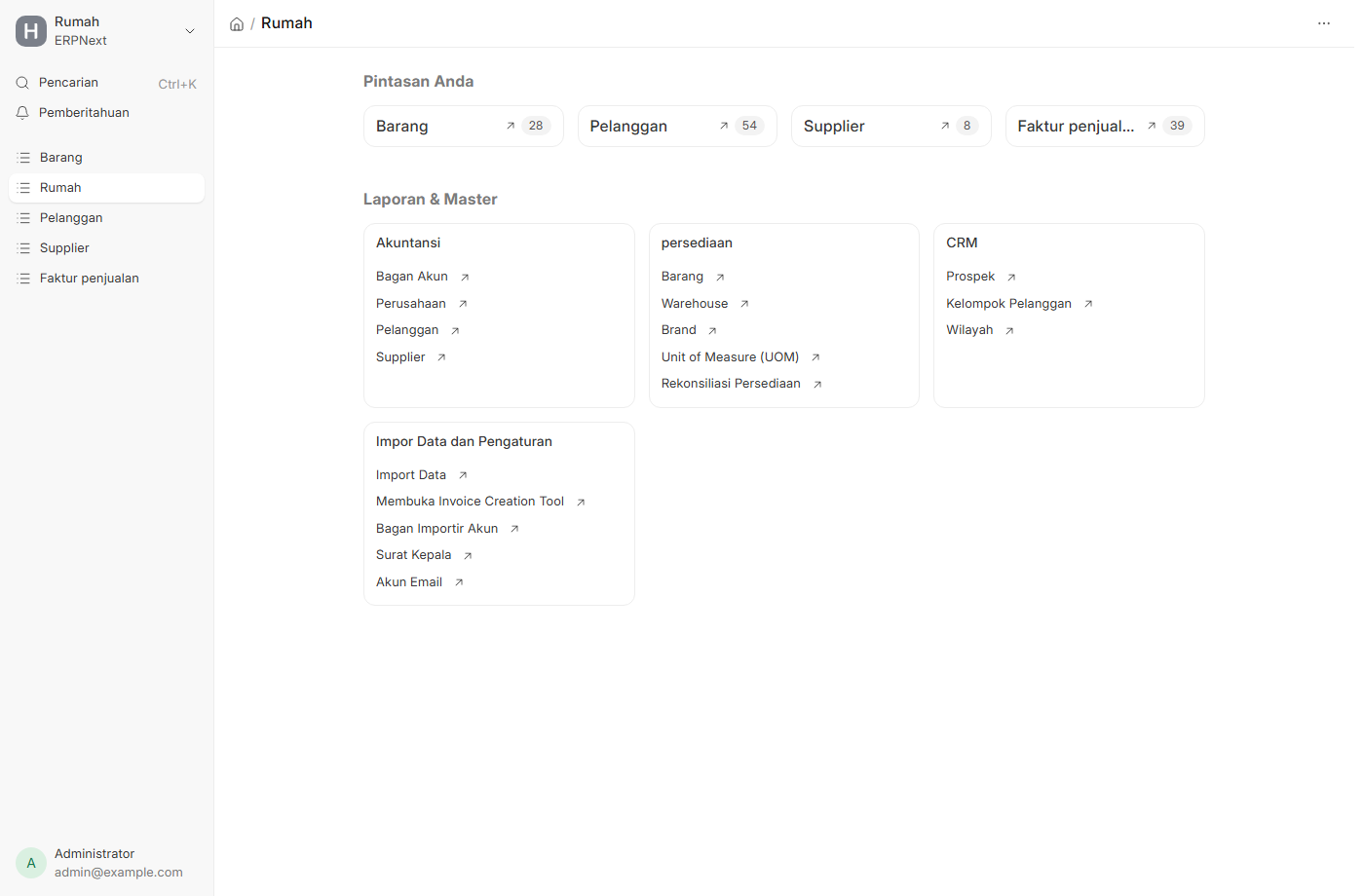
- Anda masuk ke halaman Rumah (Home/Desk).
2. Mengenal antarmuka (Desk)
- Sidebar kiri: daftar workspace (Rumah, Pelanggan, Supplier, Barang, Faktur penjualan).
- Pencarian (Ctrl+K): cara tercepat berpindah. Ketik nama menu/dokumen, mis.
Pelanggan,Faktur Penjualan,Purchase Order, lalu Enter. - List View: daftar dokumen suatu jenis (mis. semua Pelanggan). Ada filter, kolom, dan tombol + Tambah/New.
- Form View: satu dokumen. Tombol penting di kanan atas: Save (Ctrl+S) lalu Submit untuk dokumen transaksi.
Konsep penting: Draft vs Submitted
- Draft (docstatus 0): dokumen masih bisa diedit, belum mempengaruhi stok/akuntansi.
- Submitted (docstatus 1): dokumen "dikunci", baru mempengaruhi stok & buku besar. Untuk mengubah, harus Cancel lalu Amend.
- Master data (Pelanggan, Item, dll) cukup Save, tidak perlu Submit.
3. Membuat Pelanggan (Customer)
- Pencarian → ketik Pelanggan (Customer) → Enter, atau buka workspace Pelanggan.
- Klik + Tambah Pelanggan (New).
- Isi field utama:
- Nama Pelanggan: mis.
Budi Santoso Home Internet. - Jenis Pelanggan:Individual(rumahan) atauCompany(bisnis/corporate). - Kelompok Pelanggan & Wilayah/Territory: pilih (mis. Jakarta). - (Opsional) Buka tab Contact & Address untuk menambah PIC, telepon, email, alamat.
- Klik Save (Ctrl+S).
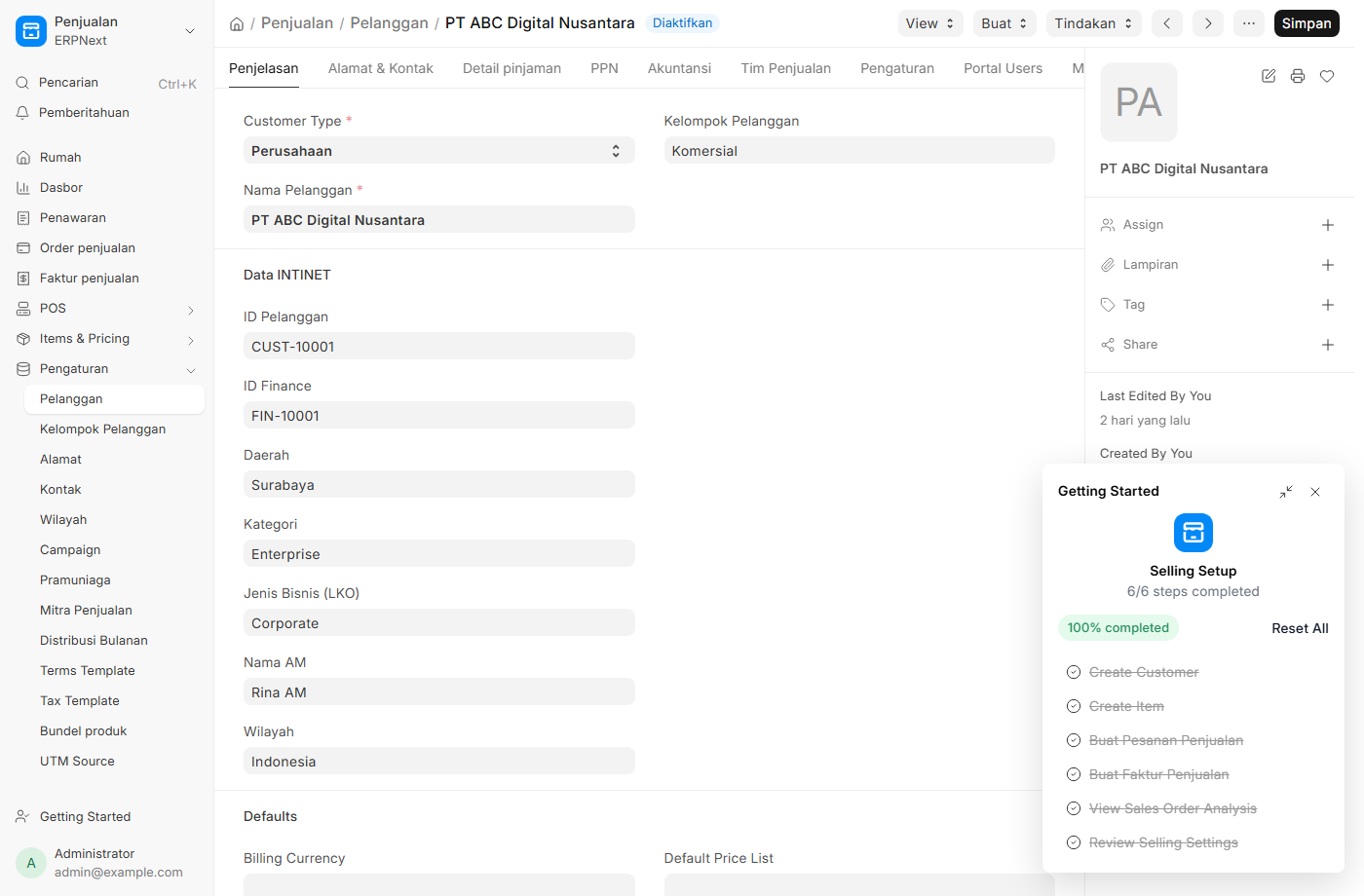
💡 Contoh data sudah ada: cari pelanggan seperti PT Maju Jaya Abadi atau Budi Santoso di list Pelanggan.
4. Membuat Item Paket Layanan (service / non-stok)
Paket internet bulanan & biaya jasa = Item non-stok.
- Pencarian → Barang/Item → + Tambah.
- Isi:
- Kode Item: mis.
PAKET-HOME-50M. - Nama Item:Internet Home 50 Mbps. - Kelompok Item (Item Group): pilih kelompok layanan. - Satuan (UOM):Bulan. - Maintain Stock / Pertahankan Stok: non-aktif (karena layanan). - Tab Penjualan: aktifkan Is Sales Item, set Akun Pendapatan bila perlu.
- Save.
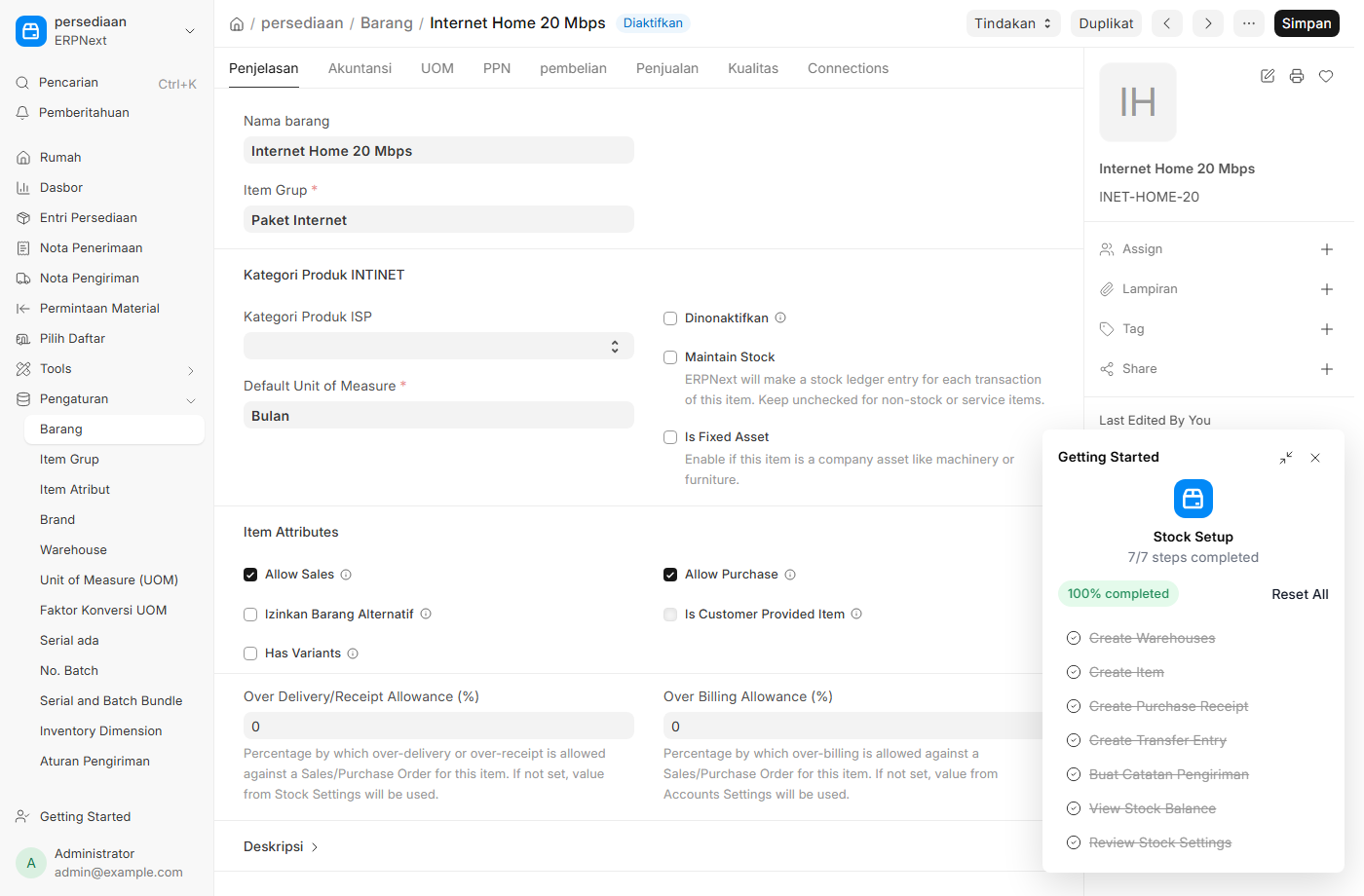
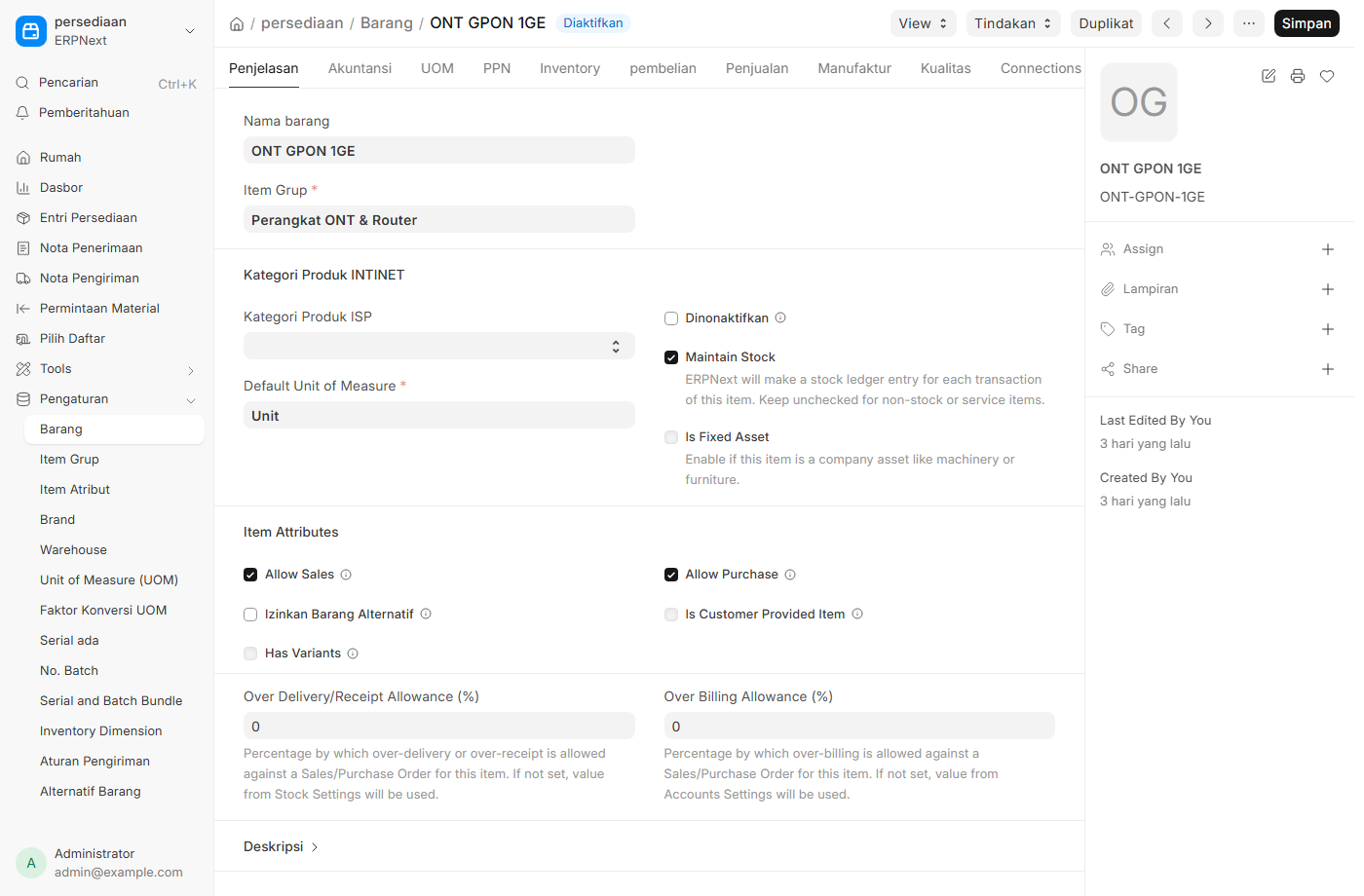
5. Membuat Item Perangkat (stok)
Perangkat (ONT, router, kabel) = Item stok.
- Barang/Item → + Tambah.
- Isi Kode (mis.
ONT-GPON-1GE), Nama, Kelompok Item, Satuan (Unit/Meter). - Aktifkan Maintain Stock.
- Tab Pembelian: aktifkan Is Purchase Item; isi harga beli bila ada.
- Tab Penjualan: aktifkan Is Sales Item bila dijual ke pelanggan.
- Save. (Stok awal diisi lewat Stock Entry — lihat tutorial ERPNext 3.)
6. Membuat Supplier/Vendor
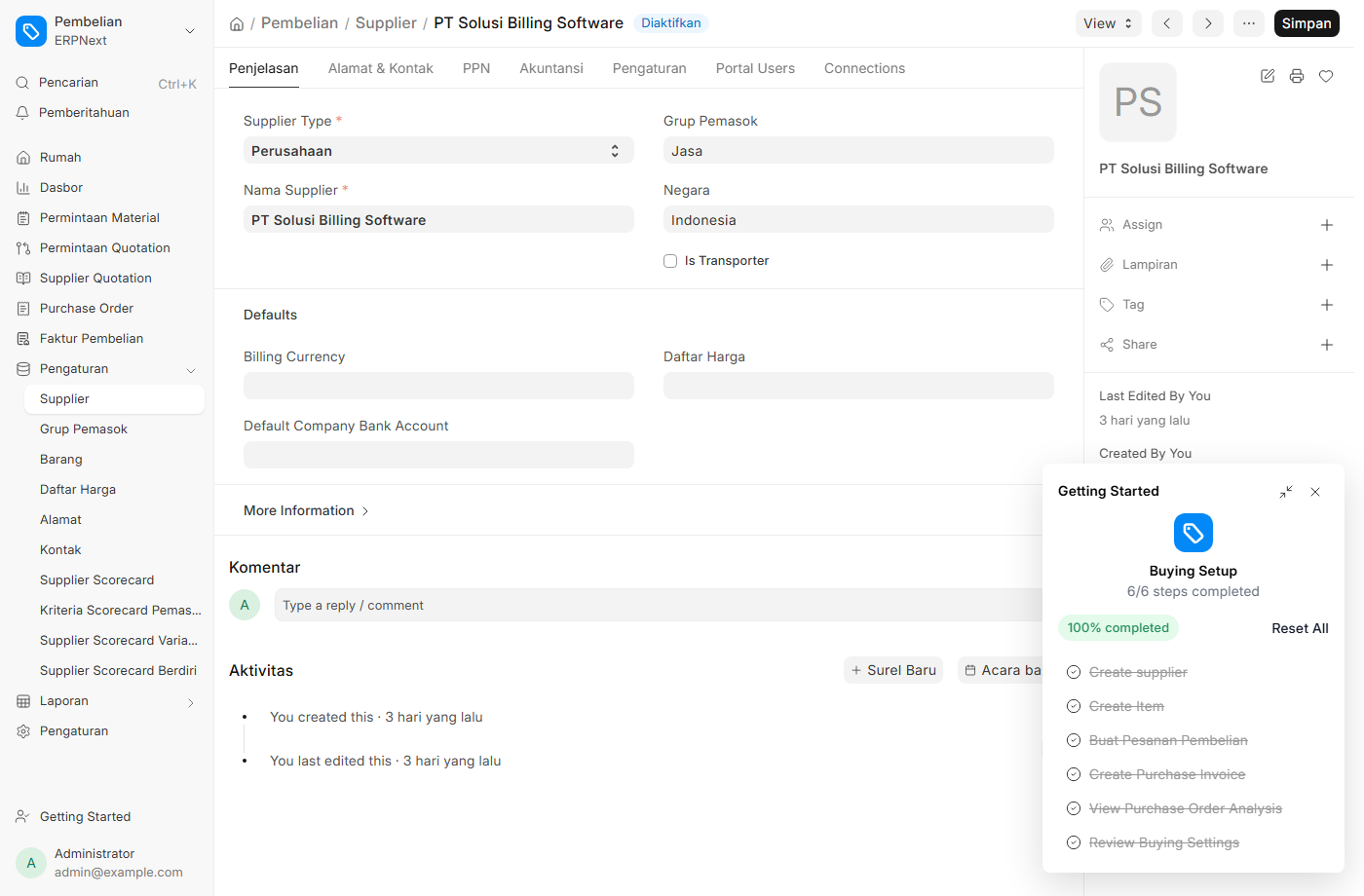
- Pencarian → Supplier → + Tambah.
- Isi Nama Supplier, Grup Supplier, jenis (Company/Individual).
- Tambah kontak/alamat bila perlu, lalu Save.
7. Menetapkan Harga (Item Price / Price List)
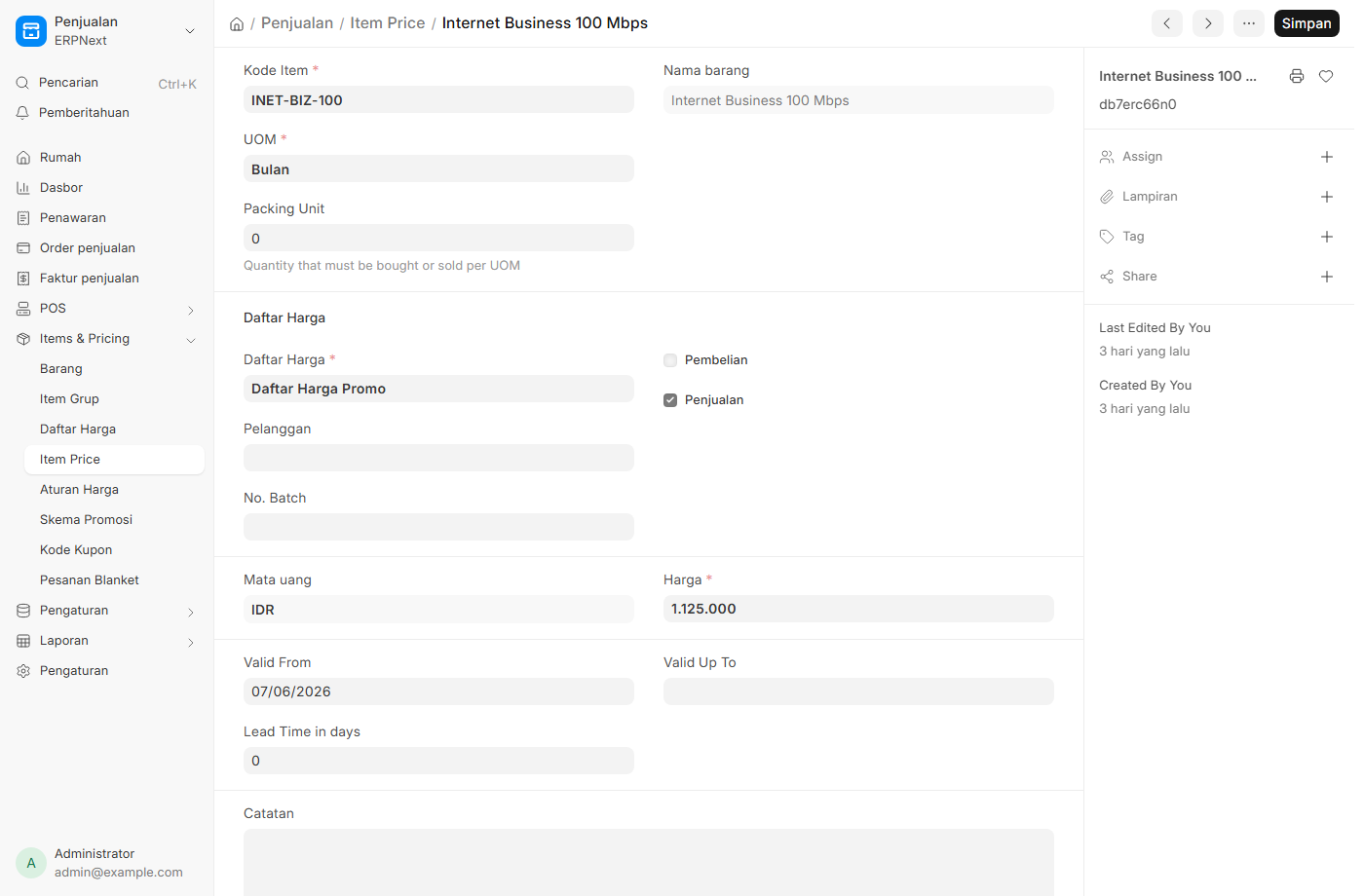
- Pencarian → Daftar Harga Barang / Item Price → + Tambah.
- Pilih Item, Price List (mis.
Standard Sellinguntuk harga jual /Standard Buyinguntuk harga beli), Mata Uang IDR, dan Tarif/Rate. - Save. Harga ini otomatis muncul saat membuat quotation/invoice.
➡️ Lanjut ke ERPNext 2 — Penjualan & Langganan Bulanan.
No comments to display
No comments to display